


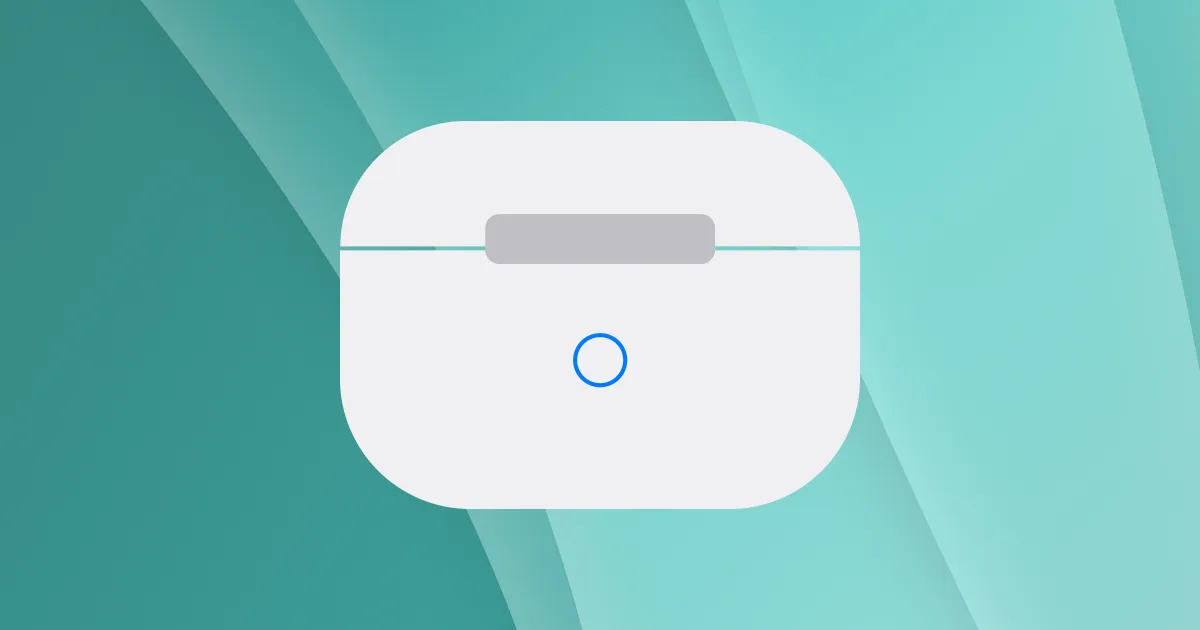
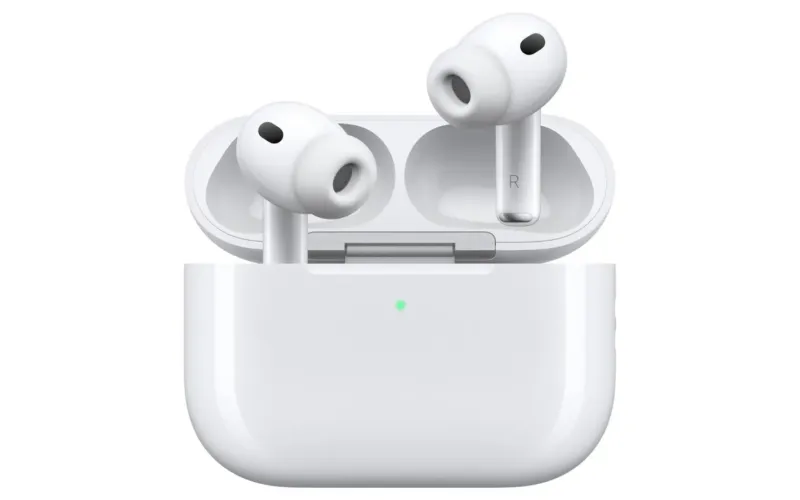
اگر ایرپادز شما شارژ نمیشود، اتصال بلوتوث آن مدام قطع و وصل میشود یا با ایرادهای نرمافزاری دیگری روبهرو شدهاید، بازگرداندن آن به تنظیمات کارخانه میتواند راهحل نهایی باشد. روش ریست کردن هدفونهای بیسیم اپل بر اساس مدل آنها کمی تفاوت دارد.
ریست کردن AirPods 1، AirPods 2، AirPods 3، AirPods Pro 1 یا AirPods Pro 2
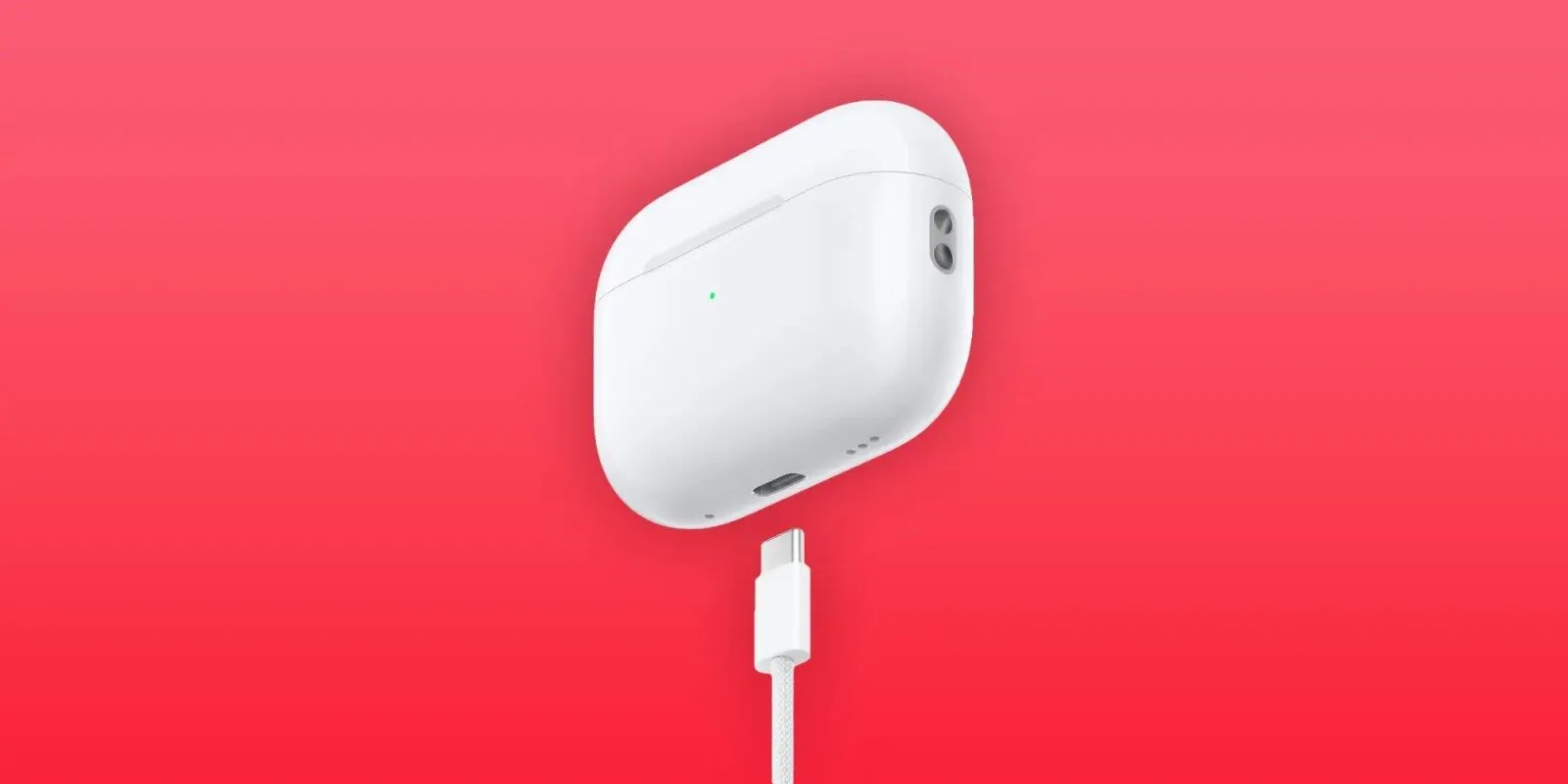
برای ریست کردن این نسلها که دکمه فیزیکی در پشت کیس دارند، مراحل زیر را طی کنید:
- هر دو گوشی AirPods را داخل کیس شارژ بگذارید، درِ کیس را ببندید و ۳۰ ثانیه صبر کنید.
- در آیفون یا آیپد متصل به ایرپادز، وارد مسیر Settings و سپس Bluetooth شوید. اگر نام ایرپادز شما در فهرست My Devices دیده میشود، روی دکمه More Info (آیکون دایره با حرف i) روبهروی نام آن ضربه بزنید، گزینه Forget This Device را انتخاب و سپس دوباره تأیید کنید. اگر نام ایرپادز در این فهرست نیست، به مرحله بعدی بروید.
- درِ کیس شارژ را باز کنید.
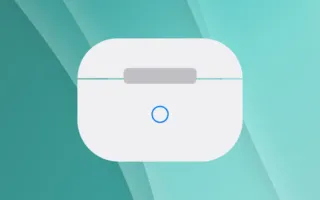
- دکمه Setup در پشت کیس شارژ را فشار دهید و حدود ۱۵ ثانیه نگه دارید.
- زمانی که چراغ وضعیت روی بدنه کیس ابتدا به رنگ زرد (Amber) و سپس سفید چشمکزن درآمد، دکمه را رها کنید. اکنون میتوانید طبق دستورالعملهای روی صفحه آیفون یا آیپد، ایرپادز را دوباره جفتسازی (Pair) کنید.
ریست کردن مدلهای AirPods 4، AirPods 5 یا AirPods Pro 3
در نسلهای جدیدتر که دکمه فیزیکی روی بدنه آنها حذف شده است، ریست کردن از طریق حسگر لمسی جلوی کیس انجام میشود:
- ایرپادزها را درون کیس شارژ بگذارید، درِ آن را ببندید و ۳۰ ثانیه منتظر بمانید.
- در آیفون یا آیپد خود به مسیر Settings > Bluetooth بروید. اگر نام دستگاه در فهرست My Devices است، روی More Info روبهروی نام آن بزنید، گزینه Forget This Device را لمس کنید و تأیید نهایی را انجام دهید. در غیر این صورت به مرحله بعد بروید.
- درِ کیس شارژ را باز نگه دارید.
- وقتی چراغ وضعیت روشن است، دو بار متوالی (Double-tap) به بخش جلویی کیس ضربه بزنید.
- وقتی چراغ به رنگ سفید چشمک زد، مجدداً دو بار ضربه بزنید.
- زمانی که سرعت چشمکزدن چراغ سفید بیشتر شد، برای بار سوم دو ضربه متوالی روی بدنه بزنید.
- هنگامی که چراغ وضعیت ابتدا به رنگ زرد و سپس به رنگ سفید درآمد، مراحل ریست کامل شده است و میتوانید با نزدیک کردن کیس به آیفون، اتصال را برقرار کنید.
اگر چراغ وضعیت حین ریست به رنگ سفید چشمک نزد چه کنیم؟
گاهی ممکن است در فرایند ریست، چراغ وضعیت سفید نشود. در این صورت مراحل زیر را انجام دهید:
- ایرپادزها را داخل کیس شارژ بگذارید و درِ آن را برای ۲۰ ثانیه ببندید.
- درِ کیس شارژ را باز کنید.
- متناسب با مدل ایرپادز خود عمل کنید:
- برای مدلهای AirPods 1، AirPods 2، AirPods 3، AirPods Pro 1 یا AirPods Pro 2: دکمه Setup در پشت کیس را بار دیگر حدود ۱۵ ثانیه نگه دارید تا چراغ وضعیت زرد و سپس سفید چشمکزن شود.
- برای مدلهای AirPods 4، AirPods 5 و AirPods Pro 3: هنگام روشن بودن چراغ وضعیت، دو بار به جلوی کیس ضربه بزنید؛ با سفید شدن چراغ دوباره دو ضربه بزنید و با سریعتر شدن چشمکها، برای بار سوم دو ضربه بزنید تا در نهایت چراغ زرد و سپس سفید شود.
- برای اتصال دوباره، کیس شارژ را در حالی که ایرپادز داخل آن است و درِ آن باز مانده، به آیفون یا آیپد خود نزدیک کنید و مراحل روی صفحه دستگاه را پیش ببرید.
جمعبندی
ریست فکتوری کردن ایرپادز راهکاری بسیار سریع و کاربردی برای برطرف ساختن ناهماهنگیهای صوتی، مشکلات شارژ و قطع شدن بلوتوث است. تنها نکته مهم این است که به مدل هندزفری خود توجه داشته باشید؛ چرا که مدلهای مدرنتر فاقد دکمه فیزیکی هستند و با ضربه زدن به جلوی کیس ریست میشوند.
منبع: How to reset your AirPods and AirPods Pro — Apple Support

نویسندهٔ اپل فارسی | AppleFarsi
دیدگاهها
اولین نفری باشید که نظر میدهد.