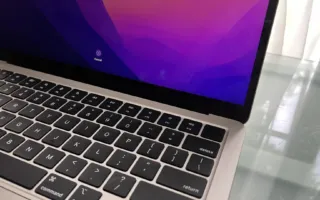




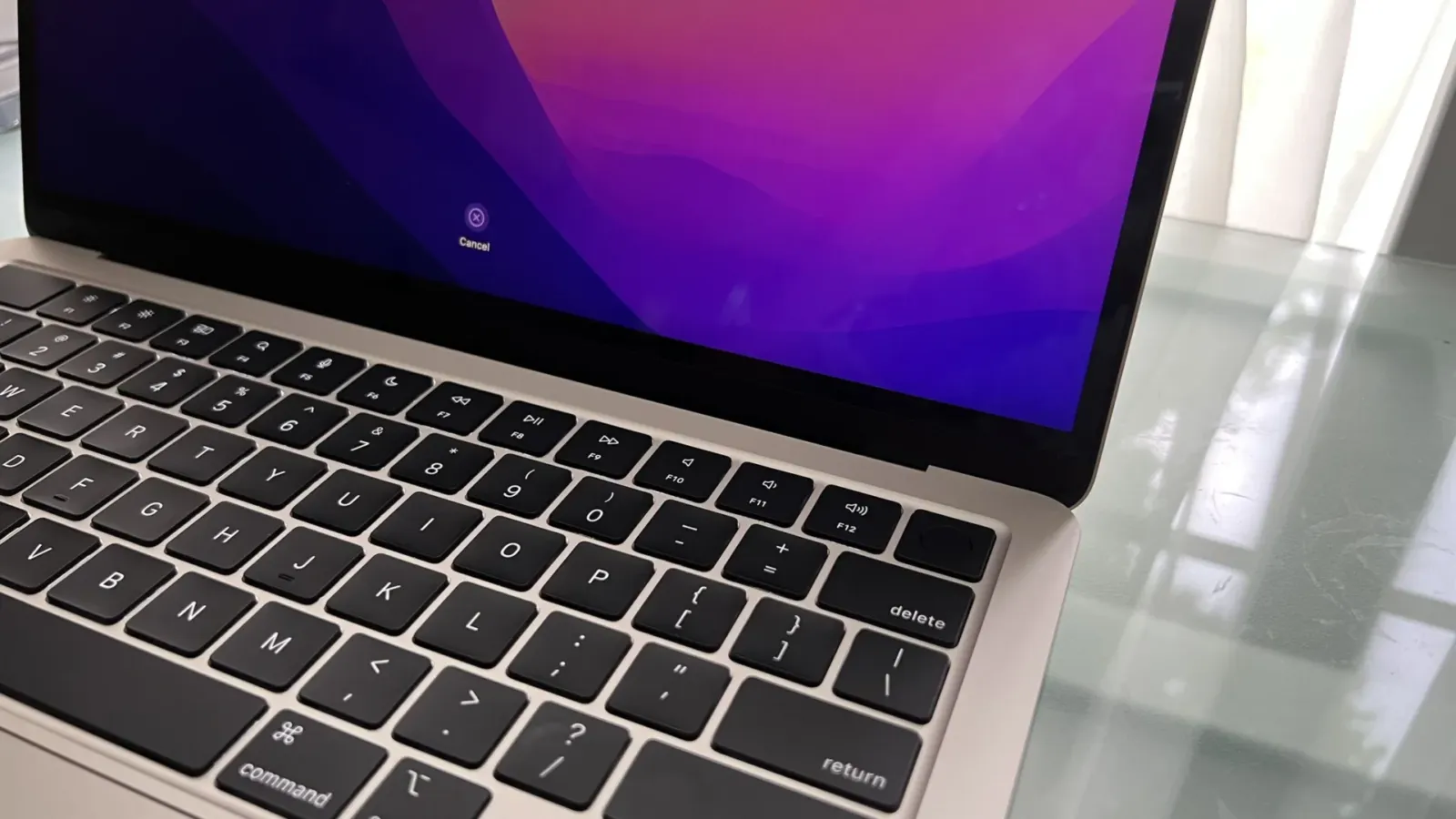
خرید یک مک جدید، چه یک MacBook Air سبکوزن باشد و چه یک غول پردازشی مانند Mac Studio، همیشه تجربهای هیجانانگیز و لذتبخش است. اگر برای نخستین بار وارد اکوسیستم اپل شدهاید، ورودتان را تبریک میگوییم. روند راهاندازی اولیهٔ مک سرراست است و فقط کافی است دستورالعملهای روی صفحه را دنبال کنید؛ اما با این حال ممکن است برخی گزینهها برای کاربران تازهکار مبهم باشد.
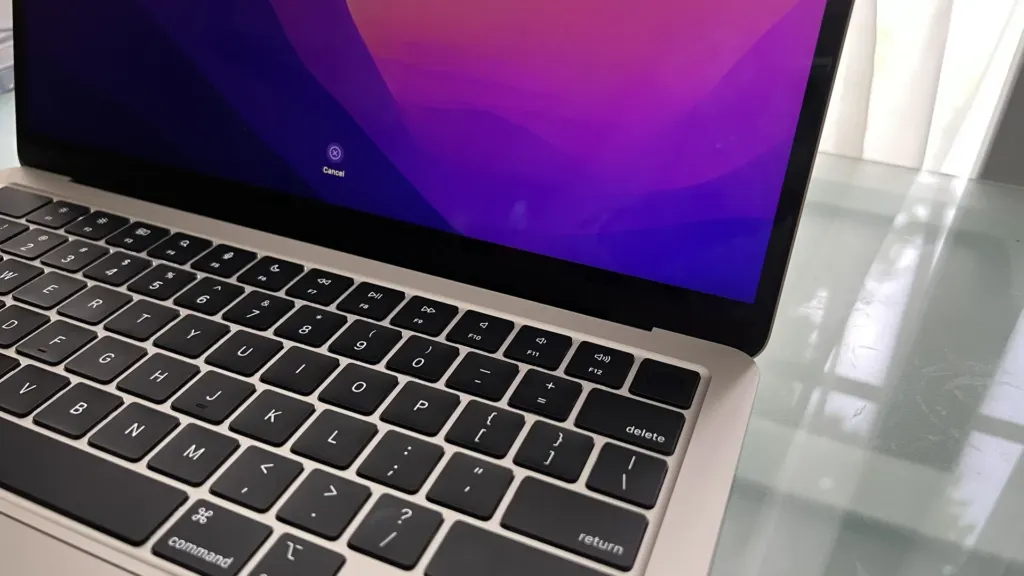
اگر پیش از این کاربر مک بودهاید و قصد ارتقا دارید، بهتر است پیش از شروع، راهنمای انتقال اطلاعات از مک قدیمی به مک جدید را بررسی کنید. مراحلی که در ادامه میآید روی تمام مدلهای کامپیوترهای اپل از جمله MacBook Air کاربرد دارد.
شروع راهاندازی و انتخاب زبان
برای شروع کار با دستگاه:
- دکمهٔ Power button را روی مک فشار دهید تا سیستم روشن شود.
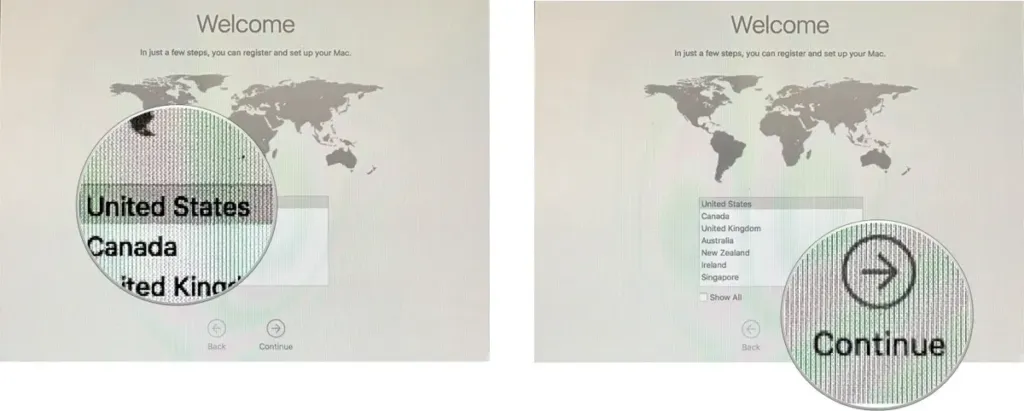
- زبان مورد نظر خود را در بخش language انتخاب کنید. این زبان، زبان پیشفرض سیستمعامل برای نمایش منوها و متون خواهد بود.
- روی دکمهٔ Continue کلیک کنید.
تنظیم چیدمان صفحهکلید
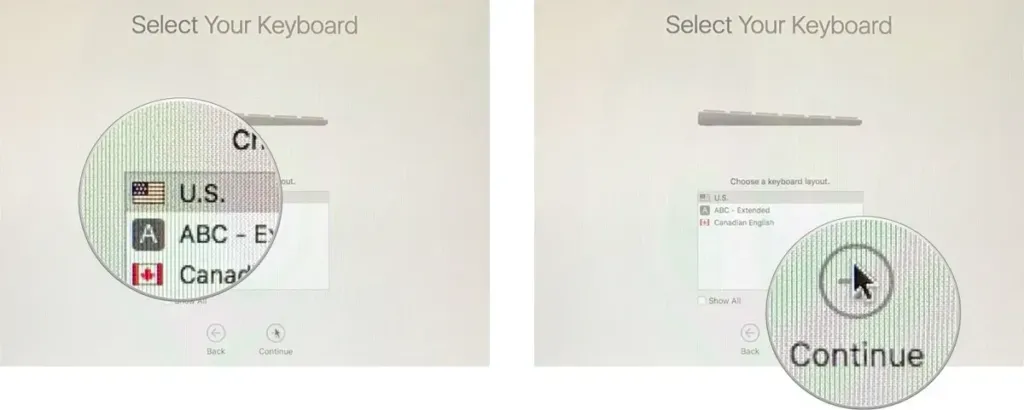
در مرحلهٔ بعد باید مشخص کنید کلیدها چگونه کار کنند:
- چیدمان کیبورد مورد نظرتان را از بخش keyboard layout انتخاب کنید. فارغ از اینکه روی کلیدهای فیزیکی دستگاه چه حروفی حک شده، این تنظیم مشخص میکند با فشردن کلیدها چه کاراکتری تایپ شود.
- روی گزینهٔ Continue کلیک کنید.
اتصال به اینترنت
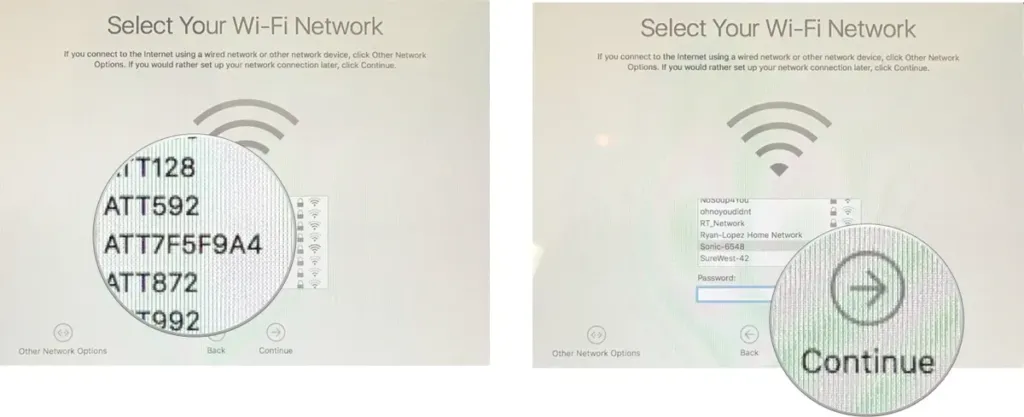
برای ادامهٔ مراحل فعالسازی و ورود به حسابهای کاربری، اتصال به اینترنت ضروری است:
- شبکهٔ بیسیم خود را در بخش Wi-Fi network انتخاب کنید. اگر از کابل شبکه استفاده میکنید، گزینهٔ Other Network Options و سپس Ethernet را بزنید.
- رمز عبور اینترنت را در کادر Wi-Fi password وارد کنید.
- روی Continue کلیک کنید. این فرآیند ممکن است چند دقیقه طول بکشد و پیام «Looking for networks» نمایش داده شود که کاملاً طبیعی است.
انتقال اطلاعات از دستگاه قبلی
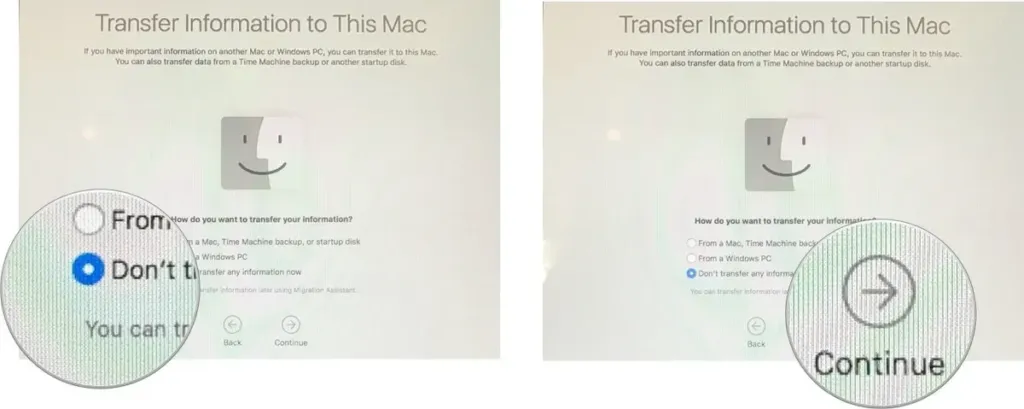
در این مرحله مشخص میکنید که آیا میخواهید اطلاعاتی منتقل شود یا خیر:
- اگر میخواهید مک را بهعنوان یک دستگاه کاملاً تازه راهاندازی کنید، گزینهٔ Don't transfer any information now را انتخاب کنید. اگر قصد جابهجایی اطلاعات از مک دیگری را دارید، راهنمای انتقال اطلاعات بین دو مک را دنبال کنید و در صورتی که از سیستمعامل ویندوز مهاجرت میکنید، به راهنمای انتقال اطلاعات از PC به مک مراجعه کنید.
- روی Continue کلیک کنید.
فعالسازی خدمات مکانیابی
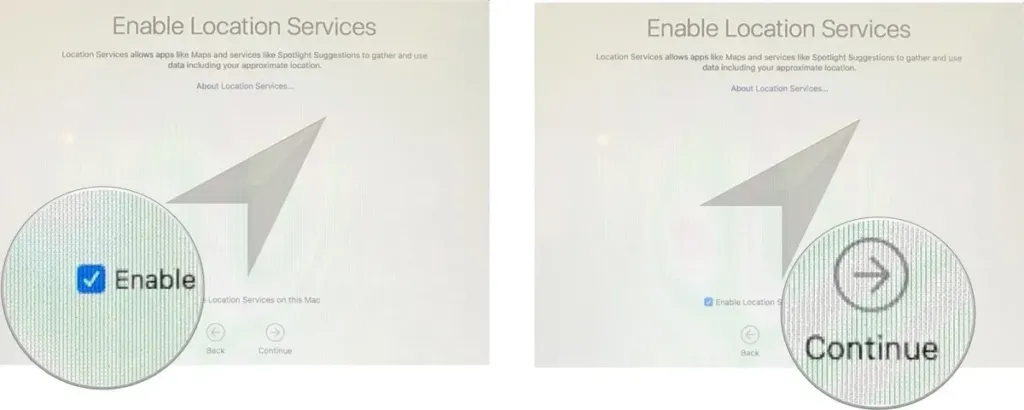
سرویسهای مبتنی بر موقعیت به بهبود عملکرد دستگاه کمک میکنند:
- تیک گزینهٔ Enable Location Services on this Mac را فعال کنید. این ویژگی برای برنامههایی مانند Siri، نقشه (Maps)، پیشنهادهای بخش جستجوی Spotlight و ساعت دستگاه ضروری است. اگر تمایلی به اشتراکگذاری موقعیت مکانی ندارید، این تیک را بردارید.
- روی Continue کلیک کنید.
ورود با حساب Apple ID
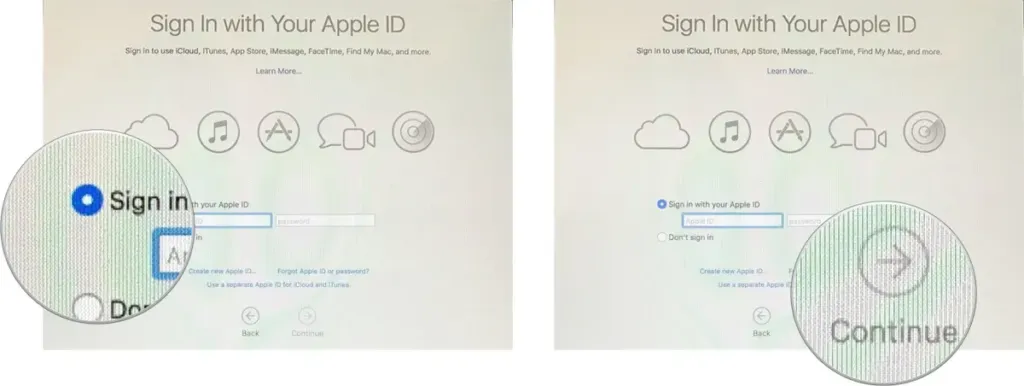
اتصال حساب کاربری اپل، دستگاههای شما را با یکدیگر یکپارچه میسازد:
- مشخصات حساب Apple ID خود را وارد کنید. برای همگامسازی آسان دادههای iCloud میان آیفون، آیپد و دیگر محصولات، از همان حسابی استفاده کنید که روی سایر دستگاههایتان فعال است. اگر حساب ندارید، میتوانید بعداً از طریق مک یک حساب جدید بسازید یا با آیفون و آیپد یک اپل آیدی ایجاد کنید. در صورت فعال بودن احراز هویت دو مرحلهای، کد تاییدی برایتان ارسال میشود.
- روی Continue کلیک کنید.
موافقت با قوانین و شرایط استفاده
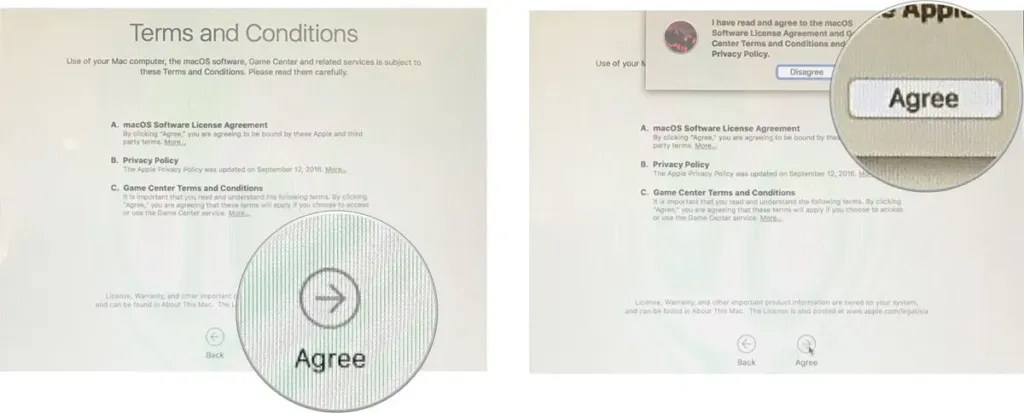
- برای تایید ضوابط حقوقی اپل، روی گزینهٔ Agree کلیک کنید. برای مطالعهٔ متن کامل، میتوانید دکمهٔ More را بزنید.
- مجدداً روی Agree کلیک کنید تا تایید نهایی ثبت شود.
ساخت حساب کاربری بومی روی مک
اکنون نوبت به ایجاد حساب کاربری اصلی روی خود کامپیوتر میرسد:
- نام کامل خود را در فیلد Full name بنویسید (در صورت ورود با اپل آیدی، این بخش خودبهخود پر میشود).
- نام اکانت را در بخش Account name تعیین کنید.
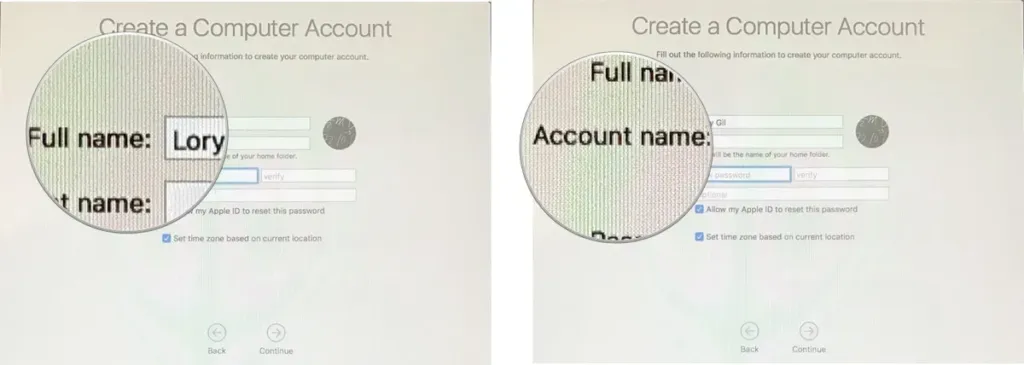
- در کادر password یک رمز عبور مطمئن بنویسید. این رمز، رمز عبور مدیر سیستم (Administrator) است که برای تغییر تنظیمات اصلی و نصب برنامهها به آن نیاز خواهید داشت.
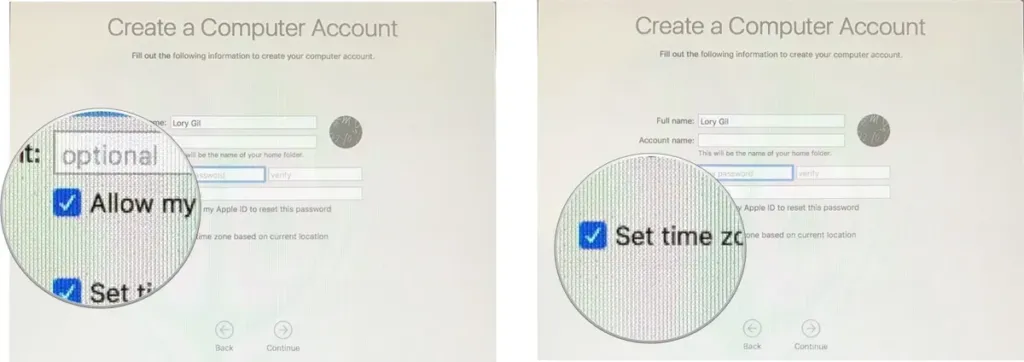
- در بخش Hint یک راهنما بنویسید تا در صورت فراموشی، به یادتان بیاورد رمز چه بوده است؛ این متن هنگام وارد کردن رمز اشتباه در صفحهٔ قفل نمایش داده میشود.
- فعال کردن تیک Allow my Apple ID to reset this password به شما امکان میدهد در صورت فراموشی رمز عبور مک، آن را با اپل آیدی بازیابی کنید.
- تیک گزینهٔ Set time zone based on current location را بزنید تا ساعت سیستم با توجه به موقعیت مکانی شما بهصورت خودکار تنظیم شود (مشروط بر اینکه در مراحل قبل، خدمات مکانیابی را روشن کرده باشید).
فعالسازی رمزنگاری FileVault
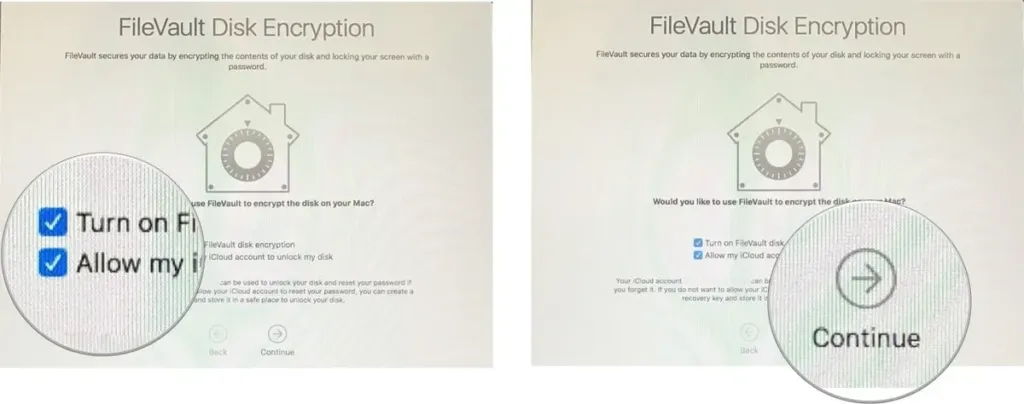
- روی Continue کلیک کنید. در این بخش ممکن است فرآیند راهاندازی و اتصال به اکانت چند دقیقه زمان ببرد.
- تیک گزینهٔ Turn on FileVault disk encryption را بزنید. این قابلیت محتوای حافظهٔ داخلی مک را برای جلوگیری از دسترسی غیرمجاز رمزگذاری میکند.
- تیک Allow my iCloud account to unlock my disk را فعال بگذارید تا در صورت نیاز، قفل دیسک با حساب ابری شما باز شود.
- روی Continue کلیک کنید.
همگامسازی دسکتاپ و اسناد با iCloud
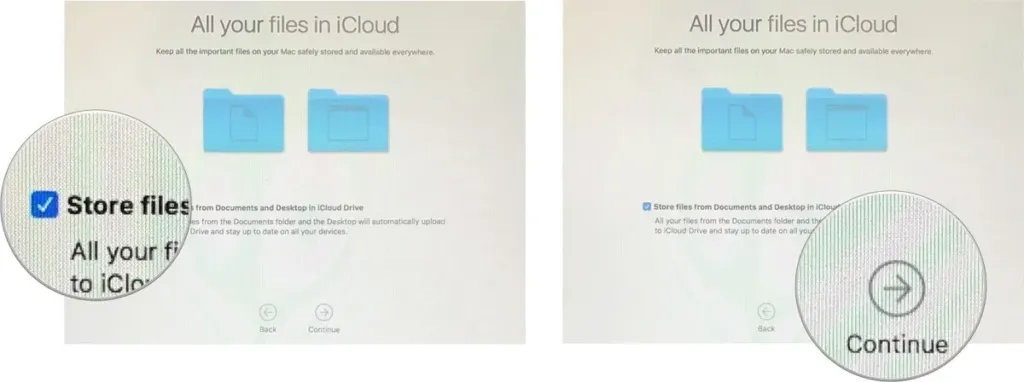
- تیک گزینهٔ Store files from Documents and Desktop in iCloud را بزنید تا پوشههای Desktop و Documents در فضای ابری ذخیره شوند. این ویژگی بخشی از سیستم Optimized Storage سیستمعامل macOS است. تنها در صورتی این قابلیت را فعال کنید که مطمئن باشید حجم فضای ابری iCloud شما برای نگهداری فایلهای این دو پوشه کافی است.
- روی Continue کلیک کنید.
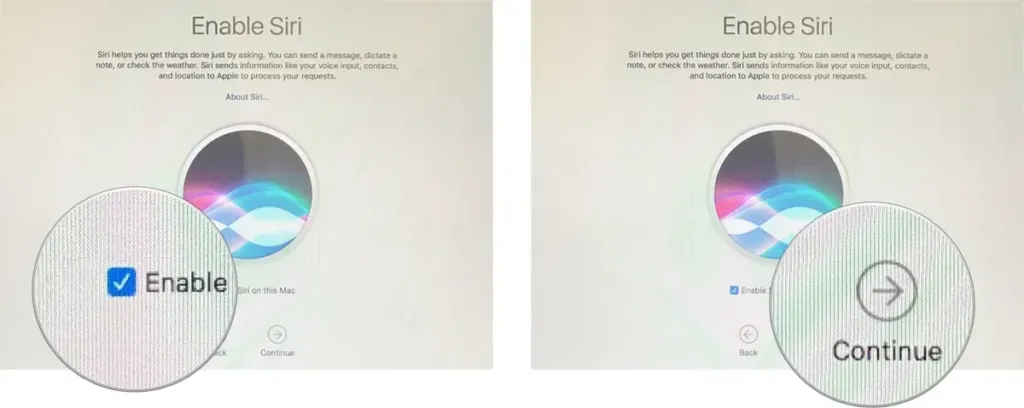
فعالسازی دستیار صوتی Siri
- برای دسترسی به دستیار هوشمند اپل، تیک گزینهٔ Enable Siri on this Mac را فعال کنید. قابلیت Siri در مک مانند سایر دستگاهها دستورات صوتی شما را اجرا میکند.
- روی دکمهٔ Continue کلیک کنید.
پایان مراحل و ورود به سیستمعامل
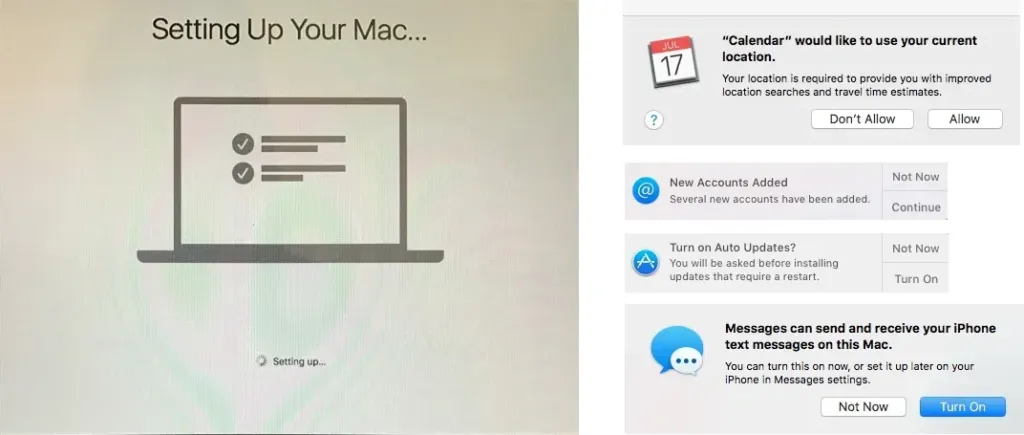
در این بخش، مک تنظیمات انتخابی و هماهنگسازیهای اولیه را نهایی میکند. این کار ممکن است اندکی طول بکشد و پیام «Setting up» روی صفحه نقش ببندد. پس از بالا آمدن دسکتاپ، ممکن است اعلانهایی برای ورود به حسابهای ایمیل یا تقویم دریافت کنید که با کلیک روی Allow یا Turn On میتوانید آنها را فعال کنید.
جمعبندی
تنها با طی کردن چند مرحلهٔ ساده، کامپیوتر مک شما آمادهٔ استفاده است. این دستگاه برای هر منظوری، چه امور کاری و چه کارهای شخصی، برای سالها ابزاری قدرتمند و لذتبخش در دستان شما خواهد بود. پس از پایان راهاندازی، میتوانید با تهیهٔ بهترین لوازم جانبی مک کارایی سیستم خود را دوچندان کنید.
منبع: How to set up your new Mac — iMore

نویسندهٔ اپل فارسی | AppleFarsi


دیدگاهها
اولین نفری باشید که نظر میدهد.