












اگر تابهحال از سیستم برچسبگذاری یا همان تگها (Tags) در اپلیکیشن Finder روی مک استفاده نکردهاید، بخش بزرگی از قابلیتهای این سیستمعامل را از دست دادهاید. ابزاری که در نگاه اول شبیه به یک کدگذاری رنگی ساده به نظر میرسد، در صورت استفادهٔ درست میتواند به یک سازوکار قدرتمند برای افزایش بهرهوری و سازماندهی فایلها تبدیل شود.
تگها در مک چه هستند؟
در سادهترین تعریف، تگها روشی برای کدگذاری رنگی فایلها در مک به حساب میآیند. این ویژگی یک نشانهٔ بصری سریع در اختیارتان میگذارد تا مشخص کنید کدام فایلها اولویت بالاتری دارند، هر سند به چه پروژهای مربوط است یا هر دستهبندی دیگری که در ذهن دارید را پیادهسازی کنید.
برچسبگذاری فایلها در مک کار بسیار راحتی است. با راستکلیک روی هر فایل میتوانید از منوی بازشده رنگ دلخواه را انتخاب کنید یا با یک کلیک دیگر، نام تگ اختصاصی خودتان را بنویسید. علاوه بر این، در پنل پیشنمایش (Preview pane) در داخل Finder نیز امکان الصاق مستقیم تگها وجود دارد.
پس از ایجاد تگها، روشهای متعددی برای استفاده از فایلهای برچسبخورده پیش رویتان قرار میگیرد؛ میتوانید تگها را جستجو کنید، آنها را برای دسترسی سریعتر به نوار کناری (Sidebar) اضافه کنید یا از آنها به عنوان فیلتر در پوشههای هوشمند بهره ببرید. اگر تاکنون از این سیستم استفاده نکردهاید، وقت آن است که این قابلیت را امتحان کنید.
سازماندهی پروژهها به کمک تگها
اگر از مک برای کارهای حرفهای و پروژههای کاری استفاده میکنید، تگها میتوانند کارایی شما را بالا ببرند. سادهترین ترفند این است که برای هر پروژه، یک برچسب با همان نام بسازید. به این ترتیب با کلیک روی آن برچسب در نوار کناری یا جستجوی نامش، به تمام فایلهای متفرقهٔ آن پروژه در یک جا دسترسی خواهید داشت.

قدرت واقعی این ویژگی زمانی مشخص میشود که پروژهها را به زیرپروژههای کوچکتر تقسیم کنید. از آنجا که محدودیتی برای افزودن تگ ندارید، هر فایل میتواند علاوه بر تگ پروژهٔ اصلی، یک تگ زیرپروژه نیز داشته باشد. به عنوان مثال، اگر به تمام اسناد پروژه نیاز داشته باشید، تگ اصلی را فراخوانی میکنید و در صورتی که فقط بخش خاصی از آن را بخواهید، تگ فرعی کارساز خواهد بود. رمز موفقیت در این روش تداوم و نظم در برچسبگذاری است.
پیگیری مراحل انجام کار
دنبال کردن اسنادی که باید رویشان کار کنید، اسنادی که در دست انجام هستند و مواردی که نهایی شدهاند، هم در محیطهای کاری و هم در کارهای روزمره گاهی چالشبرانگیز میشود. اینجاست که ایجاد چند برچسب ساده جریان کار را شفاف میکند.
سه تگ پرکاربرد زیر ساختار منظمی پدید میآورند:
- تگ To-Do: برای فایلهایی که باید بررسی شوند یا روی آنها کاری انجام گیرد.
- تگ In Progress: ویژهٔ کارهایی که در دست اقدام هستند و هنوز کامل نشدهاند.
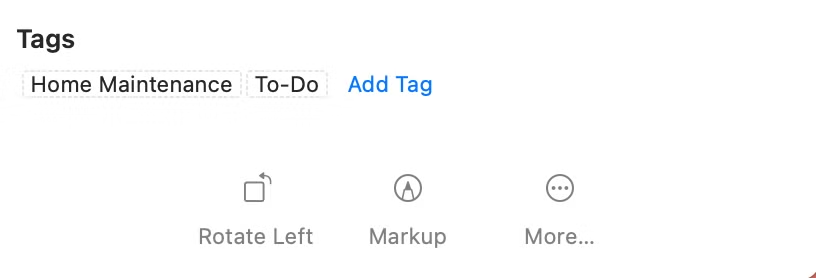
در نهایت یک برچسب با عنوان Completed کار را تمام میکند. دیدن اینکه تعداد فایلهای برچسب To-Do روزبهروز کمتر شده و اسناد برچسب Completed افزایش پیدا میکنند، روند پیشرفت را به خوبی به نمایش میگذارد. از طرفی تگ In Progress مانع از آن میشود که کارهای جدیدی را پیش از اتمام وظایف نیمهکاره شروع کنید.
اولویتبندی وظایف کاری
اگر همزمان چندین پروژه را پیش میبرید، مشخص کردن اینکه چه کاری باید زودتر انجام شود اهمیت زیادی دارد. بدون داشتن یک سیستم ساده، احتمال اینکه زمان خود را روی کارهای کماهمیت تلف کنید بالا میرود.
برای این منظور میتوانید از یک ساختار رنگی شبیه چراغ راهنمایی استفاده کنید:
- رنگ قرمز: وظایف با اولویت بالا (High Priority)
- رنگ زرد: وظایف با اولویت متوسط (Medium Priority)
- رنگ سبز: وظایف با اولویت پایین (Low Priority)

اگر این دستهبندی رنگی برای شما کافی نیست، میتوانید تگهای متنی بسازید؛ برای نمونه ترکیب تگ High Priority با تگهایی مثل Complete Today (انجام در امروز) یا Complete This Week (انجام در این هفته) کمک میکند تا وظایف مهم هر روز را بدون سردرگمی جدا کنید.
پاکسازی و مرتب نگه داشتن حافظهٔ مک
همانطور که خانهتکانی گاهبهگاه به خانه سروسامان میدهد، رایانه نیز برای جلوگیری از انباشته شدن فایلهای زائد به یک پاکسازی دورهای نیاز دارد. اما گشتن تکتک پوشهها اغلب زمانگیر و خستهکننده است.
با چند تگ ساده میتوانید این کار را برای آینده بسیار آسان کنید:
- تگ Temporary: برای فایلهای موقت یا فایلهای نصبی برنامهها که ممکن است بعداً فراموش کنید حذفشان کنید. در زمان مرتبسازی مک، با جستجوی این تگ تمام آنها یکجا حذف میشوند.
- تگ Review: برای فایلهایی که فعلاً دربارهٔ نگه داشتن یا حذف آنها مطمئن نیستید تا در فرصت مناسب تصمیمگیری کنید.
- تگ Archive: فایلهای قدیمی ولی مهمی را که در طول هفته با آنها روبهرو میشوید با این تگ مشخص کنید تا در پایان ماه همگی را یکباره به هارد اکسترنال یا آرشیو منتقل نمایید.
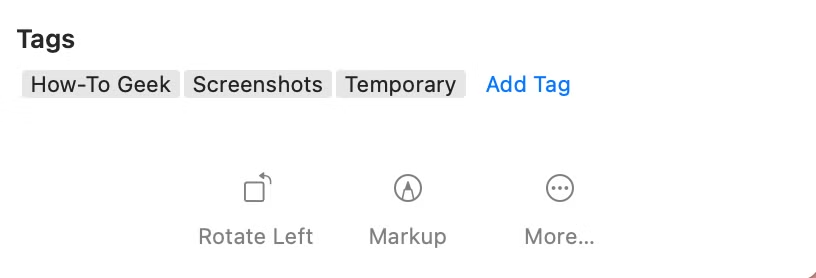
ترکیب هوشمندانهٔ تگها با پوشههای هوشمند (Smart Folders)
وقتی به یک فایل چند تگ متفاوت الصاق میکنید، جستجوی فایلها از همیشه دقیقتر میشود. اما فرض کنید تگ High Priority را روی فایلهای چندین پروژهٔ مختلف گذاشتهاید و حالا قصد دارید فقط فایلهای با اولویت بالای مربوط به یک پروژهٔ بهخصوص را مشاهده کنید؛ راهکار چیست؟
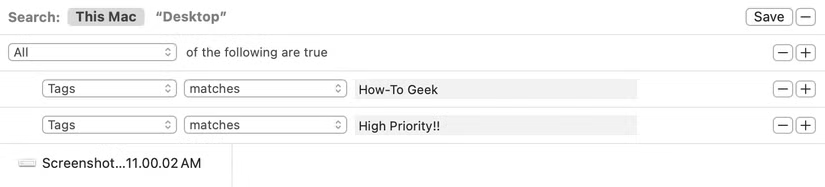
پاسخ این مسئله در استفاده از پوشههای هوشمند یا همان Smart Folders است. شما میتوانید با ساخت Smart Folder و تعریف شرطهای چندگانه، پوشهای داشته باشید که مثلاً تنها فایلهایی را نشان دهد که همزمان دو تگ نام پروژه و اولویت بالا را دارا هستند. این پوشهها بدون اشغال فضای اضافی، دقیقاً محتوای مدنظرتان را فیلتر کرده و با پین شدن در سایدبار فایندر، در وقت شما بسیار صرفهجویی خواهند کرد.
جمعبندی
سیستم برچسبگذاری در Finder روی مک، فراتر از یک ابزار تزئینی است. اگر یک روش منظم متناسب با سبک کاریتان در نظر بگیرید و از آن برای مدیریت کارهای در دست انجام، اولویتبندی وظایف و پاکسازی فایلها استفاده کنید، مدیریت پروندهها در macOS از همیشه لذتبخشتر و سریعتر خواهد شد.
منبع: File Tagging is the Best Mac Finder Feature You're Not Using (But Should) — How-To Geek

نویسندهٔ اپل فارسی | AppleFarsi


دیدگاهها
اولین نفری باشید که نظر میدهد.