




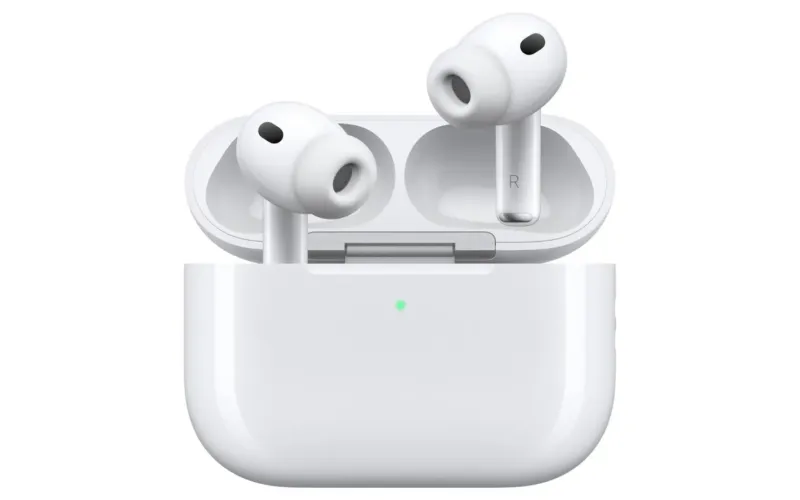
ایرپادز اپل تجربهای یکپارچه با دستگاههای این اکوسیستم ارائه میدهد، اما تنظیمات پیشفرض آن شاید برای هر کاربری ایدهآل نباشد. خوشبختانه میتوان عملکردهای متنوعی مانند حالتهای کنترل صدا، ژستهای لمسی و حتی نحوه رفتار میکروفونها را مطابق سلیقه خود تغییر داد.
در این مقاله، تمام گزینههای مهم برای شخصیسازی تنظیمات ایرپادز و ایرپادز پرو را در آیفون، آیپد و مک بررسی میکنیم.
تغییر نام ایرپادز
برای اینکه هدفونهای خود را راحتتر در فهرست بلوتوث شناسایی کنید، میتوانید نام آنها را تغییر دهید:
- درپوش کیس شارژ ایرپادز را باز کنید.
- در آیفون یا آیپد به بخش Settings بروید و روی Bluetooth بزنید.
- نام ایرپادز خود را پیدا کنید و دکمهٔ اطلاعات (آیکون «i») کنار آن را لمس کنید.
- روی نام فعلی ایرپادز ضربه بزنید.
- نام جدید را تایپ کرده و در نهایت Done را انتخاب کنید.
شخصیسازی ژست فشردن طولانی در مدلهای پرو و نسلهای جدید
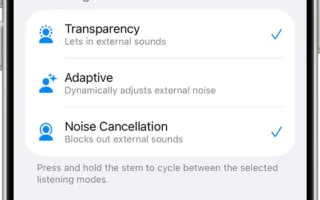
هدفونهای AirPods Pro، AirPods 4 (با قابلیت حذف نویز فعال یا ANC) و مدلهای جدیدتر از سه حالت شنیداری مختلف پشتیبانی میکنند: حذف نویز فعال (Active Noise Cancellation)، شفافیت صدا (Transparency) و صدای تطبیقی (Adaptive Audio). همچنین امکان خاموش کردن کامل این حالتها نیز وجود دارد. بهصورت پیشفرض، فشردن و نگه داشتن حسگر روی پایه، صدا را میان حذف نویز و شفافیت جابهجا میکند.
برای تغییر این عملکرد:
- درپوش کیس شارژ را باز کنید.
- در آیفون یا آیپد به Settings بروید و روی نام ایرپادز خود ضربه بزنید.
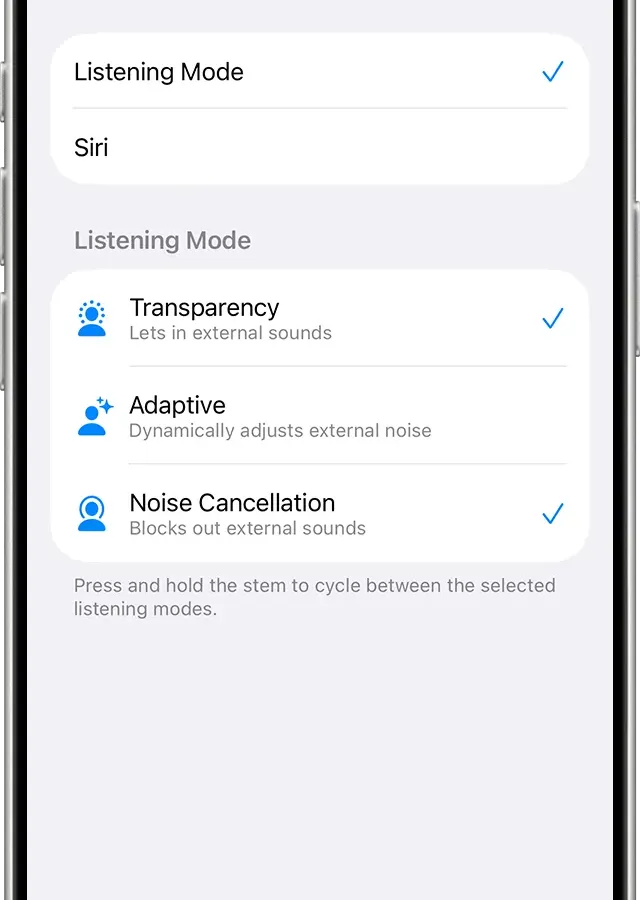
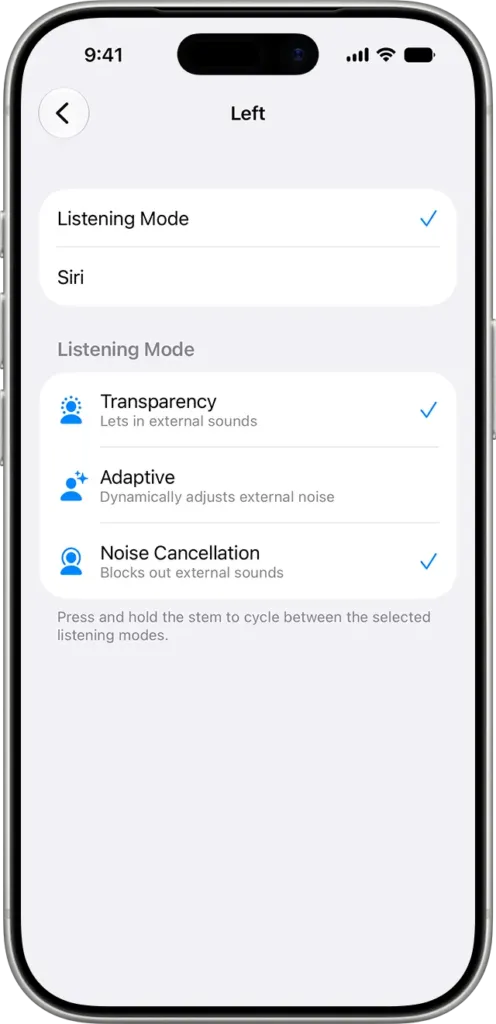
- در بخش Press and Hold AirPods، گزینهٔ Left یا Right را لمس کرده و مطمئن شوید که Listening Mode فعال است. اگر این گزینه را نمیبینید، ابتدا روی Controls & Gestures بزنید.
- دو یا سه حالت شنیداری دلخواه را برای جابهجایی با نگهداشتن پایه انتخاب کنید. تغییر این تنظیم برای یک گوشی، روی هر دو گوشی اعمال میشود.
- اگر میخواهید با فشردن پایه دستیار صوتی اجرا شود، گزینهٔ Siri را انتخاب کنید. میتوانید یکی از گوشیها را برای Siri و دیگری را برای تغییر حالت صدا تنظیم نمایید.
همچنین جابهجایی میان این حالتها از طریق منوی Control Center نیز امکانپذیر است. نکتهٔ قابلتوجه اینکه اگر ژست فشردن طولانی را برای شاتر دوربین (Camera Remote) فعال کرده باشید و برنامهٔ دوربینِ پشتیبانیشده باز باشد، تغییر حالت صدا با این ژست کار نخواهد کرد؛ برای جزئیات بیشتر میتوانید راهنمای استفاده از ایرپادز با برنامههای پشتیبانیشدهٔ دوربین را مطالعه کنید.
تغییر عملکرد دو بار ضربه در ایرپادز نسل ۱ و ۲
کاربران نسلهای اول و دوم ایرپادز میتوانند عملکرد دو بار ضربه زدن به بدنه را شخصیسازی کنند:
- درپوش کیس شارژ را باز کنید.
- ایرپادز را داخل گوش بگذارید و مطمئن شوید به آیفون یا آیپد متصل است؛ سپس به Settings بروید.
- دکمهٔ اطلاعات کنار نام ایرپادز را لمس کنید.
- گوشی چپ یا راست را انتخاب کرده و مشخص کنید که دو بار ضربه چه کاری انجام دهد: فراخوانی Siri، پخش یا توقف محتوا، یا رفتن به آهنگ بعدی و قبلی.
فعال یا غیرفعال کردن تشخیص خودکار گوش
قابلیت Automatic Ear Detection بهطور پیشفرض فعال است؛ ایرپادز تشخیص میدهد چه زمانی درون گوش قرار گرفته و صدا را پخش میکند. در صورت خارج کردن یکی از گوشیها، پخش متوقف شده و با بازگرداندن آن ادامه مییابد. اگر هر دو گوشی خارج شوند، پخش کاملاً متوقف خواهد شد. با خاموش کردن این ویژگی، صدا همواره از طریق ایرپادز پخش میشود، حتی اگر آنها را داخل گوش نگذاشته باشید.
برای تغییر این تنظیم در حالی که ایرپادز در گوش شما قرار دارد و متصل است:
- در آیفون یا آیپد: به Settings بروید، نام ایرپادز را لمس کنید و گزینهٔ Automatic Ear Detection را فعال یا غیرفعال کنید. در صورت مشاهده نکردن این گزینه، ابتدا وارد Audio & Routing شوید.
- در مک: از منوی اپل روی System Settings کلیک کنید، نام ایرپادز را انتخاب کرده و Automatic Ear Detection را تغییر دهید (در صورت نیاز ابتدا وارد بخش Audio & Routing شوید).
تنظیم میکروفون روی حالت چپ، راست یا خودکار
هر گوشی ایرپادز به یک میکروفون مجهز است. بهصورت پیشفرض، تنظیم Microphone روی حالت خودکار قرار دارد تا هر دو گوشی بتوانند نقش میکروفون را ایفا کنند. اگر تنها از یک گوشی استفاده کنید، همان گوشی به میکروفون اصلی تبدیل میشود.
برای تعیین دستی میکروفون در وضعیت اتصال ایرپادز:
- در آیفون یا آیپد: در Settings روی نام ایرپادز و سپس Microphone بزنید (در صورت لزوم ابتدا Audio & Routing را باز کنید). اکنون میتوانید بین گزینههای Automatically Switch AirPods (تغییر خودکار)، Always Left AirPod (همیشه گوشی چپ) یا Always Right AirPod (همیشه گوشی راست) یکی را برگزینید.
- در مک: در System Settings نام ایرپادز را انتخاب کنید، وارد Microphone شوید و یکی از سه گزینه را تعیین کنید.
توجه داشته باشید که با انتخاب دائمی یک گوش، حتی اگر آن را از گوش خارج کرده یا در کیس بگذارید، دستگاه همچنان سعی میکند از میکروفون همان گوشی استفاده کند.
توقف خودکار پخش هنگام به خواب رفتن
اگر از AirPods 4 یا جدیدتر، یا AirPods Pro 2 و نسلهای بعدی استفاده میکنید، ویژگی کاربردی Pause Media When Falling Asleep به شما امکان میدهد با به خواب رفتن در حین گوش دادن به محتوا در آیفون، آیپد، مک یا اپل تیوی، پخش صدا بهشکل خودکار متوقف شود.
برای فعالسازی این قابلیت در زمان استفاده از هدفون:
- در آیفون یا آیپد: مسیر Settings > نام ایرپادز را طی کرده و Pause Media While Falling Asleep را روشن کنید (ممکن است در بخش Audio & Routing قرار داشته باشد).
- در مک: مسیر System Settings > نام ایرپادز را دنبال کرده و این گزینه را فعال کنید.
- در اپل تیوی: منوی Control Center را باز کنید، ایرپادز را برگزینید و Pause Media While Falling Asleep را روشن کنید.
استفاده از اکولایزر اختصاصی (Custom EQ)
کاربران مدلهای AirPods 4 به بعد، AirPods Pro 2 به بعد و AirPods Max 2 میتوانند از یک اکولایزر سهبانده در آیفون، آیپد یا مک بهره ببرند تا خروجی فرکانسهای صوتی را متناسب با سلیقهٔ شنیداری خود شخصیسازی کنند.
جمعبندی
بخش تنظیمات ایرپادز گزینههای متعددی برای سازگار کردن هدفون با نیازهای روزمره در اختیارتان میگذارد. از انتخاب حالتهای حذف نویز تا مدیریت هوشمند میکروفون و توقف پخش هنگام خواب، شخصیسازی این موارد میتواند تجربه استفاده از این محصولات را بسیار لذتبخشتر کند.
منبع: Change the settings of your AirPods and AirPods Pro — Apple Support

نویسندهٔ اپل فارسی | AppleFarsi
دیدگاهها
اولین نفری باشید که نظر میدهد.