
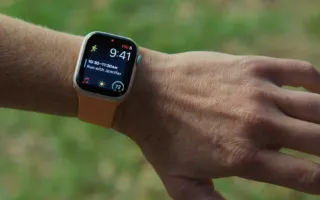




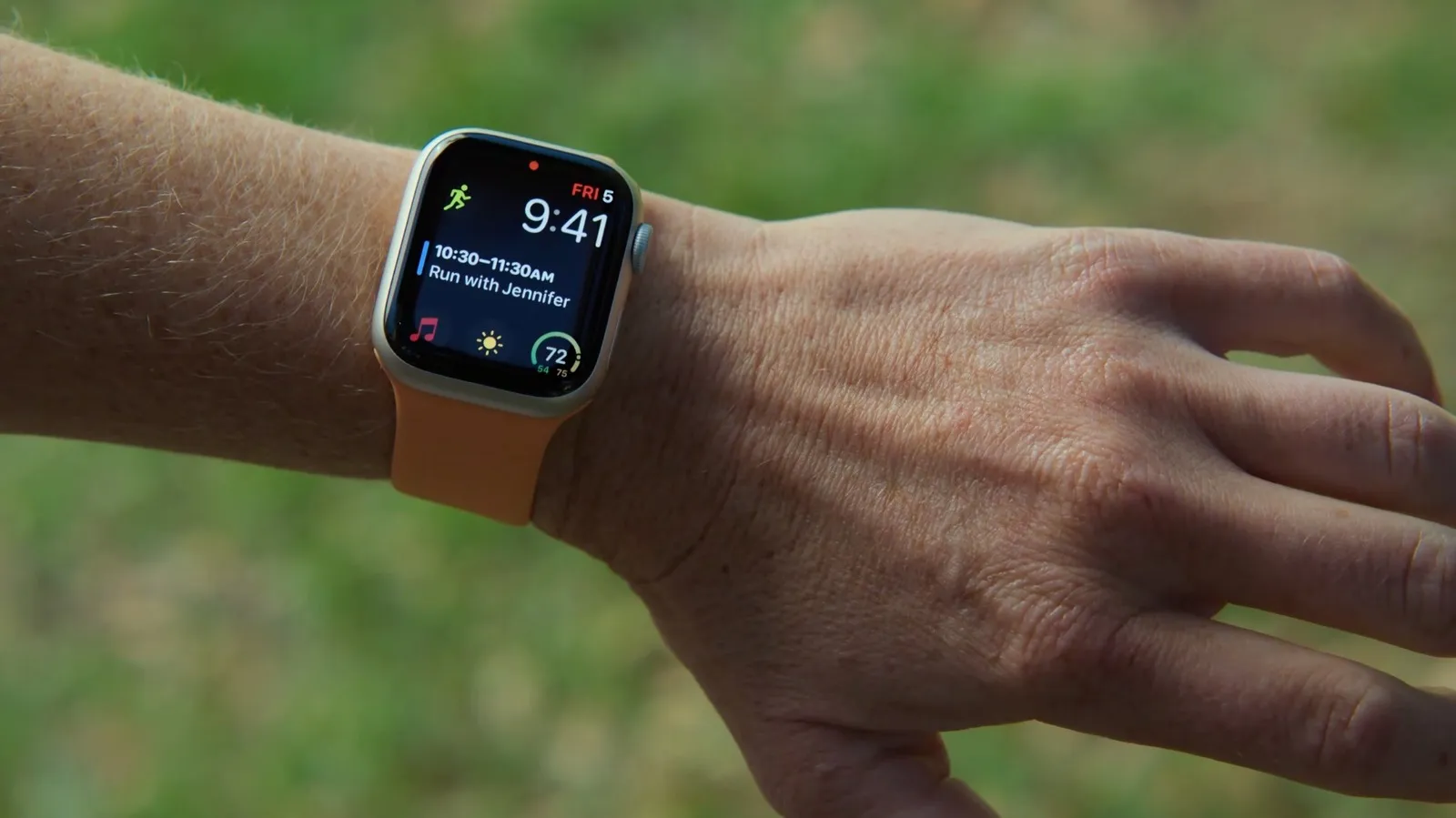
رابط کاربری اپل واچ بسیار سرراست و ساده است؛ بیشتر تعاملات روزمره با لمس نمایشگر و چرخاندن کلید Digital Crown انجام میشود. با این حال، به لطف قابلیت AssistiveTouch روش هیجانانگیز دیگری هم وجود دارد که امکان کنترل ساعت هوشمند را بدون لمس فیزیکی صفحه فراهم میکند. هرچند این قابلیت در اصل به عنوان یک ابزار دسترسیپذیری (Accessibility) برای افراد دارای معلولیتهای حرکتی طراحی شده، اما کاربردهای جذاب و مفیدی را در اختیار همه کاربران قرار میدهد.
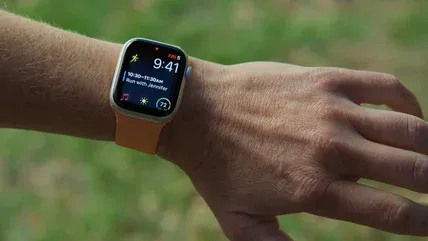
قابلیت AssistiveTouch در اپل واچ چگونه کار میکند؟
اپل واچ به صورت پیشفرض برخی ژستهای حرکتی مانند دوبار به هم زدن انگشتان (Double Tap) را در دل خود دارد، اما AssistiveTouch این مفهوم را وارد سطح کاملاً جدیدی میکند. این سیستم با ادغام هوشمندانه اطلاعات حسگرهای داخلی دستگاه، شامل ژیروسکوپ، شتابسنج و حسگر اپتیکال ضربان قلب، حتی ظریفترین تکانهای بازو، مچ و انگشتان را ردیابی میکند.
زمانی که این قابلیت فعال باشد، میتوانید بدون نیاز به هیچ سختافزار جانبی و تنها با تکان دادن دست و انگشتها، روی دکمهها ضربه بزنید، میان منوها اسکرول کنید و حتی پرداختهای خود را با سرویس Apple Pay به انجام برسانید. تمام اپل واچهایی که از نسخههای جدید watchOS بهره میبرند، این ابزار کاربردی را به صورت پیشفرض درون خود دارند.
نحوه فعالسازی و شخصیسازی AssistiveTouch
روشن کردن این قابلیت بسیار ساده است و مستقیماً از روی مچ دست انجام میشود. برای راهاندازی گام به گام، مراحل زیر را طی کنید:
- وارد اپلیکیشن Settings در اپل واچ شوید.
- مسیر Accessibility و سپس AssistiveTouch را باز کنید.
- کلید روبروی AssistiveTouch را در وضعیت روشن قرار دهید.
- سپس گزینه Hand Gestures را فعال کنید تا ناوبری حرکتی آغاز شود.
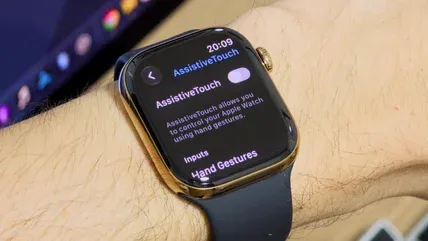
در این بخش میتوانید مشخص کنید که هر حرکت چه فرمانی را اجرا کند؛ برای نمونه، چسباندن ساده دو انگشت به عنوان لمس صفحه شناخته شود و دو بار ضربه سریع، بخش Notification Center را باز کند. این قابلیت انعطافپذیری فوقالعادهای دارد و بهتر است تمام گزینههای حرکتی را متناسب با نیاز خود شخصیسازی کنید.
در منوی Hand Gestures، گزینهای به نام Try it out با رنگ آبی دیده میشود. با انتخاب آن، وارد محیط آموزشی تعاملی میشوید که انیمیشنهای دقیق نحوه اجرای هر حرکت را به شما نشان میدهد. پس از فعالسازی، یک کادر برجسته دور آیتمهای روی نمایشگر ظاهر میشود و ۴ ژست حرکتی پیشفرض هدایت آن را به عهده میگیرند تا دقیقاً بدانید حرکت دستتان روی کدام بخش تاثیر میگذارد. همچنین ویژگی جالبی به نام Motion Pointer وجود دارد که یک نشانگر مجازی شبیه ماوس روی صفحه میگذارد و با حرکت دادن مچ دست هدایت میشود.
چه زمانهایی استفاده از AssistiveTouch مفید است؟
اصلیترین کاربرد این قابلیت، کمک به افرادی است که به دلیل شرایط جسمانی نمیتوانند انگشتان خود را به راحتی حرکت دهند یا روی نمایشگر ضربه بزنند. با این وجود، در شرایط روزمره نیز این ابزار به شدت به کار میآید؛ از جمله زمانی که دستهایتان پر از وسایل و خرید است یا هنگام زمستان که دستکش به دست دارید.
باید به یک نکته مهم توجه داشته باشید: با روشن کردن AssistiveTouch، ژست حرکتی عمومی دابل تپ که برای پاسخ به تماسها یا اسکرول ویجتها استفاده میشود به شکل خودکار غیرفعال خواهد شد. با این حال، این ویژگی همچنان یکی از قابلیتهای کمتر دیدهشده اپل واچ به شمار میرود که در چند دقیقه قابل تنظیم است.
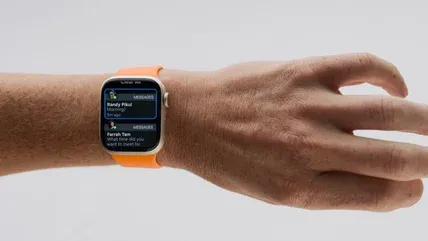
سایر گزینههای کاربردی در بخش دسترسیپذیری
حتی اگر نیازی به کنترل بدون لمس ساعت نداشته باشید، بخش Accessibility تنظیمات سودمند دیگری هم دارد. برای نمونه، میتوانید قابلیت Auto-Answer Calls را برای پاسخدهی خودکار به تماسها روشن کنید یا گزینه Show Audio Transcriptions را برای نمایش متن اعلانهای اسپیکر هوشمند HomePod یا تمرینات ورزشی به کار ببرید.
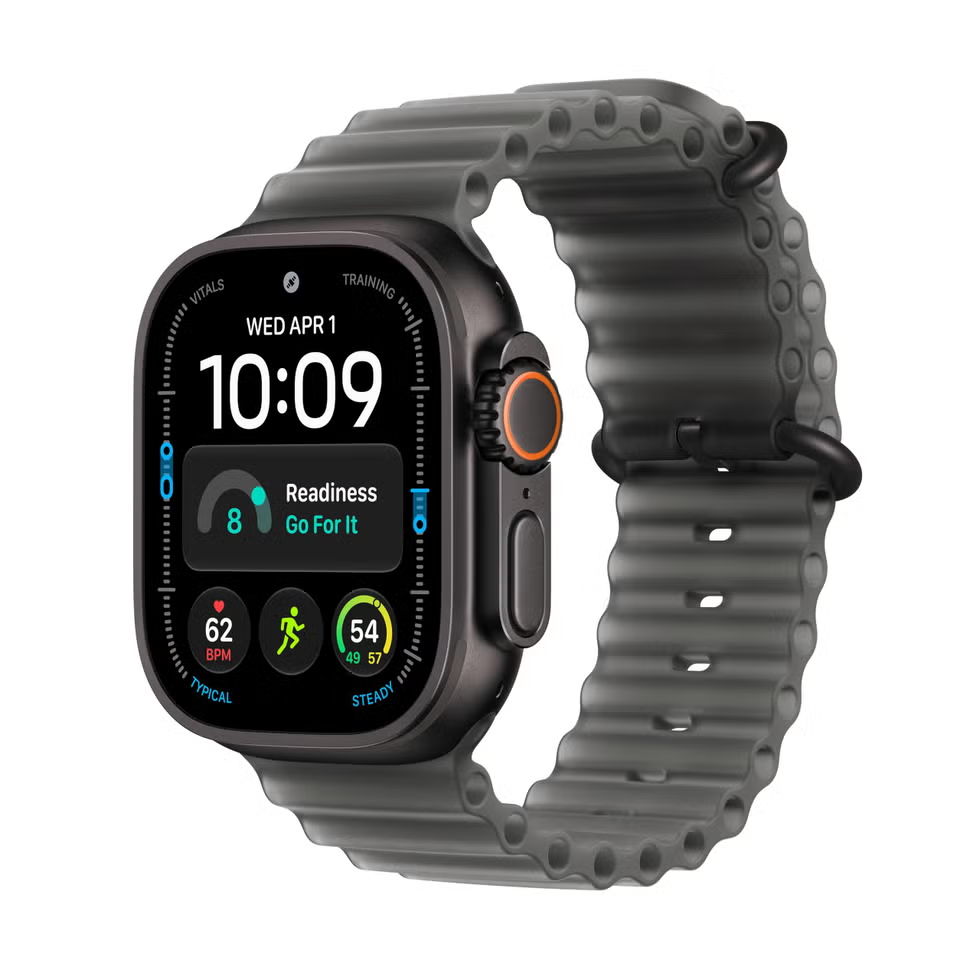
گزینه Reduce Transparency نیز با کاهش شفافیت بصری، کنتراست صفحه را بالا میبرد و از بخش Text Size میتوان اندازه فونت نوشتهها را بزرگتر کرد. علاوه بر این، کاربران ساعتهای پرچمدار میتوانند از شخصیسازی دکمه Action Button در اپل واچ اولترا برای اجرای سریع کارهای دلخواه خود کمک بگیرند.
جمعبندی
ویژگی AssistiveTouch در اپل واچ اثبات دیگری بر توجه عمیق اپل به تجربه کاربری است. با بهرهگیری هوشمندانه از حسگرهای حرکتی و زیستی ساعت، اکنون نه تنها افراد دارای محدودیت جسمی، بلکه همه کاربران در موقعیتهای خاص میتوانند تجربه کار با ساعت هوشمند را تنها با تکان دادن انگشتان مچ دست و بدون لمس نمایشگر تجربه کنند.
منبع: What is AssistiveTouch on your Apple Watch and when should you use it? — Engadget

نویسندهٔ اپل فارسی | AppleFarsi

دیدگاهها
اولین نفری باشید که نظر میدهد.