




در طول سالها، سیستمعامل آیفون روزبهروز پیچیدهتر شده است. اپل با هر نسخه از iOS قابلیتهای تازهای اضافه میکند و بسیاری از آنها آنقدر بیسروصدا اضافه میشوند که کاربر حتی از وجودشان باخبر نمیشود. نتیجه، مجموعهای از تواناییهای پنهان در آیفون است که در ادامه ۱۰ مورد از کاربردیترینشان را مرور میکنیم.
آیکون اپ را به ویجت تبدیل کنید
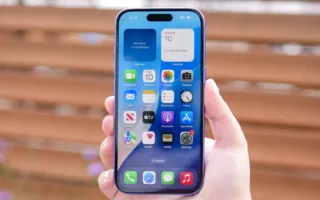
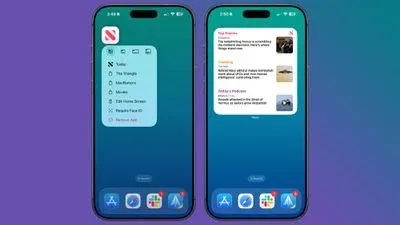
میتوانید بیشتر آیکونهای اپها را مستقیم از Home Screen آیفون به ویجت تبدیل کنید. کافی است انگشت خود را روی آیکون اپ نگه دارید و از مربعهای بالای صفحه یکی را انتخاب کنید تا اندازهٔ ویجت مشخص شود. این کار با هر اپ اپل یا اپ شخص ثالثی که گزینهٔ ویجت داشته باشد انجام میشود. برای برگشت به حالت عادی هم دوباره انگشت را نگه دارید و آیکون چهارمربعی گوشهٔ بالا سمت چپ را انتخاب کنید تا آیکون به شکل استاندارد خودش برگردد.
ببینید کجاها بودهاید
در اپ Maps میتوانید تاریخچهٔ موقعیت مکانی خود را ببینید و جاهایی را که رفتهاید مرور کنید. این قابلیت وقتی به کار میآید که آخر هفته به سفر رفتهاید، رستوران خوبی پیدا کردهاید و میخواهید دفعهٔ بعد یادتان باشد کجا بوده است.
برای رسیدن به این بخش، اپ Maps را باز کنید، روی پروفایل خود بزنید، گزینهٔ Places را انتخاب کنید و بعد Visited Places را بزنید. مکانها بر اساس دستهبندیهایی مثل تفریح یا خرید و همچنین بر اساس شهر مرتب میشوند.
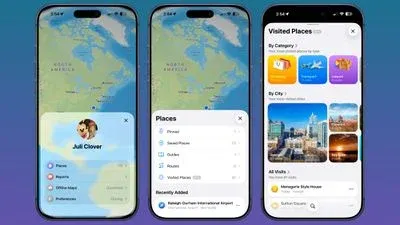
برای پاک کردن تاریخچه، تا پایین همین صفحه اسکرول کنید. میتوانید بازهٔ زمانی مشخصی را هم انتخاب کنید تا فقط بازدیدهای همان مدت نگه داشته شوند. اگر میخواهید این قابلیت را کامل خاموش کنید، به Settings > Maps > Location > Visited Places بروید.
الگوی لرزش سفارشی بسازید
احتمالاً میدانید که میتوانید برای افرادی که تماس میگیرند یا پیام میدهند صدای متفاوتی تعیین کنید، اما برای الگوی لرزش هم همین کار ممکن است؛ بهخصوص اگر مثل آدمهای باکلاس آیفونتان را همیشه روی حالت بیصدا نگه میدارید.
میتوانید برای هر فرد مهمی که با او پیاموپیام دارید الگوی لرزش جداگانهای بگذارید تا بدون نگاه کردن به گوشی بفهمید چه کسی پیام داده است.
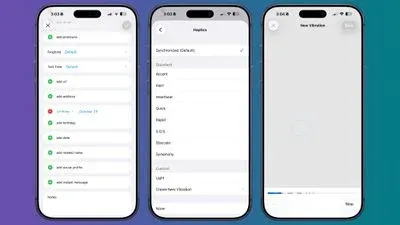
برای تعیین الگوی لرزش برای یک نفر، اپ Contacts را باز کنید و او را انتخاب کنید. روی Edit در گوشهٔ بالا سمت راست بزنید و بعد Text Tone یا Ringtone را انتخاب کنید. روی Haptics بزنید و سپس Create New Vibration را انتخاب کنید. از اینجا میتوانید با ضربههای کوتاه و بلند الگوی لرزش دلخواه خودتان را بسازید.
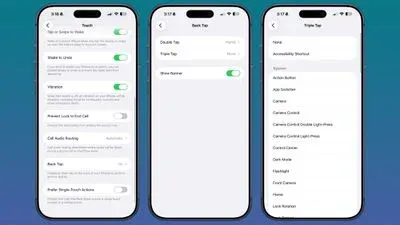
حرکات Back Tap
Back Tap مدتهاست در آیفون وجود دارد، اما خیلی راحت از یاد آدم میرود. با این قابلیت میتوانید تعیین کنید که ضربه زدن به پشت آیفون هر کاری انجام دهد؛ از گرفتن اسکرینشات تا روشن کردن چراغقوه. حتی با Shortcutsهایی که خودتان ساختهاید هم کار میکند.
برای تنظیم آن به Settings > Accessibility > Touch بروید و تا پایین اسکرول کنید تا به Back Tap برسید. میتوانید برای دو ضربه یا سه ضربه، عملکرد جداگانه تعیین کنید.
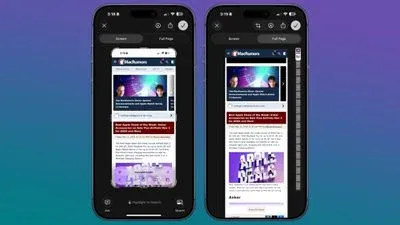
از یک صفحهٔ وب اسکرینشات بگیرید
وقتی با دکمهٔ کناری و دکمههای صدا اسکرینشات میگیرید، بهطور پیشفرض فقط چیزی که روی نمایشگر میبینید ثبت میشود. اما اگر بخواهید از کل یک صفحهٔ وب یا یک فایل PDF اسکرینشات بگیرید، راهی هم برای این کار هست. اول مثل همیشه اسکرینشات بگیرید و بعد روی آن بزنید (اگر پیشنمایش تمامصفحه را خاموش کرده باشید). در بالای صفحه گزینهٔ «Full Page» را انتخاب کنید و سپس مشخص کنید این اسکرینشات بلند را کجا ذخیره کند.
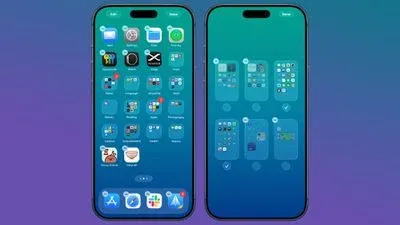
اپها را مخفی کنید
اگر اپهایی دارید که نمیخواهید در Home Screen دیده شوند، میتوانید آنها را یکییکی با نگهداشتن انگشت و زدن گزینهٔ Face ID مخفی کنید، یا یک صفحهٔ کامل از اپها را یکجا پنهان کنید. برای مخفی کردن یک صفحه، انگشت خود را روی Home Screen نگه دارید تا وارد حالت جابهجایی آیکونها شوید.
روی نقطههای پایین نمایشگر بزنید و بعد صفحهای را که میخواهید از دید خارج شود انتخاب کنید. اپهایی که اینطور مخفی میشوند در پوشهٔ Hidden در App Library نمایش داده نمیشوند. با این حال هنوز میتوانید آنها را از طریق Spotlight Search پیدا کنید و در دستهٔ مربوط به خودشان در App Library هم دیده میشوند. برای برگرداندن یک صفحه، همین مراحل را تکرار کنید و تیک آن را بزنید.
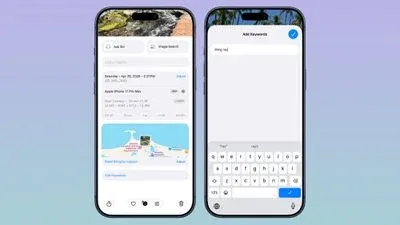
به عکسهای خود امتیاز بدهید
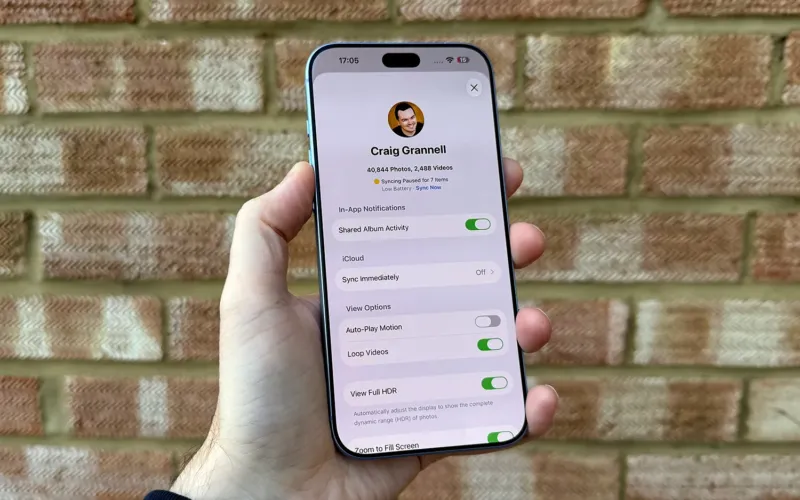
iOS 27 از افزودن کلیدواژه و امتیاز ستارهای به عکسها و ویدئوها پشتیبانی میکند؛ همین موضوع پیدا کردنشان را بعداً با جستوجو یا فیلترها بسیار سادهتر میکند.
میتوانید هر کلیدواژهای اضافه کنید یا به تصاویر از یک تا پنج ستاره امتیاز بدهید.
اطلاعات موقعیت مکانی عکس را حذف کنید
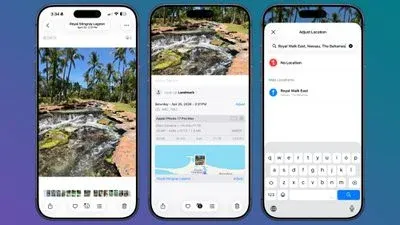
اگر میخواهید عکسی را برای کسی بفرستید، بهتر است اول فرادادههایی مثل موقعیت مکانی را از آن پاک کنید. برای این کار در اپ Photos یک تصویر را انتخاب کنید، به بالا سوایپ کنید و روی Adjust Location بزنید. از آنجا میتوانید No Location را انتخاب کنید.
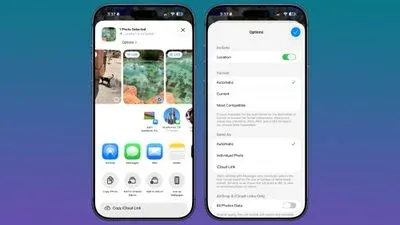
راه دیگر این است که وقتی میخواهید عکسی را به اشتراک بگذارید، همانجا فراداده را خاموش کنید. یک عکس را انتخاب کنید و روی دکمهٔ Share بزنید. بعد روی Options بزنید و گزینهٔ Location را خاموش کنید.
با تایمر پخش رسانه را خاموش کنید
میتوانید با تایمر کنترل کنید که موسیقی، پادکست، کتاب صوتی و دیگر رسانهها چه مدت پخش شوند؛ این قابلیت وقتی مفید است که شبها فقط میخواهید برای مدت کوتاهی چیزی گوش بدهید.
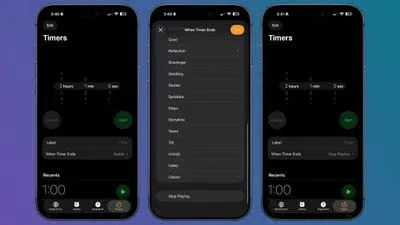
در اپ Clock روی Timers بزنید. یک بازهٔ زمانی تعیین کنید و بعد روی گزینهٔ When Timer Ends بزنید. تا پایین اسکرول کنید و Stop Playing را انتخاب کنید. وقتی تایمر به صدا دربیاید، هر رسانهای که در حال پخش باشد متوقف میشود.
یک فریم از ویدئو را ذخیره کنید
در iOS 27 قابلیت تازهای اضافه شده که به شما اجازه میدهد بدون گرفتن اسکرینشات، یک فریم ثابت از ویدئو را ذخیره کنید. کافی است یک ویدئو را در اپ Photos باز کنید، به فریمی که میخواهید برسید و بعد روی آیکون سهنقطه در گوشهٔ بالا سمت راست نمایشگر بزنید. گزینهٔ «Save Video Frame as Photo» را انتخاب کنید تا تصویر ذخیره شود.
جمعبندی
آیفون پر از قابلیتهایی است که اپل هیچوقت سر و صدایی برایشان راه نمیاندازد؛ از تبدیل آیکون اپ به ویجت و مخفی کردن صفحههای اپها گرفته تا حذف موقعیت مکانی عکسها و توقف خودکار پخش موسیقی با تایمر. اگر چند دقیقه وقت بگذارید و این تنظیمات را یکبار مرور کنید، احتمالاً چند ترفند پیدا میکنید که تا امروز از دستشان داده بودید.
منبع: 10 Useful iPhone Tips and Tricks You Might Not Know About — MacRumors

نویسندهٔ اپل فارسی | AppleFarsi
دیدگاهها
اولین نفری باشید که نظر میدهد.