







تنها ۳ روز تا عرضهٔ رسمی iPhone Duo باقی مانده و اپل در پشتصحنه مشغول آمادهسازی نهایی است. در همین راستا، تصاویری از محیط اپلیکیشنهای پیشفرض اپل که روی این دستگاه تاشو اجرا میشوند، در App Store قرار گرفته است. هرچند پیش از این بخشهایی از برنامهها را در محتواهای تبلیغاتی دیده بودیم، اما مشاهدهٔ اپلیکیشنهای مختلف دید بسیار بهتری از تجربهٔ کاربری روزمرهٔ آیفون Duo به ما میدهد.
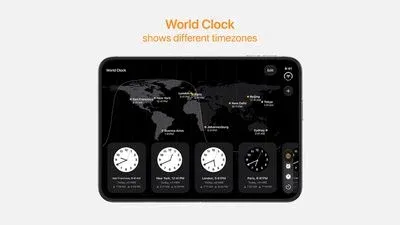
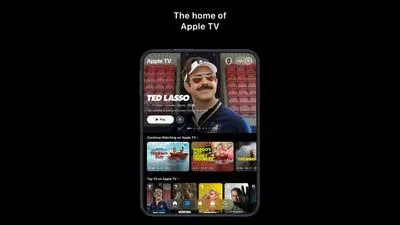
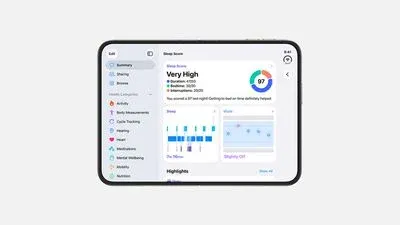
بسیاری از برنامهها در حالت افقی (Landscape) با رابط کاربریِ مشابه iPad نمایش داده میشوند که بخشی از فضای صفحه را به سایدبار (Sidebar) برای ناوبری اختصاص میدهد. در مقابل، برخی برنامهها از تمام صفحه برای نمایش محتوا استفاده میکنند.
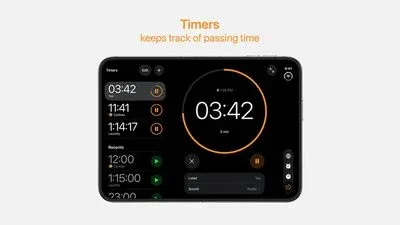
نمای دوگانه و چیدمان جدید برنامهها
تعدادی از اپلیکیشنها فراتر از یک سایدبار ساده رفتهاند و ساختار دوگانه (Dual View) ارائه میدهند. برای مثال در برنامهٔ Contacts، صفحه به دو بخش تقسیم میشود: یک فهرست از مخاطبان در یک سمت و جزئیات ویرایش اطلاعات در سمت دیگر.
اپلیکیشن Siri سایدبار سنتی ندارد، اما تقسیم کامل صفحه هم در آن دیده نمیشود؛ بلکه بخش سمت چپ تاریخچهٔ گفتگوها را بهشکل کاشیوار نشان میدهد و متن کامل مکالمه در سمت راست به نمایش درمیآید.

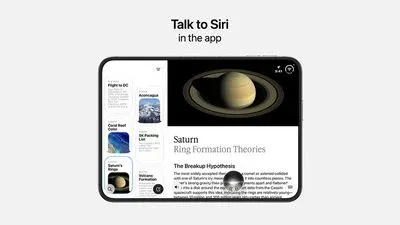
داک عمودی و تغییر جایگاه ابزارهای ناوبری
دستگاه جدید اپل از یک داک عمودی و نوارهای ناوبری عمودی در لبهٔ سمت راست نمایشگر، در هر دو حالت باز و بسته بهره میبرد. البته اگر آیفون Duo را در حالت باز بهصورت عمودی دست بگیرید (مانند یک آیپد در حالت پرتره)، نوارهای ناوبری دوباره مثل آیفونهای معمولی به پایین صفحه منتقل میشوند.
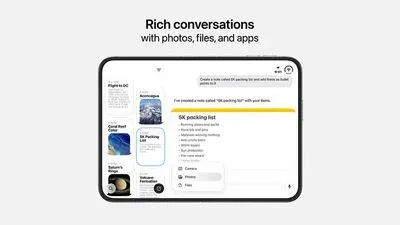
تصاویر منتشرشده در اپ استور برنامههای زیادی را در حالت بازِ عمودی نشان نمیدهند، اما این حالت یکی از گزینههای قابل استفاده است. بر اساس توضیحات اپل، این جهتگیری برای کارهایی مثل استفاده از کیبورد یا وبگردی در مرورگر Safari ایدهآل خواهد بود.
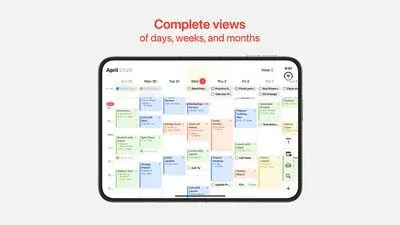
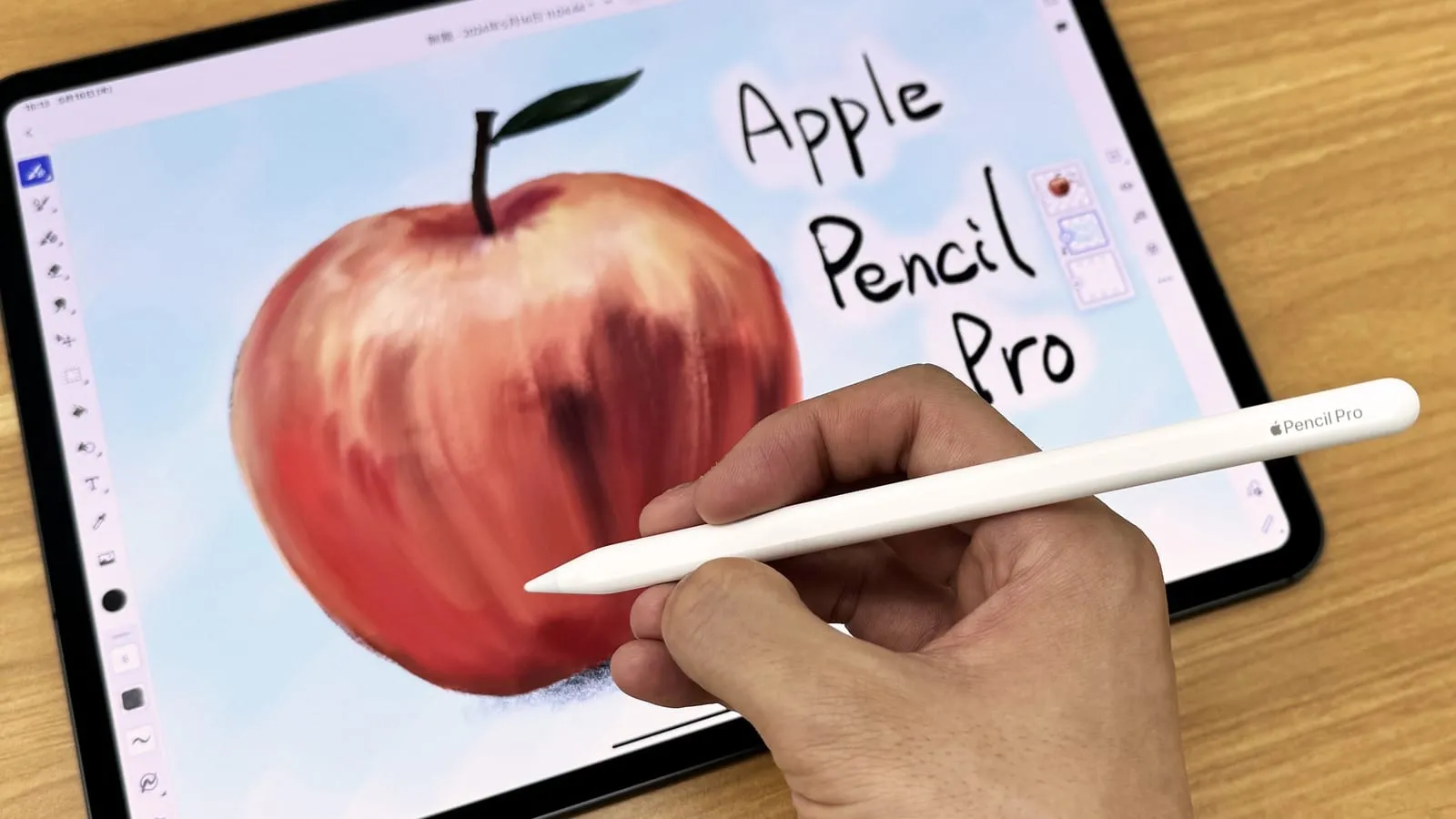
اپلیکیشنهایی مانند Preview پالتی برای انتخاب ابزارها در پایین دارند که با سایدبار یا نوار ناوبری ترکیب میشود. قابلیت نشانهگذاری (Markup) پیشنمایش خوبی از برنامههای نقاشی و ویرایش عکس ارائه میدهد؛ جایی که فضای بزرگی برای نمایش تصویر در کنار ابزارهای پایین صفحه در اختیارتان قرار میگیرد.

برنامههایی که به نوارهای ناوبری بزرگ نیاز ندارند، نمای عریضی دارند که تمام نمایشگر را پر میکند. همچنین در اپلیکیشنهایی که نوار ناوبری دارند، گزینهای تعبیه شده تا بتوان با لمس صفحه آن را مخفی کرد.


پاپاورهای شناور (Floating Popovers) زمانی که آیکونی را لمس کرده و نگه میدارید روی صفحه ظاهر میشوند. این منوها بزرگنمایی نشدهاند و نسبت به آیفونهای استاندارد، فضای بسیار کمتری از صفحه را اشغال میکنند.

وضعیت صفحه هوم و عملکرد جزیره پویا
در Home Screen، بخش Today view به همراه ویجتها در سمت چپ قرار گرفته و آیکون اپلیکیشنها در سمت راست چیده شدهاند. نوار وضعیت (Status Bar) در گوشهٔ بالا سمت راست و آیکونهای میانبر قفل مثل چراغقوه و دوربین در پایین سمت راست دیده میشوند.
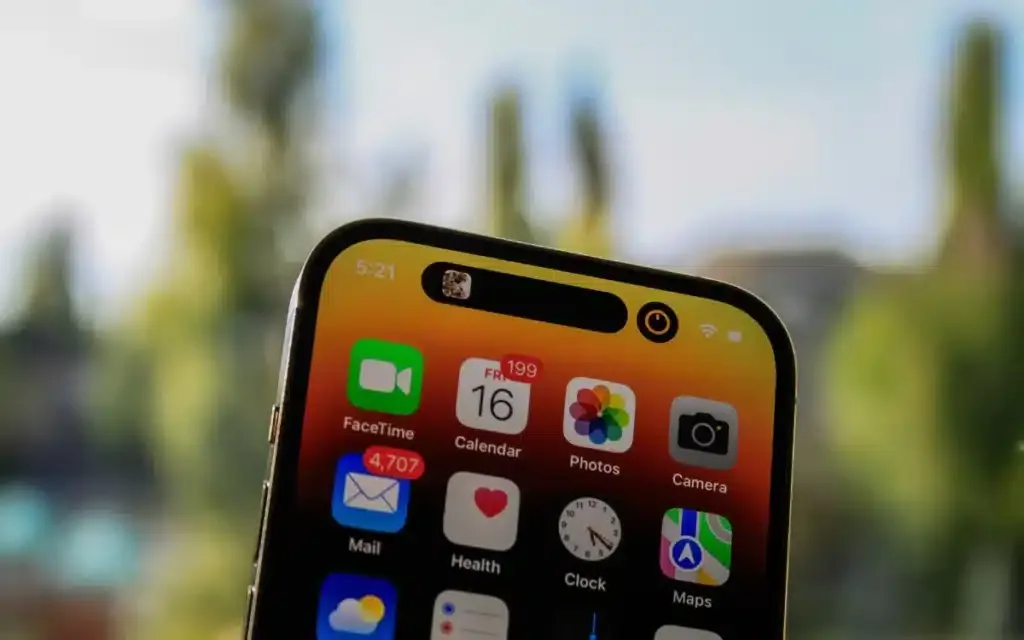
نکتهٔ جالب اینجاست که در نمایشگر داخلی، Dynamic Island همیشگی وجود ندارد؛ زیرا فناوری Face ID حذف شده و دوربین FaceTime به زیر صفحهنمایش رفته است. با این وجود، داینامیک آیلند همچنان برای رویدادهای زنده (Live Activities) و هشدارها فعال است و در صورت نیاز از لبهٔ کنار صفحه گسترش پیدا میکند. روی نمایشگر بیرونی هم یک داینامیک آیلند عمودی کوچک دیده میشود که حفرهٔ دوربین را احاطه کرده است.

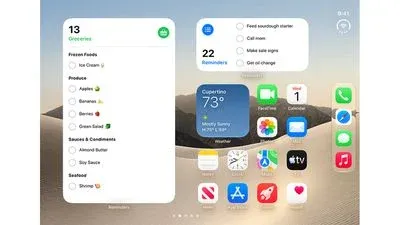
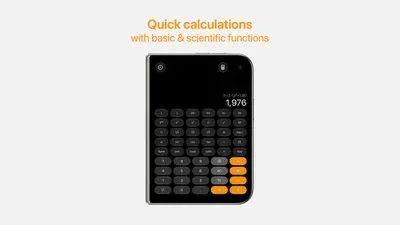
انتقال بین حالت باز و بسته یا تغییر وضعیت دستگاه بسیار روان طراحی شده و اپل تلاش کرده تا دکمههای ناوبری را در نقاطی ثابت نگه دارد تا در هر وضعیتی، تجربهای هماهنگ به دست آید.
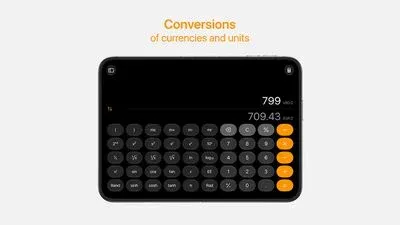
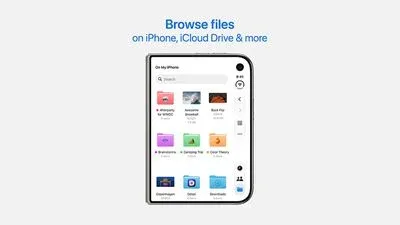
امکان استفاده در حالتهای فیزیکی مختلف
حالتهای باز و بسته تنها روشهای استفاده از آیفون Duo نیستند. با اینکه اسکرینشاتها کمتر به این موضوع پرداختهاند، اما میتوان از این دستگاه زاویهدار شبیه لپتاپ برای تماشای ویدیو، یا بهصورت خیمهای (Tent Mode) با نمایشگر بیرونی، و حتی نیمهباز مانند یک کتاب استفاده کرد.
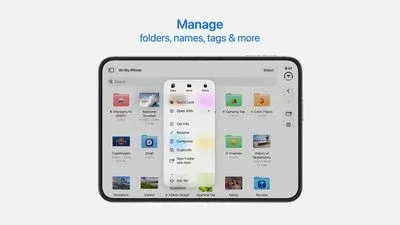
جالب است که در تصاویر اپ استور، اجرای همزمان دو اپلیکیشن کنار هم (Side by Side) یا باز کردن چند پنجره از مرورگر Safari دیده نمیشود؛ هرچند دستگاه کاملاً از آنها پشتیبانی میکند. بدون شک پس از عرضهٔ این گوشی، موج گستردهای از آپدیتها برای اپلیکیشنهای جانبی با پشتیبانی از این قابلیتها منتشر خواهد شد.
جمعبندی
آیفون Duo رسماً در روز جمعه ۲ آبان ۱۴۰۵ (۲۳ اکتبر ۲۰۲۶) راهی بازار میشود. از آنجا که تنها ۲ روز تا زمان عرضه باقی مانده، احتمالاً بررسیهای رسانهها و اولین تجربههای کار با این محصول انقلابی از فردا در دسترس قرار خواهند گرفت و میتوان عملکرد این تغییرات نرمافزاری را در عمل مشاهده کرد.
منبع: Here's What Apple's Apps Look Like on the iPhone Duo — MacRumors

نویسندهٔ اپل فارسی | AppleFarsi

دیدگاهها
اولین نفری باشید که نظر میدهد.