






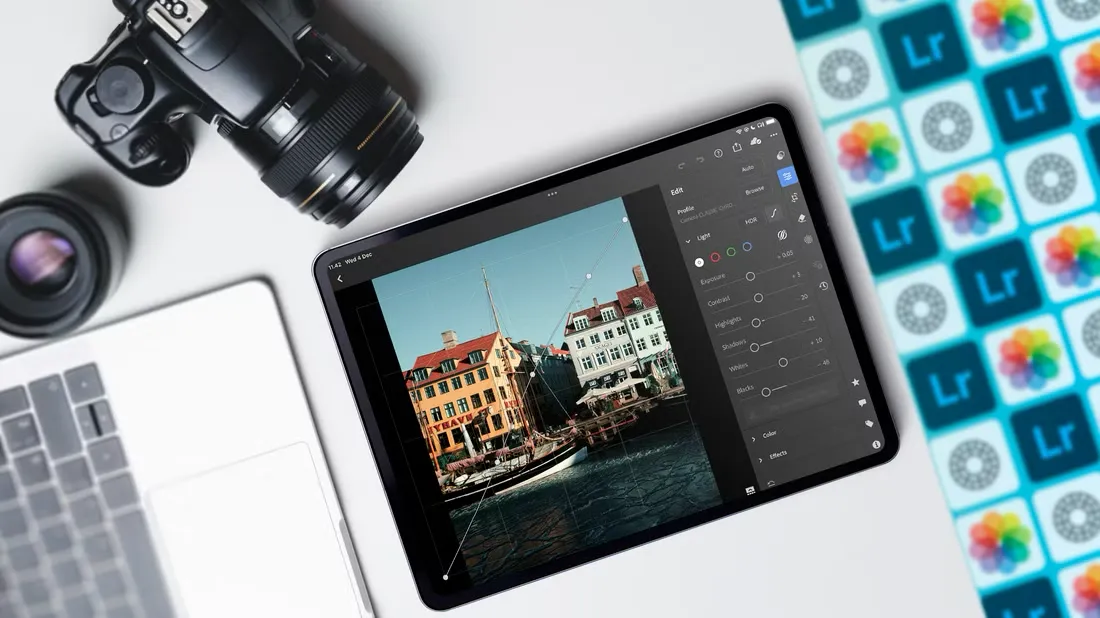


همگامسازی عکسها با iCloud Photos وقتی درست کار میکند، تجربهای بینقص است؛ اما وقتی از کار میافتد، اعصابخردکن میشود. کاربران آیفون بارها با این صحنه روبهرو شدهاند: عکسها را با گوشی میگیرند، به خانه میرسند و منتظر میمانند تا تصاویر روی مک ظاهر شوند، اما خبری نیست. سرانجام با باز کردن اپ Photos و زدن چند دکمه مشخص میشود همگامسازی متوقف شده است؛ با این توضیح که دستگاه مشغول «بهینهسازی عملکرد سیستم» یا «بهینهسازی مصرف باتری» است.
این مشکل آنقدر رایج است که هر بار کسی از آن گلایه میکند، انبوهی از کاربران دیگر هم تأیید میکنند که همین تجربه را داشتهاند. انتظار میرفت iOS ۲۷ به این رفتار پایان بدهد یا دستکم یک کلید خاموش/روشن در اختیار کاربر بگذارد. طبیعی است که وقتی باتری آیفون در آستانهٔ خالی شدن است، بارگذاری دهها عکس تازه متوقف شود؛ اما وقتی کاربر در خانه، روی Wi-Fi و با باتری کافی نشسته و گوشی باز هم همکاری نمیکند، ماجرا فرق میکند.
iOS ۲۷ نیمی از مشکل را حل کرده است
iOS ۲۷ فقط نیمی از این مشکل را برطرف کرده، اما دستکم کاربر را از زدن چندبارهٔ دکمهٔ «Sync Now» در طول روز خلاص میکند. کاری که حالا میتوان انجام داد این است:
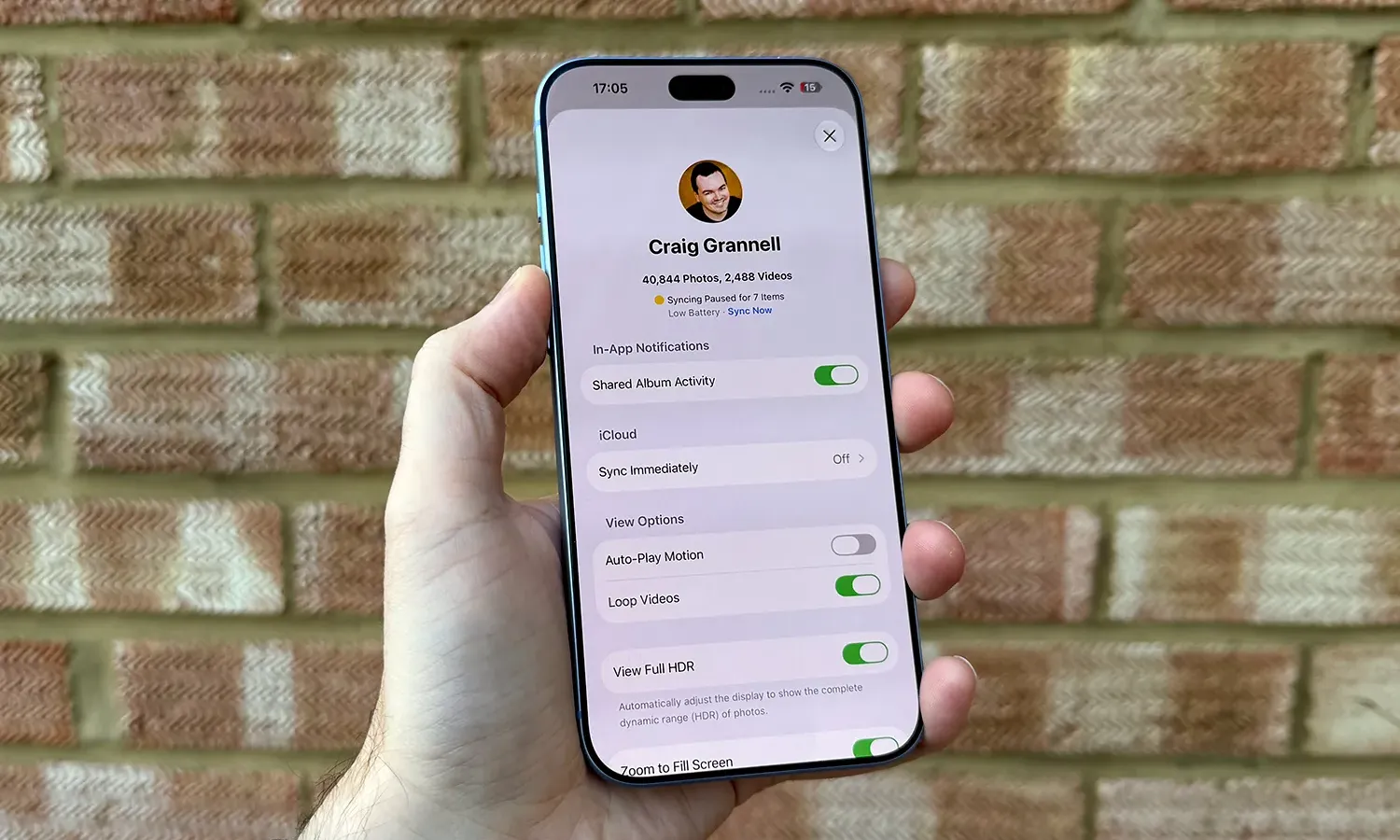
- اپ Photos را باز کنید.
- روی Collections بزنید و بعد روی Profile (حساب کاربری) خودتان ضربه بزنید.
- زیر بخش iCloud گزینهٔ Sync Immediately را میبینید که بهصورت پیشفرض روی Off است.
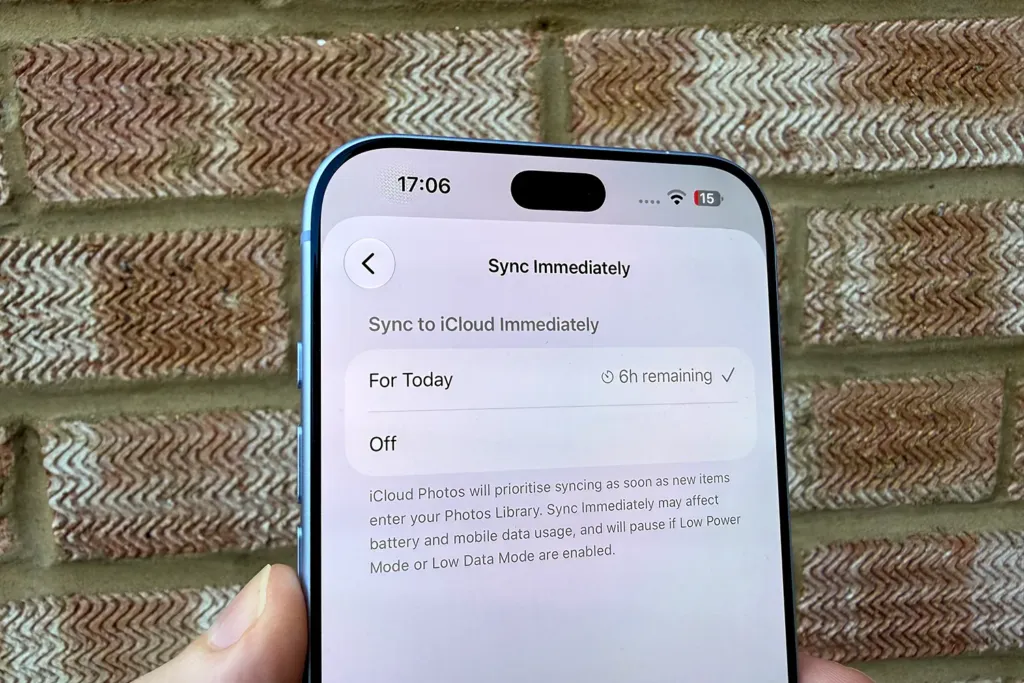
- آن را انتخاب کنید و روی For Today بزنید.
آیفون به شما میگوید این قابلیت چه مدت فعال میماند؛ یعنی تا نیمهشب همان روز.
بله، درست است؛ هر روز صبح که از خواب بیدار میشوید، آیفون انگار همهچیز را فراموش کرده است، شبیه نسخهای فناورانه و بیکیفیت از فیلم کمدی رمانتیک ۵۰ First Dates (فیلمی محصول ۲۰۰۴ دربارهٔ زنی که هر روز حافظهاش پاک میشود). با این حال، این وضعیت از iOS ۲۶ بهتر است و اپ Photos آنقدر هوشمند هست که وقتی باتری آیفون بسیار کم است، این قابلیت تازه را موقتاً متوقف کند. پس باز هم این خطر وجود ندارد که بعد از یک روز کامل عکاسی، در جایی دورافتاده با گوشی خالیشده گیر بیفتید، چون فراموش کرده بودید این گزینه روشن مانده و گوشی در پسزمینه همهچیز را بارگذاری کرده است. پس لیوان را نیمهپر ببینیم یا نیمه خالی؟
وقتی این گزینه هم مشکل را حل نمیکند
اگر با وجود فعال کردن Sync Immediately هم عکسها همگام نشدند، چند راه دیگر باقی میماند:
- پروفایل خود را در تب Collections باز کنید. همین کار ساده گاهی کافی است تا همگامسازی به راه بیفتد.
- مطمئن شوید که همگامسازی iCloud Photos روی دستگاهها از ابتدا روشن است. این کار از مسیر Settings در آیفون (و System Settings در مک) > Apple Account > iCloud > Photos انجام میشود.
- بررسی کنید فضای iCloud شما پر نشده باشد؛ چون در آن صورت اپل همگامسازی همهٔ دادههای iCloud را متوقف میکند. میتوانید در Settings ببینید چه چیزی فضا را اشغال کرده و فضای بیشتری بخرید.
- ببینید خود سرویس iCloud مشکل قطعی سراسری دارد یا نه؛ اگر چنین بود، باید صبر کنید تا اپل مشکل را برطرف کند.
اگر هیچکدام از این راهها جواب نداد، بهترین گزینه این است که همهٔ دستگاههایتان را ریاستارت کنید. بله، در دههٔ ۲۰۲۰ میلادی هم بسیاری از ترفندهای کاربردی آیفون همچنان با عبارت «خاموش و روشنش کن» تمام میشوند.
جمعبندی
مشکل توقف ناگهانی همگامسازی iCloud Photos سالهاست که کاربران آیفون را آزار میدهد و دلیل رسمی آن، بهینهسازی عملکرد سیستم یا مصرف باتری است. iOS ۲۷ با افزودن گزینهٔ Sync Immediately فقط تا حدی این مشکل را حل کرده؛ چون این تنظیم هر روز نیمهشب از حالت فعال خارج میشود و باید دوباره روشن شود. اما تا زمانی که اپل راهحل کاملی ارائه کند، بررسی فضای iCloud، روشن بودن همگامسازی و در نهایت ریاستارت دستگاهها همچنان مؤثرترین راههای موجود هستند.
منبع: The annoying reason why your iPhone photos don’t always sync – and how to fix it (for a while, at least) — Amateur Photographer

نویسندهٔ اپل فارسی | AppleFarsi





دیدگاهها
اولین نفری باشید که نظر میدهد.