




۲۶ ترفند پنهان iOS 26 که تجربه استفاده از آیفون را ارتقا میدهد
اپل در iOS 26 دهها قابلیت تازه اضافه کرده که بسیاری از آنها بیسروصدا و بدون معرفی رسمی از راه رسیدهاند. در این مقاله ۲۶ ترفند کمشناختهشده را مرور میکنیم که میتوانند استفاده روزمره از آیفون را سادهتر کنند.
 اپل فارسی
۱۱ دقیقه مطالعه
اپل فارسی
۱۱ دقیقه مطالعه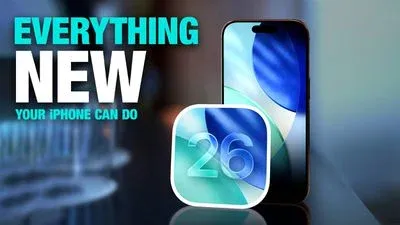
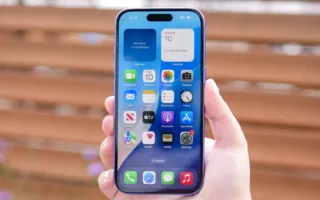
اپل نسخه iOS 26 را اواسط شهریور ۱۴۰۴ (mid-September 2025) منتشر کرد و همراه آن مجموعهای از قابلیتها و تغییرات تازه به آیفونها اضافه شد. اما همه این بهبودها با آن سر و صدای همیشگی اپل معرفی نشدند و احتمالاً بسیاری از آنها از چشم کاربران دور ماندهاند.
در ادامه ۲۶ مورد از کمشناختهشدهترین این قابلیتها را مرور میکنیم؛ مواردی که میتوانند استفاده روزمره از آیفون را تغییر دهند.
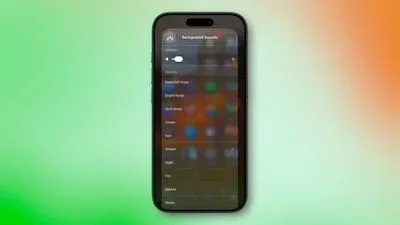
۱. صداهای پسزمینه جدید
اپل در iOS 26 هشت صدای پسزمینه تازه اضافه کرده است: Babble، Steam، Airplane، Boat، Bus، Train، Rain On Roof و Quiet Night. برای امتحان کردن آنها میتوانید کنترل Background Sounds را به Control Center اضافه کنید یا از مسیر Settings ➝ Accessibility ➝ Audio & Visual ➝ Background Sounds وارد شوید.
۲. همرنگ کردن آیکونها با بدنه آیفون
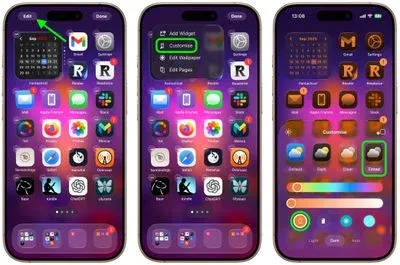
گزینههای شخصیسازی صفحه Home حالا میتوانند رنگ آیکونهای اپلیکیشنها را با رنگ فیزیکی بدنه آیفون هماهنگ کنند. روی یک نقطه خالی از صفحه Home فشار طولانی بدهید و Edit ➝ Customize را بزنید. سپس Tinted را انتخاب کنید و روی دکمه آیفون در سمت چپترین قسمت، زیر دو اسلایدر افقی رنگ، ضربه بزنید.
۳. کاهش صداهای بلند
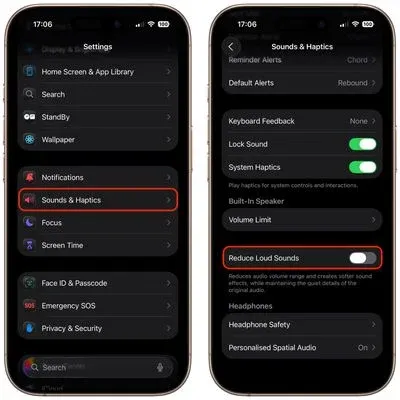
گزینه تازه «Reduce Loud Sounds» در مسیر Settings ➝ Sounds & Haptics دامنه بلندی صدای اسپیکر آیفون را فشرده میکند؛ یعنی صداهای بلند ملایمتر میشوند و در عوض جزئیات آرامتر حفظ میشوند. اگر زیاد بین اپلیکیشنهایی با سطح صدای بسیار متفاوت جابهجا میشوید یا ویدئوهایی با میکس صدای نامتوازن تماشا میکنید، فعال کردن این گزینه میتواند تجربه شنیداری بهتری بسازد.
۴. کپی گزینشی متن پیامها
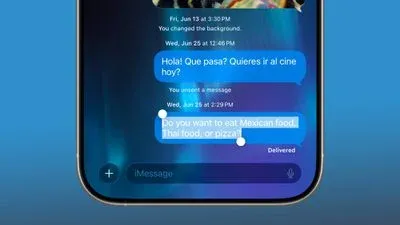
وقتی روی هر حباب پیام فشار طولانی بدهید، گزینه تازه «Select» در کنار گزینههای آشنای کپی و واکنش ظاهر میشود و بالاخره یکی از آزاردهندهترین محدودیتهای اپلیکیشن Messages را حل میکند. با این گزینه میتوانید بخش مشخصی از متن یک پیام را انتخاب کنید، نه کل آن را.
۵. ارسال سریعتر عکسها
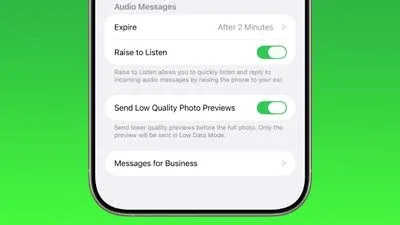
اپل بیسروصدا گزینه تازهای اضافه کرده که با آن میتوانید پیشنمایشهای کمحجمتری از تصاویر را از طریق Messages بفرستید تا گیرنده فوراً آنها را دریافت کند، پیش از آنکه نسخه تمامرزولوشن برسد. این گزینه در مسیر Settings ➝ Apps ➝ Messages ➝ Send Low-Quality Photo Previews قرار دارد. اگر در سفر هستید و اینترنت همراه محدود یا حجمدار دارید، گیرنده فقط نسخه فشردهشده را میگیرد و تصویر اصلی با کیفیت بالا حجم اینترنت شما را نمیخورد.
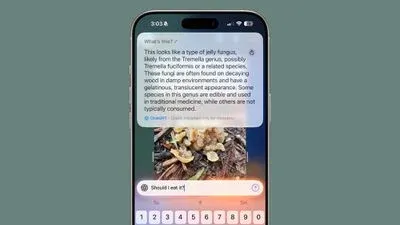
۶. پرسیدن از ChatGPT درباره محتوای روی صفحه
اول یک اسکرینشات بگیرید: دکمه Side و دکمه Volume Up آیفون را همزمان و سریع فشار دهید و رها کنید. سپس روی Ask بزنید تا یک کادر متنی باز شود و بتوانید درباره محتوای همان اسکرینشات از ChatGPT سؤال بپرسید. مثلاً میتوانید توضیح یک اصطلاح یا جزئیات یک شیء را بپرسید.
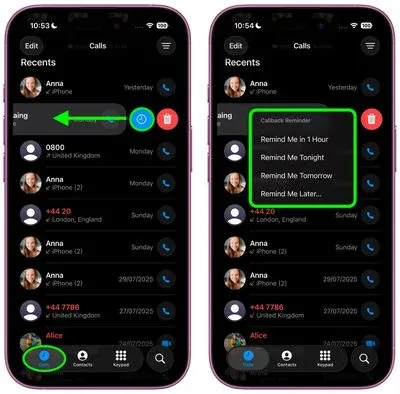
۷. یادآور تماس مجدد برای تماسهای بیپاسخ
اگر در طول روز کارهای زیادی دارید، پیگیری تماسهای بیپاسخ سخت میشود. در iOS 26 میتوانید مستقیم از اپلیکیشن Phone برای تماس مجدد یادآور بسازید تا احتمال فراموش کردن تماسهای مهم کمتر شود. تب Calls را بزنید، تا بخش Recents پایین بروید، سپس روی یک تماس بیپاسخ به سمت چپ بکشید و روی آیکون آبی ساعت ضربه بزنید. یکی از این گزینهها را انتخاب کنید: Remind Me in 1 hour، Remind Me Tonight، Remind Me Tomorrow یا Remind Me Later…
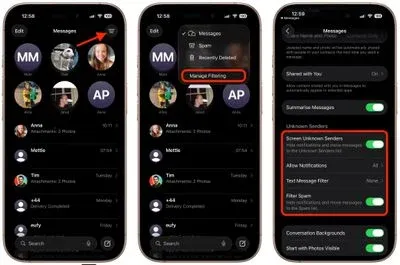
۸. غربال کردن پیامهای فرستنده ناشناس
اپل در iOS 26 کنترل بیشتری روی پیامهای ناخواسته داده و پیامهای اسپم را از فرستندههای ناشناس جدا کرده است. در اپلیکیشن Messages، آیکون منوی فیلتر در گوشه بالا سمت راست را بزنید و Manage Filtering را انتخاب کنید، سپس گزینه Screen Unknown Senders را در تنظیمات Messages روشن کنید. با فعال شدن فیلتر، پیامهایی که فرستندهشان در دفترچه مخاطبین شما ذخیره نشده باشد بهطور خودکار به بخش Unknown Senders میروند. در منوی فیلتر، کنار Unknown Senders یک عدد داخل پرانتز تعداد پیامهای تازه را نشان میدهد، اما دیگر هشدار مزاحمی دریافت نمیکنید.
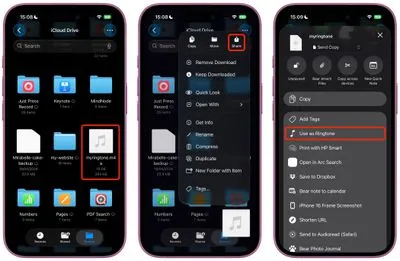
۹. تنظیم زنگ سفارشی
تنظیم زنگ سفارشی در iOS 26 بهشکل چشمگیری سادهتر شده است. اپلیکیشن Files را باز کنید، روی یک فایل صوتی MP3 یا M4A که کمتر از ۳۰ ثانیه است فشار طولانی بدهید، Share را بزنید و بعد Use as Ringtone را انتخاب کنید. تغییر بلافاصله اعمال میشود.
۱۰. دیدن دستاوردهای بازی
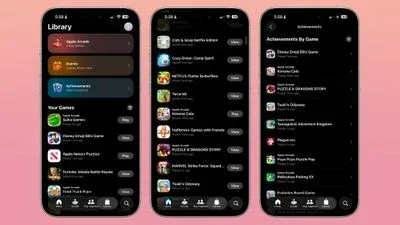
اپلیکیشن تازه Games به چهار تب تقسیم شده است: Home، Arcade، Play Together و Library. تب Library همه بازیهایی را که روی تمام دستگاههایتان بازی کردهاید در خود دارد و میتوانید همه دستاوردهایتان را یکجا و جداگانه به تفکیک هر بازی ببینید، با فیلترهایی برای جدا کردن آنها بر اساس پلتفرم.
۱۱. انتقال ویجتها به پایین صفحه قفل
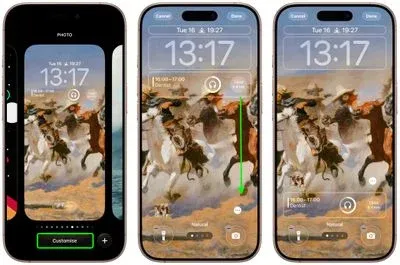
در iOS 18 ردیف ویجتهای صفحه Lock بهطور ثابت زیر ساعت قرار داشت. اما در iOS 26 حالت Customize اجازه میدهد آنها را به پایین صفحه بکشید. این جایگذاری اختیاری جدید، ضربه زدن روی ویجت هنگام استفاده یکدستی را بسیار راحتتر میکند.
۱۲. استفاده از ایرپادز بهعنوان میکروفون هنگام فیلمبرداری
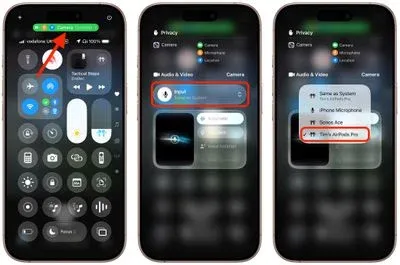
میتوانید از AirPods 4، AirPods Pro 2 یا AirPods Pro 3 بهعنوان میکروفون بیسیم در اپلیکیشن Camera استفاده کنید. با ایرپادز در گوش، اپلیکیشن Camera را باز کنید، به حالت Video بروید و Control Center را باز کنید. بالای صفحه Camera Controls را بزنید، بعد Input را بزنید و از منوی بازشو ایرپادز خود را انتخاب کنید. وقتی آماده بودید، برای شروع ضبط ویدئو پایه (stem) ایرپادز را فشار دهید و برای پایان، دوباره همان را فشار دهید.
۱۳. بازگرداندن چیدمان قدیمی Safari
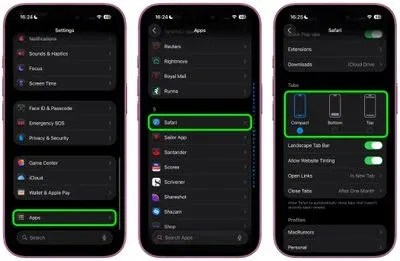
iOS 26 طراحی تازه «Compact» را بهعنوان حالت پیشفرض Safari معرفی کرده، اما اپل دو گزینه چیدمان دیگر هم گذاشته که عملاً تجربه iOS 18 را برمیگردانند. به Settings ➝ Apps ➝ Safari بروید، تا بخش «Tabs» پایین بروید و بهجای Compact یکی از دو گزینه Bottom یا Top را انتخاب کنید. هر دو دقیقاً مثل نوار تبهای Safari در iOS 18 کار میکنند، پس لازم نیست نحوه جابهجایی بین تبها یا دسترسی به بوکمارکها را از نو یاد بگیرید.
۱۴. افزودن یادآور با Action Button
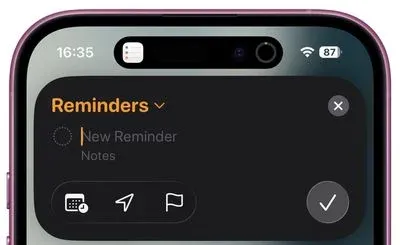
کنترل «New Reminder» به شما اجازه میدهد بدون باز کردن اپلیکیشن Reminders کار تازه بسازید. اگر iPhone 15 Pro یا جدیدتر دارید، میتوانید آن را به Action Button اختصاص دهید: Settings ➝ Action Button را باز کنید، به بخش Controls بکشید و از فهرست اکشنهای موجود New Reminder را انتخاب کنید. وقتی این کنترل را فعال میکنید، اپلیکیشن Reminders واقعاً باز نمیشود؛ در عوض iOS 26 یک پنل بازشوی جمعوجور نشان میدهد که هر چیزی برای ساختن یک کار لازم دارید: انتخاب لیست یادآورها، افزودن یادداشت، تاریخ، مکان و پرچم.
۱۵. تمیز نگه داشتن لنز دوربین آیفون
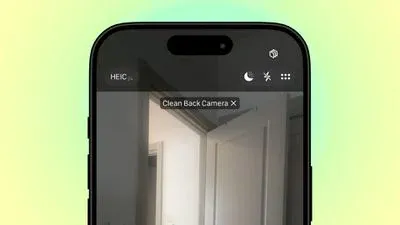
اپل قابلیت تازه و مفیدی اضافه کرده که وقتی لنز دوربین آیفون نیاز به تمیز کردن دارد به شما اطلاع میدهد؛ چیزی که دستگاههای اندرویدی سالها آن را داشتهاند. به Settings ➝ Camera بروید و Lens Cleaning Hints را روشن کنید. از این پس هر زمان دوربین آیفون فعال باشد، نور ورودی را برای نشانههای کاهش شفافیت یا لک بررسی میکند. وقتی این حالت فعال شود، یک هشدار نامحسوس میبینید که پیشنهاد میکند برای بهبود کیفیت تصویر لنز دوربین را تمیز کنید.
۱۶. کنترل تنظیمات بازی
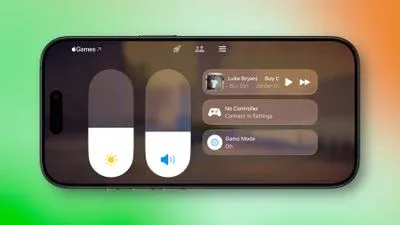
وقتی یک بازی را شروع میکنید، Game Mode فعال میشود. اگر در حالت Game Mode وارد Control Center شوید، گزینهای به نام «Overlay» میبینید. روی آن بزنید تا بتوانید جدول امتیازات را ببینید، دوستانتان را به بازی دعوت کنید و تنظیمات بازی مثل سطح صدا، روشنایی نمایشگر و پارامترهای دسته بازی را کنترل کنید.
۱۷. ذخیره اطلاعات کارتهای فیزیکی در Wallet
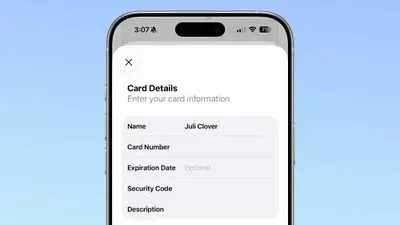
اپلیکیشن Wallet اپل حالا اجازه میدهد اطلاعات کارتهای فیزیکی را در کنار کارتهای پرداخت دیجیتال ذخیره کنید. اپلیکیشن Wallet را روی آیفون باز کنید و روی یکی از کارتهای ذخیرهشده بزنید. یا با دکمه + یک کارت تازه اضافه کنید و بعد آن را در Wallet انتخاب کنید. روی نماد کارت «123» در بالای صفحه بزنید و با Face ID یا رمز عبور احراز هویت کنید. گزینه Add Physical Card Information را انتخاب کنید و اطلاعات کارت شامل نام، شماره، تاریخ انقضا (اختیاری) و کد امنیتی را وارد کنید. این تغییر ساده در iOS 26، اپلیکیشن Wallet را به یک ابزار کاملتر برای مدیریت کارتها نزدیکتر میکند و همان خلأیی را پر میکند که معمولاً اپلیکیشنهای شخص ثالث مثل 1Password پر میکردند.
۱۸. دیدن زمان باقیمانده تا شارژ کامل
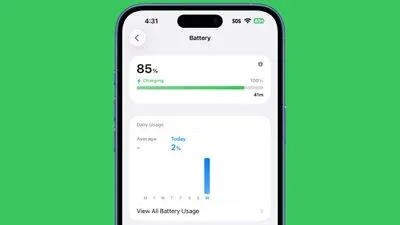
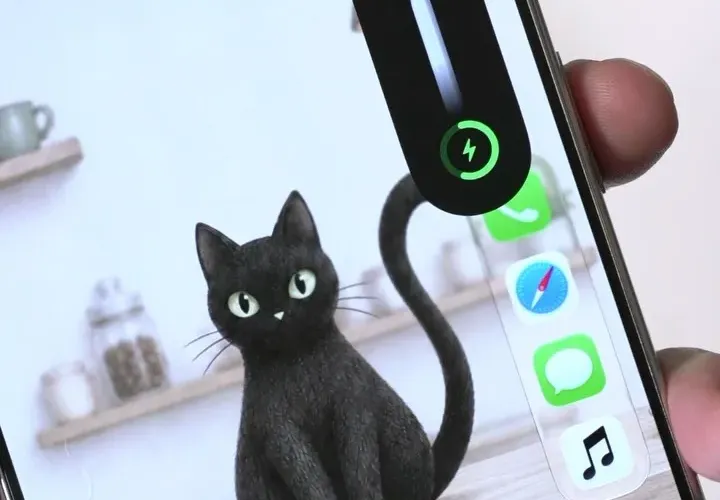
بهجای اینکه منتظر بمانید یا هر چند دقیقه درصد باتری را چک کنید، حالا میتوانید دقیقاً ببینید تا رسیدن به ۱۰۰ درصد چقدر زمان مانده است. به Settings ➝ Battery بروید و کنار نشانگر شارژ، زمان تخمینی را ببینید. این تخمین بهشکل یک عدد ساده مثل «18m» یا «45m» نمایش داده میشود و فوراً به شما میگوید چقدر باید منتظر شارژ کامل بمانید.
۱۹. شنیدن راحتتر پادکستهای محبوب
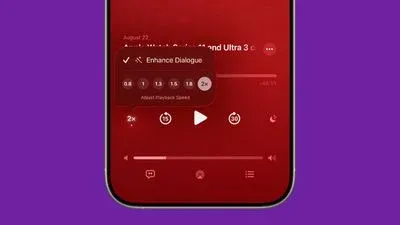
اپل بالاخره به پای اپلیکیشنهای رقیب پادکست مثل Overcast رسیده و قابلیت Enhance Dialogue را به اپلیکیشن Podcasts اضافه کرده است. این گزینه پردازش صوتی، صداها را جدا میکند و آنها را واضحتر میسازد؛ چیزی که برای اپیزودهای زیرلبیِ جنایی واقعی یا مصاحبههای پرطنین ایدهآل است. در اپلیکیشن Podcasts، کنترلهای تمامصفحه پخش را باز کنید، دکمه سرعت پخش (1x) در پایین سمت چپ را بزنید و بعد گزینه Enhance Dialogue را روشن کنید. اپلیکیشن Podcasts این تنظیم را برای هر پادکست جداگانه به خاطر میسپارد، پس لازم نیست هر بار که بین برنامههایی با کیفیت صدای متفاوت جابهجا میشوید دوباره آن را روشن و خاموش کنید.
۲۰. مدیریت پلیلیستهای موسیقی با پوشه
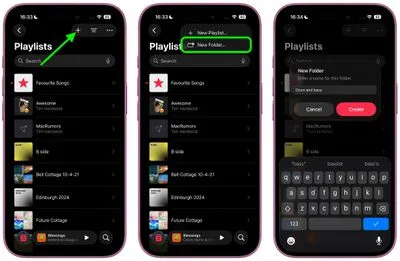
Apple Music حالا پوشههای پلیلیست دارد و همان قدرت سازماندهی که مدتها برای عکسها و یادداشتها وجود داشت، به مجموعه موسیقی شما هم آمده است. در بخش Playlist، آیکون + در بالای صفحه را بزنید، از منوی بازشو New Folder… را انتخاب کنید، نامی برای پوشه بگذارید و Create را بزنید. برای انتقال پلیلیستها به داخل پوشه، کافی است روی یکی از آنها فشار طولانی بدهید، از منوی بازشو Move to… را انتخاب کنید، بعد پوشه را از All Playlists برگزینید و دکمه سرخ Move را بزنید.
۲۱. بازسازی زنگ کلاسیک آیفون
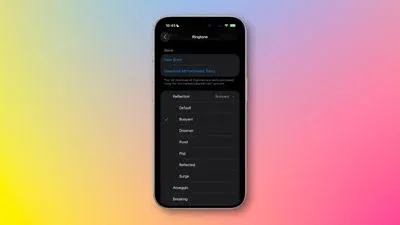
زنگ آیکونیک «Reflection» که در سال ۲۰۱۷ همراه iPhone X معرفی شد، حالا در iOS 26 چند نسخه جایگزین دارد. زنگ اصلی همان ملودی آشنای زایلوفون را نگه داشته، اما شش نسخه تازه هم به این کلاسیک انرژی تازهای دادهاند: Buoyant، Dreamer، Pond، Pop، Reflected و Surge. میتوانید این زنگهای تازه را در Settings ➝ Sound & Haptics ➝ Ringtone پیدا و انتخاب کنید. برای دیدن فهرست نسخههای جدید، فلش کنار Reflection را بزنید. بهعنوان یک ایستر اگ اضافه، اپل زنگ تازهای هم به نام Little Bird اضافه کرده که با گزینههای جدید Reflection تفاوت دارد.
۲۲. کنترل دوربین آیفون با ایرپادز
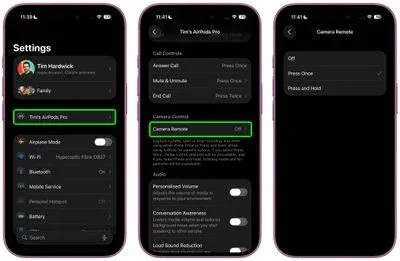
در iOS 26، ایرپادز AirPods 4 و AirPods Pro 2 میتوانند با ژستهای پایهشان عکسبرداری و فیلمبرداری آیفون را کنترل کنند. برای فعال کردن این قابلیت، ایرپادز را به آیفون وصل کنید، Settings را باز کنید و روی نام ایرپادز بزنید. تا بخش «Camera Control» پایین بروید، Camera Remote را بزنید و ژست دلخواهتان را انتخاب کنید: Press Once یا Press and Hold. پس از فعال شدن، این قابلیت بهشکل یکپارچه با اپلیکیشن Camera کار میکند. با داشتن حداقل یک ایرپاد در گوش، اپلیکیشن Camera را باز کنید و حالت Photo یا Video را انتخاب کنید و مثل همیشه کادرتان را ببندید. برای ثبت تصویر، از ژست انتخابی ایرپادز استفاده کنید تا دوربین از راه دور شکار کند.
۲۳. مسدود کردن محتوای حساس در FaceTime
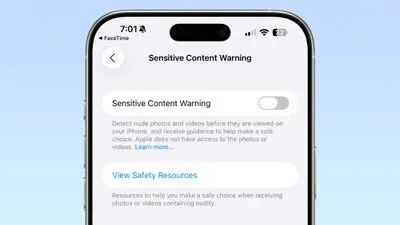
در iOS 26 قابلیتهای Sensitive Content Warning و Communication Safety برای تماسهای ویدئویی FaceTime هم در دسترس هستند. وقتی محتوای برهنه شناسایی شود، ویدئوی FaceTime متوقف میشود و هشداری درباره محتوای نامناسب نمایش داده میشود. برای فعال کردن این قابلیت، به بخش Privacy & Security در اپلیکیشن Settings بروید و Sensitive Content Warning را روشن کنید. بزرگسالان میتوانند Communication Safety را هم در بخش Screen Time تنظیمات روشن کنند.
۲۴. انتخاب منطقه زمانی برای یادآور
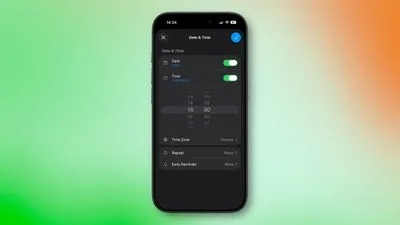
اپلیکیشن Reminders حالا اجازه میدهد منطقه زمانی انتخاب کنید. برای تعیین یک منطقه زمانی برای همه یادآورها، به Settings ➝ Apps ➝ Reminders ➝ Time Zone بروید، Set Manually را روشن کنید، بعد Time Zone را بزنید و مکان موردنظرتان را جستجو کنید. میتوانید به یادآورهای تکی هم منطقه زمانی متفاوتی بدهید. هنگام ساختن یادآور تازه، Time را بزنید و منطقه زمانی دلخواه را برای همان یادآور انتخاب کنید.
۲۵. پرسیدن دلیل تماس
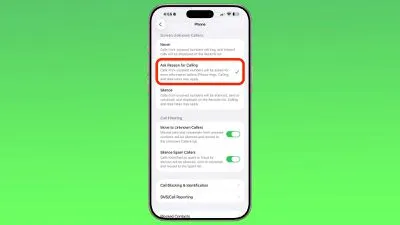
اپل قابلیت غربال تماسها را در iOS 26 گسترش داده و گزینهای دارد که از تماسگیرندگان ناشناس (کسانی که در فهرست مخاطبین شما ذخیره نشدهاند) نام و دلیل تماسشان را میپرسد. آیفون میتواند تماس ورودی را متوقف کند، نام و توضیح کوتاهی از دلیل تماس بگیرد، آن را به متن تبدیل کند و به شما برساند؛ بعد خودتان تصمیم میگیرید اطلاعات بیشتری بخواهید، تماس را بپذیرید یا رد کنید. برای فعال کردن این قابلیت به Settings ➝ Apps ➝ Phone بروید و Ask Reason for Calling را روشن کنید.
۲۶. جلوگیری از ردیابی مکانهای بازدیدشده در Maps
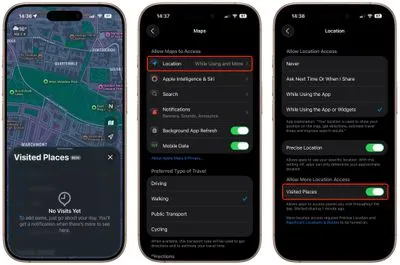
Apple Maps میتواند مکانهایی را که بازدید کردهاید پیگیری کند؛ چه در شهر خودتان و چه در سفر. این قابلیت رستورانها، فروشگاهها، پارکها و نشانههای دیدنیای را که رفتهاید ثبت میکند تا بعداً بتوانید گذشته را مرور کنید. برای دیدن Visited Places، اپلیکیشن Maps را باز کنید، روی تصویر پروفایل خود بزنید، بعد Places و سپس Visited Places را انتخاب کنید. پس از بهروزرسانی به iOS 26، اپلیکیشن Maps هشداری نشان میدهد که شما را از وجود این قابلیت باخبر میکند تا خودتان تصمیم بگیرید آن را فعال کنید یا نه. اگر فعالش کردید و حالا بهنظرتان ناخوشایند است، از مسیر Settings ➝ Apps ➝ Maps ➝ Location گزینه Visited Places را خاموش کنید.
جمعبندی
iOS 26 فقط یک بهروزرسانی ظاهری نیست؛ زیر پوسته آن دهها قابلیت کوچک و کاربردی پنهان شده که هر کدام میتوانند بخشی از کارهای روزمره با آیفون را راحتتر کنند. از صداهای پسزمینه تازه و کپی گزینشی متن پیامها گرفته تا کنترل دوربین با ایرپادز و مدیریت دقیقتر حریم خصوصی، بسیاری از این گزینهها بدون تبلیغ اضافه شدهاند و فقط با کمی جستجو در Settings پیدا میشوند. اگر چند مورد از این ترفندها را فعال کنید، احتمالاً بعد از مدتی نمیتوانید بدون آنها سر کنید.
منبع: Hidden iOS 26 Tricks to Change How You Use Your iPhone — MacRumors

نویسندهٔ اپل فارسی | AppleFarsi
دیدگاهها
اولین نفری باشید که نظر میدهد.