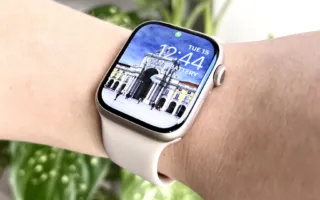

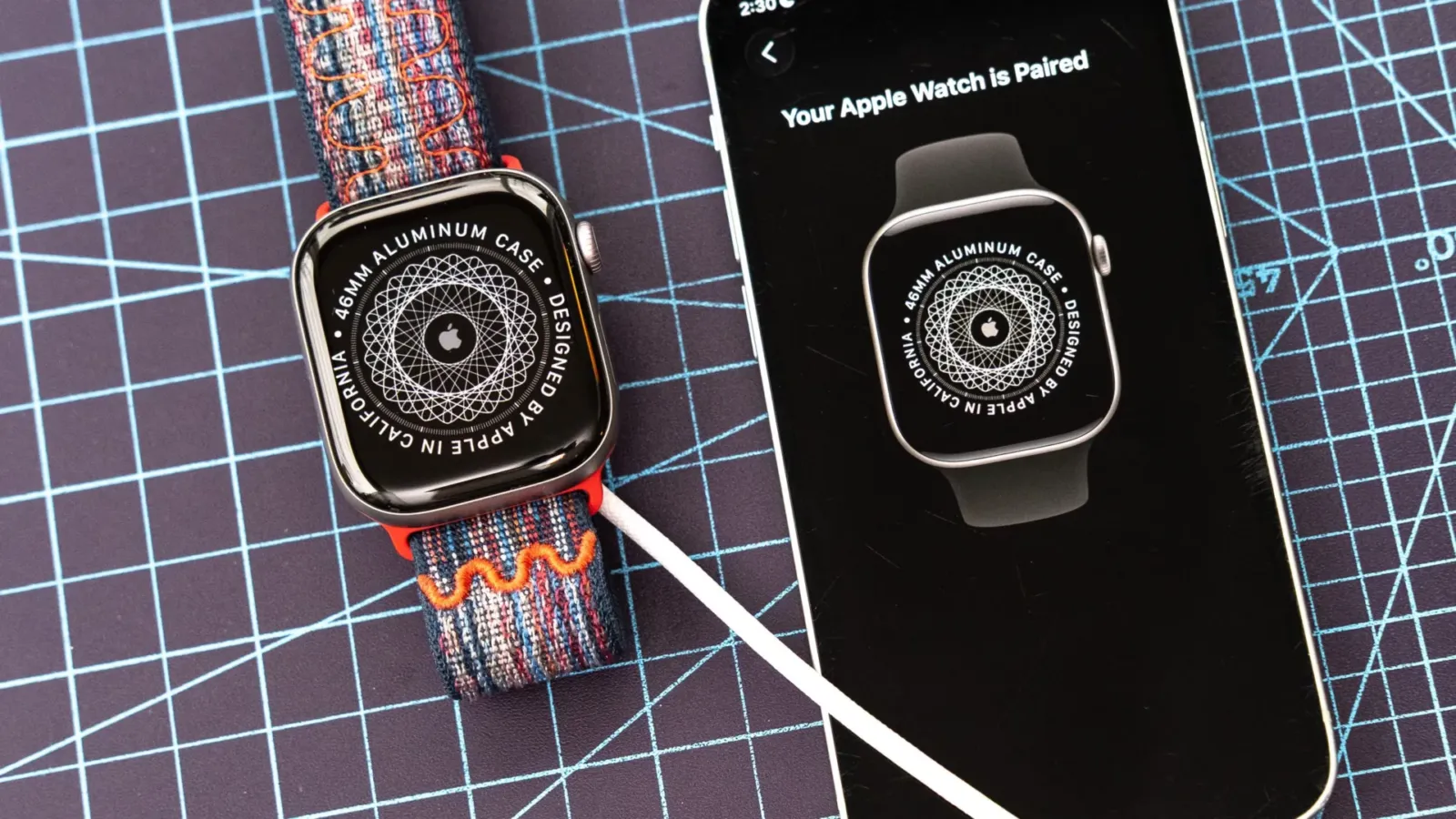
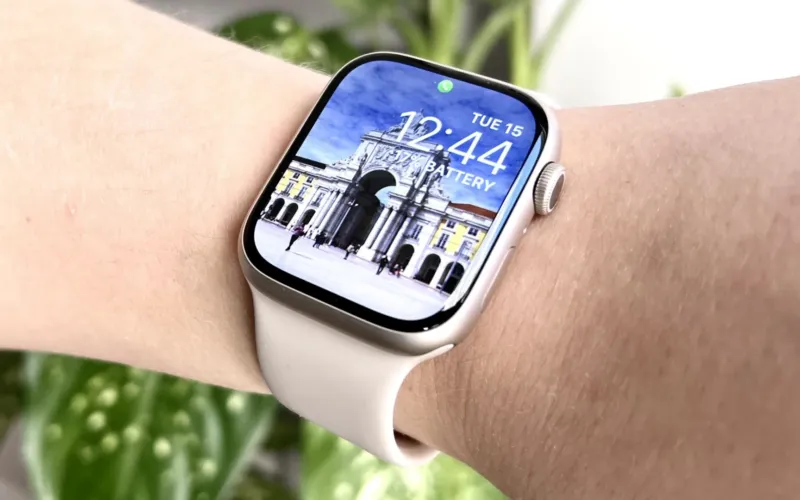
اگر به تازگی یک اپل واچ خریدهاید و به دنبال نحوه راهاندازی آن هستید، در جای درستی قرار دارید. فرقی نمیکند پرچمدار تازه یعنی Apple Watch Series 11 را تهیه کرده باشید، به سراغ مدل اقتصادیتر Apple Watch SE 3 رفته باشید یا ساعت مقاوم Apple Watch Ultra 3 را انتخاب کرده باشید؛ این راهنما تمام مراحل ضروری را پیش پای شما میگذارد تا ساعت هوشمندتان را به آسانی و با سرعت به کار بیندازید.
پیش از هر چیز، بهتر است مطمئن شوید آیفون شما از آخرین نسخه نرمافزاری استفاده میکند تا فرایند جفتسازی بدون هیچ مشکلی پیش برود. برای بررسی وضعیت سیستمعامل و بهروزرسانی آن در صورت نیاز، مسیر Settings > General > Software Update را در آیفون دنبال کنید.
اگر به راهنمایی بیشتری نیاز دارید، میتوانید از راهنمای قدمبهقدم دانلود و نصب iOS 26 استفاده کنید. وقتی آیفون شما بهروز شد، همهچیز برای شروع جفتسازی آماده است. کل این مراحل از ابتدا تا پایان حدود ۳۰ دقیقه زمان میبرد.
مراحل سریع راهاندازی و جفتسازی اپل واچ
- اپل واچ را از جعبه خارج کنید، به شارژر متصل کرده و روشن نمایید.
- زبان و منطقه جغرافیایی خود را انتخاب کنید.
- آیفون را نزدیک ساعت بیاورید و برنامه Watch را برای شروع اتصال باز کنید.
- تعیین کنید ساعت را برای خودتان راهاندازی میکنید یا شخص دیگر.
- گزینه Start Pairing را لمس کرده و کادر زرد روی آیفون را روی صفحه ساعت تنظیم کنید.
- در صورت درخواست، مشخصات Apple ID خود را وارد کرده و Continue را بزنید.
- قوانین و شرایط را بپذیرید و در صورت تمایل رمز عبور تعیین کنید.
- تنظیمات دسترسیپذیری و مشخصات سلامت و تناسب اندام را ثبت کنید.
- مراحل بعدی را تایید کرده و فرایند همگامسازی را آغاز کنید.
- با دیدن پیام Hello روی ساعت، صفحه را لمس کنید.
- معرفی ویژگیهای watchOS 26 را مشاهده کنید یا با زدن Skip وارد صفحه اصلی شوید.
- آپدیتهای نرمافزاری را بررسی کرده و در صورت نیاز نصب کنید.
در ادامه جزئیات کامل و تصویری هر مرحله را با هم مرور میکنیم.
۱. جعبهگشایی، شارژ و روشن کردن اپل واچ
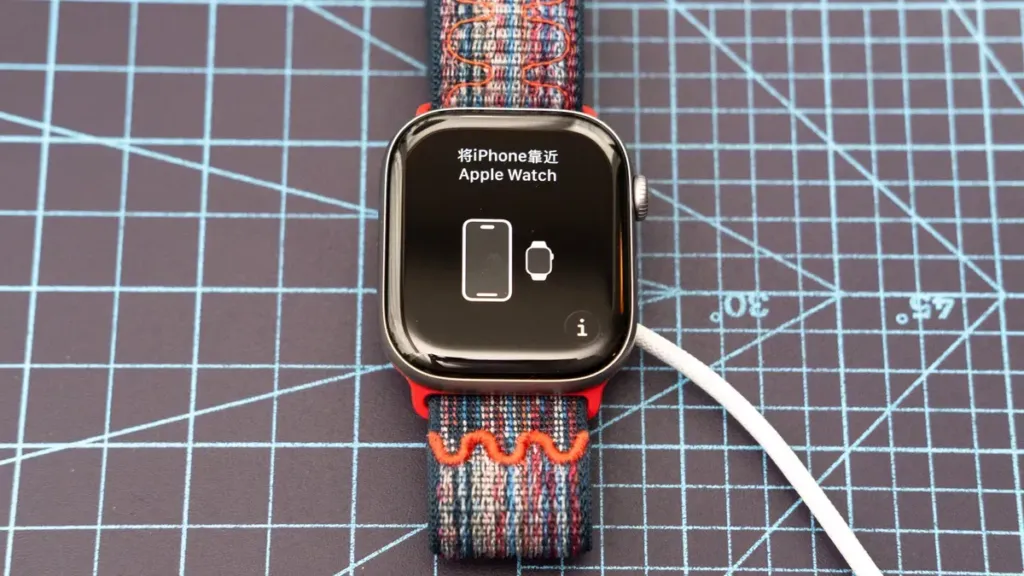
برای شروع، ساعت را از جعبه خارج کنید، بندها را متصل نمایید و آن را روی شارژر مغناطیسی خود قرار دهید. سپس صبر کنید تا اپل واچ روشن شود. اگر دستگاه به صورت خودکار روشن نشد، دکمه کناری (Side Button که زیر کلید چرخشی Digital Crown قرار دارد) را برای چند ثانیه نگه دارید تا لوگوی اپل و صفحه خوشآمدگویی ظاهر شود.
۲. انتخاب زبان و کشور (منطقه)
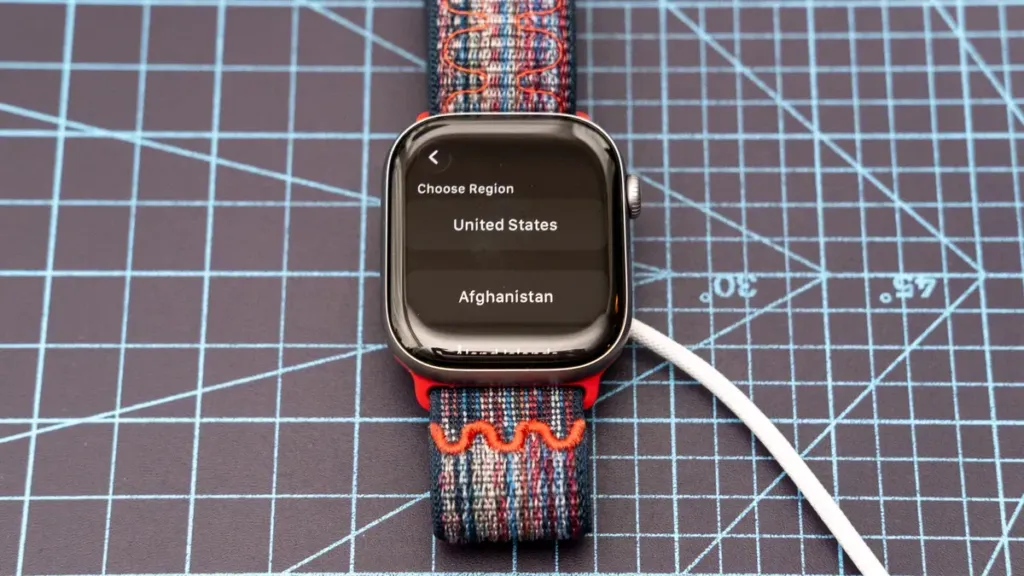
پس از بالا آمدن اولیه ساعت، نوبت به انتخاب زبان و سپس منطقه مورد نظرتان میرسد. هر دو فهرست به ترتیب حروف الفبای انگلیسی مرتب شدهاند و به سادگی میتوانید گزینه مناسب را انتخاب کنید.
۳. نزدیک کردن آیفون و باز کردن اپلیکیشن Watch
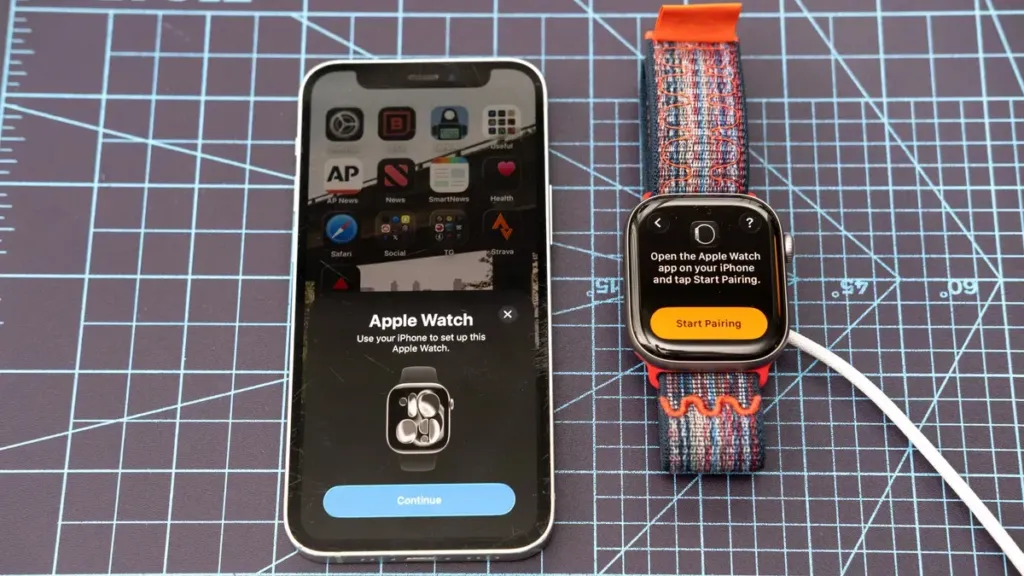
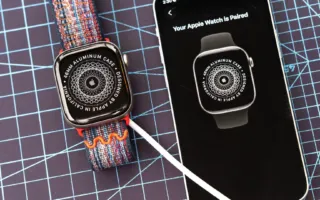
حالا آیفون را بردارید و اپلیکیشن Watch را باز کنید؛ همان برنامهای که آیکون آن شبیه نمای جانبی یک اپل واچ است. گوشی را به چند سانتیمتری ساعت ببرید. در این هنگام یک پنجره پاپآپ روی آیفون نمایان میشود که میپرسد آیا مایل به جفتسازی این ساعت هستید؟ روی Continue بزنید تا فرایند آغاز شود.
اگر این پیام به صورت خودکار نشان داده نشد، نگران نشوید. برنامه Watch را باز کنید، در گوشه بالا سمت چپ روی All Watches ضربه بزنید، به پایین صفحه بروید و گزینه Add Watch را انتخاب کنید.
۴. تعیین مالک ساعت هوشمند
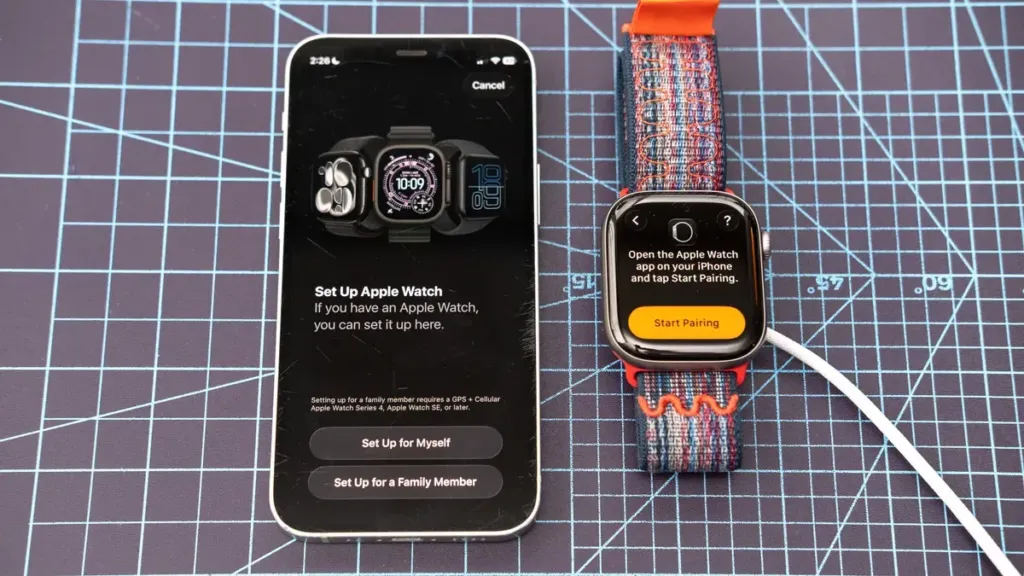
در صفحه جدید باید مشخص کنید که این اپل واچ را برای خودتان تنظیم میکنید یا میخواهید آن را برای فرد دیگری، مثلاً فرزندتان، راهاندازی نمایید. برای ادامه این راهنما فرض میکنیم که دستگاه را برای شخص خودتان آماده میکنید.
۵. فشردن دکمه جفتسازی و تنظیم کادر زرد رنگ
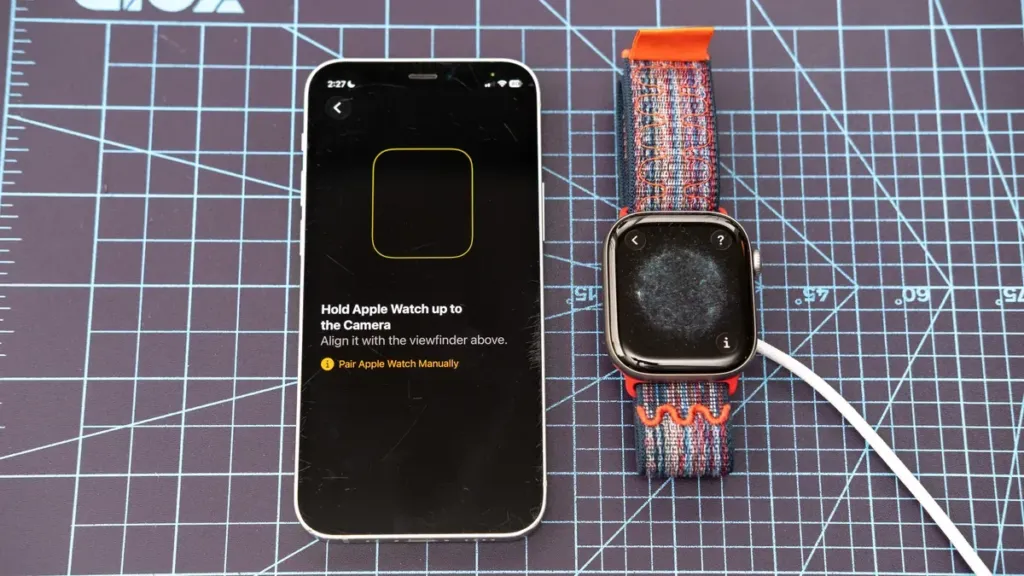
روی صفحه اپل واچ دکمه Start Pairing را لمس کنید. با این کار یک انیمیشن ذرات چرخشیِ کهکشانی روی ساعت ظاهر میشود و همزمان کادری زرد رنگ درون منظرهیاب دوربین آیفون پدید میآید. دوربین آیفون را طوری روبهروی صفحه ساعت بگیرید که انیمیشن دقیقاً داخل کادر زرد قرار گیرد. نکته مهم اینکه در زمان اسکن از بازتاب نور چراغها یا پنجره روی نمایشگر پرهیز کنید تا اسکن به سرعت انجام شود. با موفقیت در این کار، پیام تایید اتصال روی گوشی نمایش داده خواهد شد.
۶. ورود به حساب کاربری Apple ID
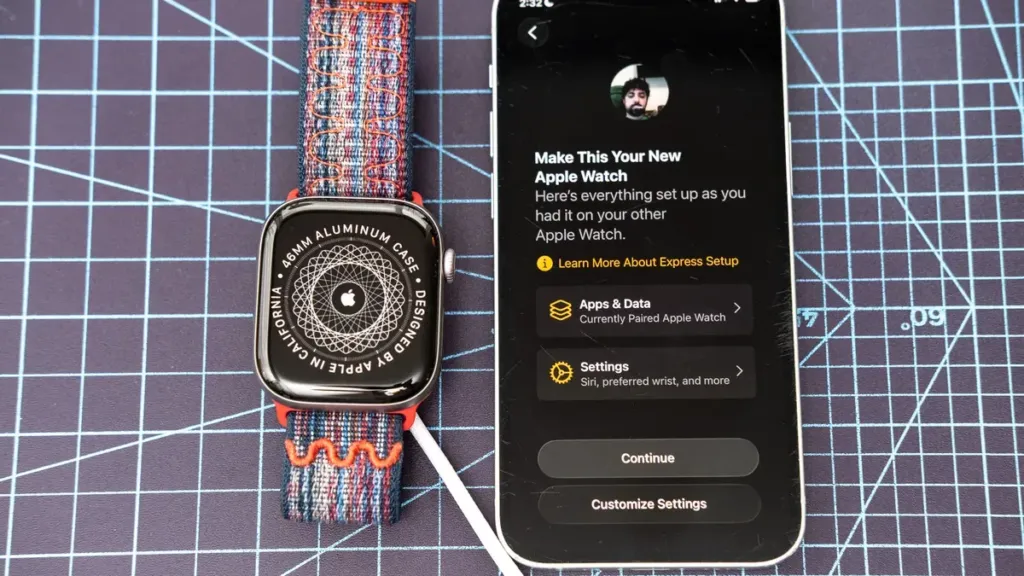
در گام بعد ممکن است لازم باشد اطلاعات حساب کاربری Apple ID خود را وارد کنید. پس از ثبت و تایید، صفحهای مانند تصویر فوق را مشاهده خواهید کرد. روی Continue ضربه بزنید تا راهاندازی آسان و سریع ادامه پیدا کند؛ این مسیر پیشنهادی ماست. البته گزینهای به نام Customize Settings هم برای تنظیمات سفارشیتر وجود دارد.
۷. پذیرش شرایط و تعیین رمز عبور
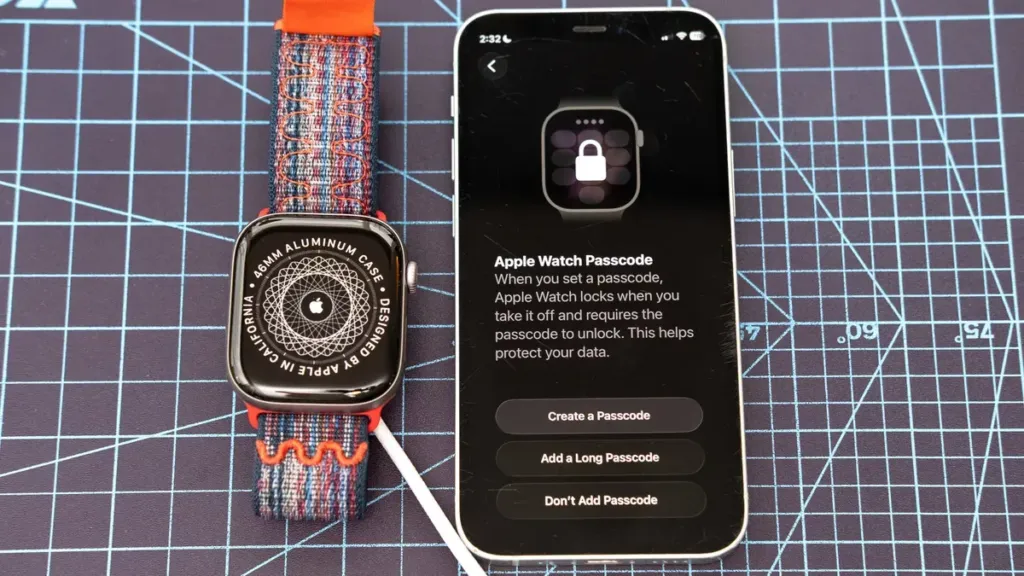
شرکت اپل متن قوانین و مقررات را به شما نشان میدهد. به انتهای صفحه بروید و شرایط را بپذیرید. در صفحه بعدی، مشخص میکنید که آیا میخواهید برای باز کردن قفل اپل واچ خود یک Passcode چهاررقمی داشته باشید یا خیر. در صورت فعال کردن این بخش، باید رمز را دو بار وارد کنید.
۸. تنظیمات دسترسیپذیری و مشخصات سلامت
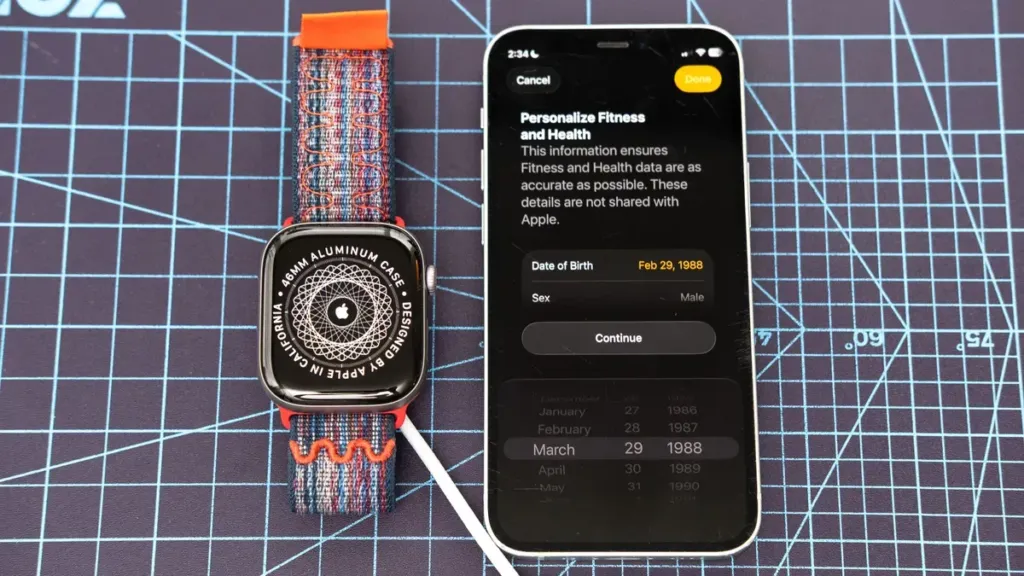
در ادامه انتخاب میکنید که آیا مایل به همگامسازی تنظیمات Accessibility از آیفون به ساعت هستید یا خیر. سپس از شما خواسته میشود اطلاعات سلامت و تناسب اندام خود (مانند قد، وزن و سن) را وارد یا تایید کنید تا ساعت بتواند دادههای سلامتی شما را با بیشترین دقت تحلیل کند. در پایان روی Continue ضربه بزنید.
۹. عبور از بخشهای جانبی و شروع همگامسازی
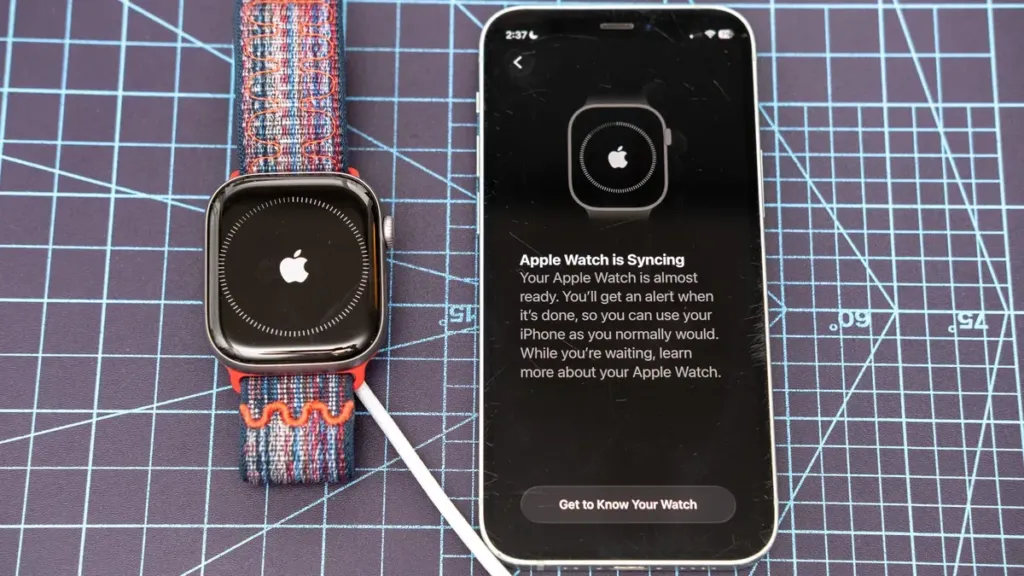
صفحههای بعدی شامل معرفی قابلیتهای ایمنی، راهاندازی شبکه سلولار، راهنمای ژستهای حرکتی و سوالی درباره برنامه سنجش عمق آب (Water Depth) هستند. چون بعداً نیز میتوانید این بخشها را تغییر دهید، میتوانید در پایین هر صفحه روی Continue ضربه بزنید و سریعتر عبور کنید. پس از این مراحل، تبادل و بارگذاری اطلاعات بین دو گجت شروع شده و نوارهای پیشرفت مانند تصویر بالا نشان داده میشوند.
۱۰. پایان همگامسازی و ظاهر شدن پیام Hello
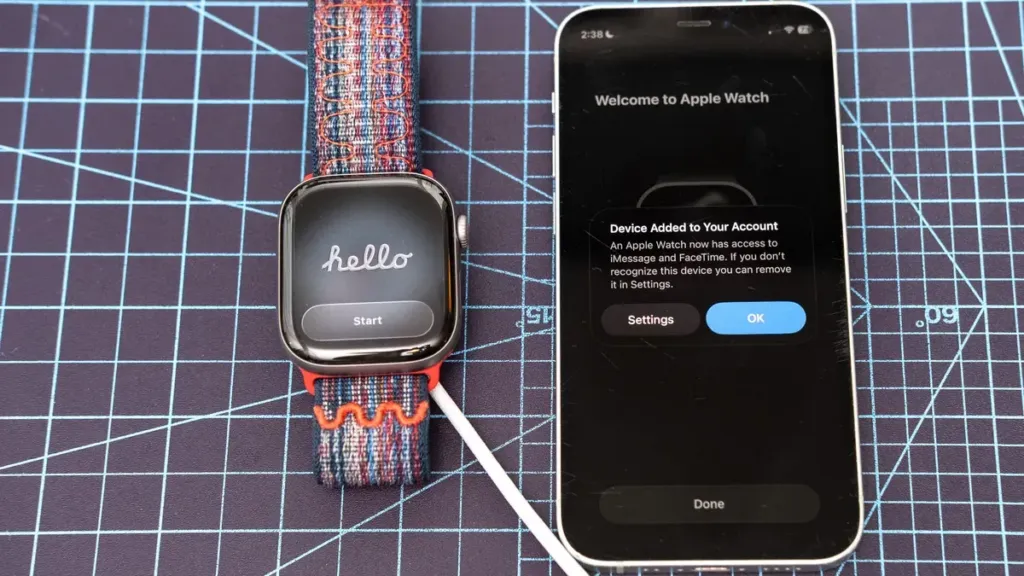
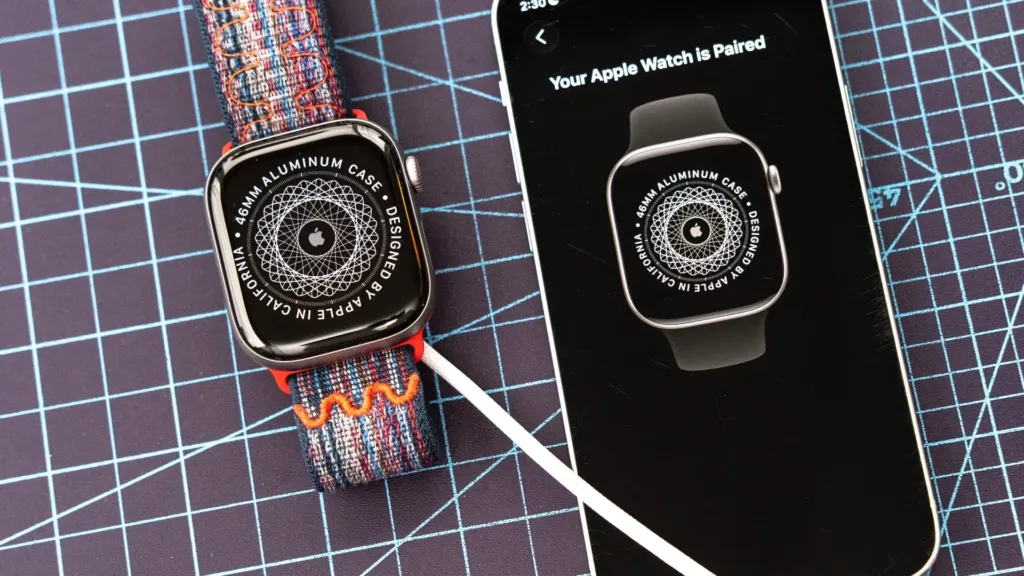
بعد از چند دقیقه، عبارت Hello روی نمایشگر اپل واچ ظاهر میشود و پیامی روی آیفون ثبت این دستگاه در حساب اپل شما را اعلام میکند. روی پیغام پاپآپ آیفون دکمه Ok و سپس Done را لمس کنید. روی نمایشگر اپل واچ نیز دکمه Start را بزنید.
۱۱. گشتوگذار در watchOS 26 یا ورود مستقیم
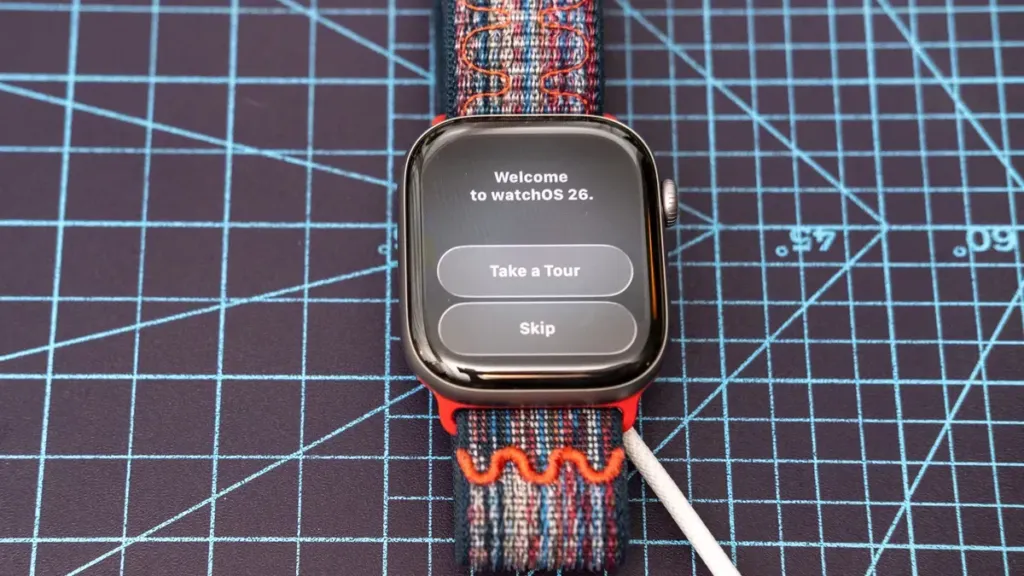
در صفحه بعد این انتخاب را دارید که یک معرفی مختصر از ویژگیها و ناوبری سیستمعامل watchOS 26 را مشاهده کنید یا با انتخاب Skip مستقیماً به صفحه اصلی ساعت هوشمند خود بروید.
۱۲. بررسی و نصب بهروزرسانیهای نرمافزاری
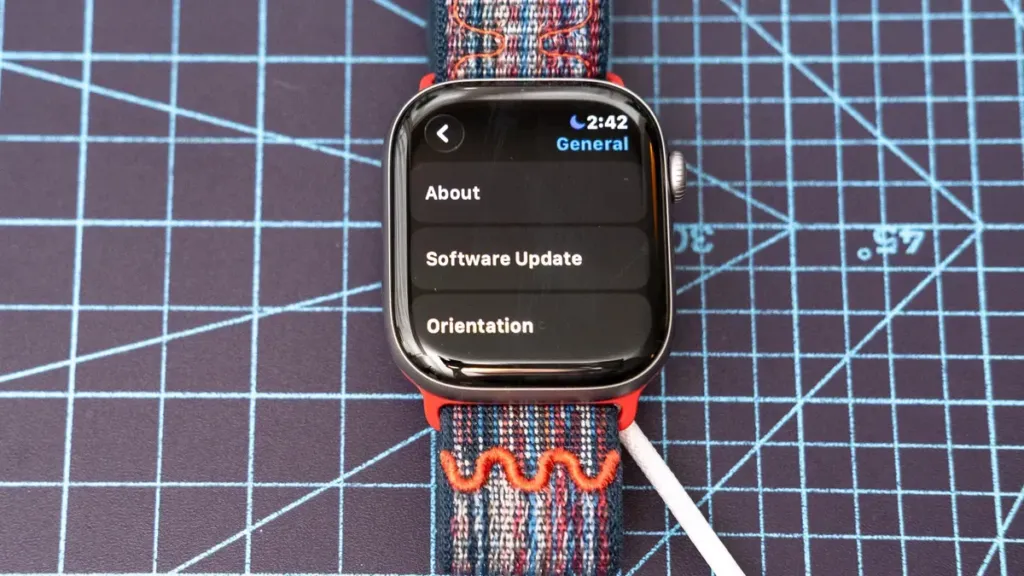
حالا اپل واچ آماده استفاده است، اما پیشنهاد میکنیم حتماً نصب بودن جدیدترین نسخه سیستمعامل را چک کنید. برای این منظور، دکمه چرخشی Digital Crown را فشار دهید، در فهرست برنامهها Settings را پیدا کنید، وارد General شوید و Software Update را باز کنید. در انتهای صفحه اگر بهروزرسانی جدیدی وجود داشت روی Install بزنید؛ این فرایند معمولاً پس از ریاستارت حدود ۱۵ دقیقه طول میکشد.
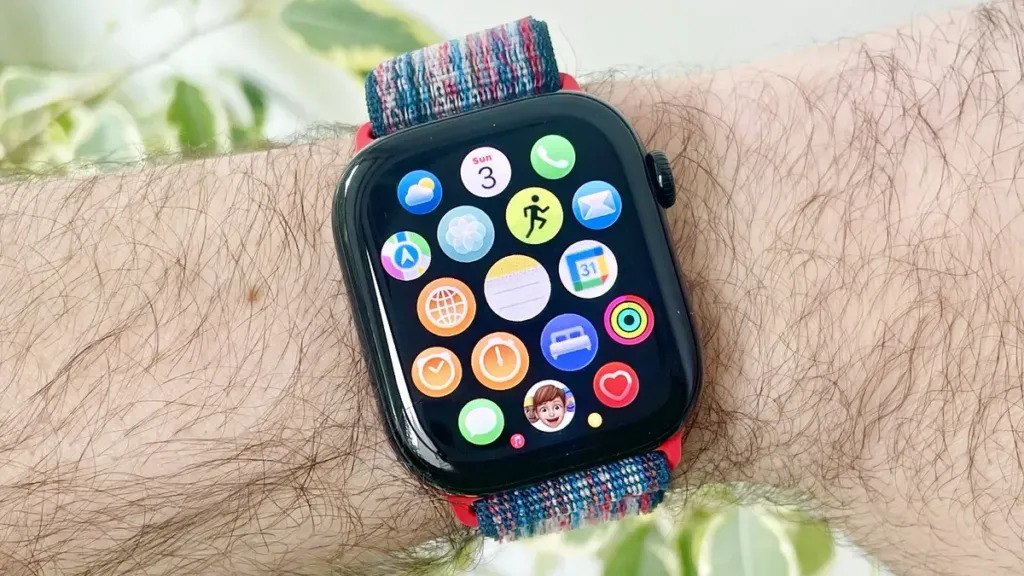
امکانات کاربردی پس از راهاندازی
حالا که ساعت شما بهطور کامل متصل و بهروزرسانی شده، وقت استفاده از امکانات هیجانانگیز آن رسیده است:
- استفاده از برنامه Notes روی مچ دست برای یادداشتبرداری سریع و دسترسی به اطلاعات ضروری.
- به کار بردن ژست حرکتی Wrist Flick برای بستن سریع اعلانها تنها با تکان دادن مچ دست.
- تمرین با قابلیت Workout Buddy که یک مربی هوشمند مجهز به هوش مصنوعی است.
- شخصیسازی واچفیسهای اختصاصی و تنظیم خودکار بلندی صدا (Automatic Volume Adjustments).
- فعالسازی پایش وضعیت خواب به همراه امتیاز روزانه (Sleep Score) و سیستم تشخیص وقفه تنفسی در خواب (Sleep Apnea Detection).
جمعبندی
راهاندازی اپل واچ به لطف اکوسیستم یکپارچه شرکت اپل فرایندی آسان و سرراست است. کافی است آیفون خود را به جدیدترین نسخه آپدیت کنید، ساعت را روی شارژر بگذارید و راهنمای تصویری بالا را دنبال نمایید تا ظرف کمتر از نیم ساعت، ساعت هوشمندتان آماده استفاده روزمره، ورزش و پایش سلامت شود.
منبع: How to set up and pair your new Apple Watch — Tom's Guide

نویسندهٔ اپل فارسی | AppleFarsi
دیدگاهها
اولین نفری باشید که نظر میدهد.