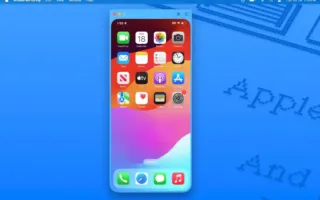


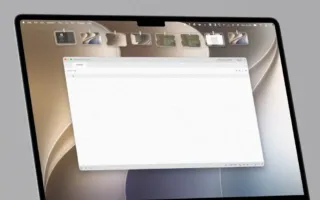

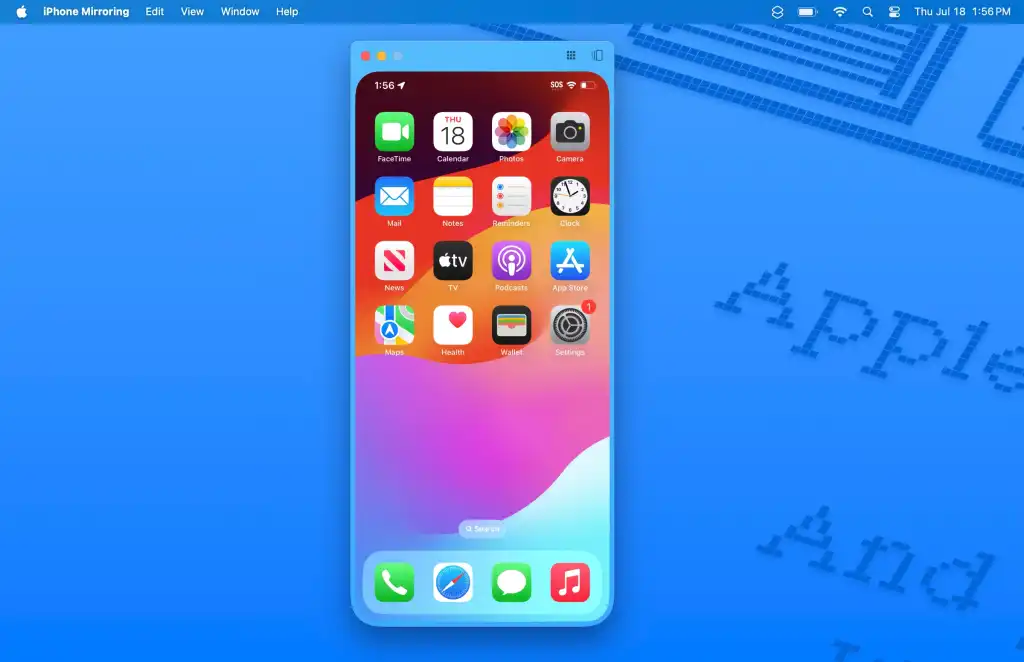
یکی از چشمگیرترین و جذابترین قابلیتهای macOS Sequoia، ویژگی iPhone Mirroring است. این ابزار به عنوان بخشی از اکوسیستم پیوستگی Continuity اپل، به کاربر اجازه میدهد آیفون خود را مستقیماً از روی صفحه نمایش مک مشاهده و مدیریت کند. ماجرا فقط به دیدن تصویر خلاصه نمیشود؛ اعلانهایی که معمولاً روی گوشی ظاهر میشوند روی مک به نمایش درمیآیند و حتی امکان کشیدن و رها کردن فایلها (Drag and Drop) بین دو دستگاه فراهم شده است.
ارتباط میان مک و آیفون به شکل کاملاً بیسیم برقرار میشود، بنابراین روشن بودن بلوتوث و وایفای الزامی است. از سوی دیگر، آیفون باید به iOS 18 یا نسخههای جدیدتر مجهز باشد و روی مک نیز باید حداقل سیستمعامل macOS Sequoia نصب شده باشد. همچنین هر دو دستگاه باید با یک Apple Account یکسان وارد شده باشند.
در ادامه، راهنمای گامبهگام راهاندازی و استفاده از iPhone Mirroring را مرور میکنیم.
- پیشنیازهای نرمافزاری: iOS 18 و macOS Sequoia یا نسخههای جدیدتر
- سختافزار موردنیاز: آیفون سازگار با iOS 18؛ مکهای مجهز به تراشههای سری M یا مکهای اینتلی دارای تراشه امنیتی T2
راهاندازی اولیه iPhone Mirroring
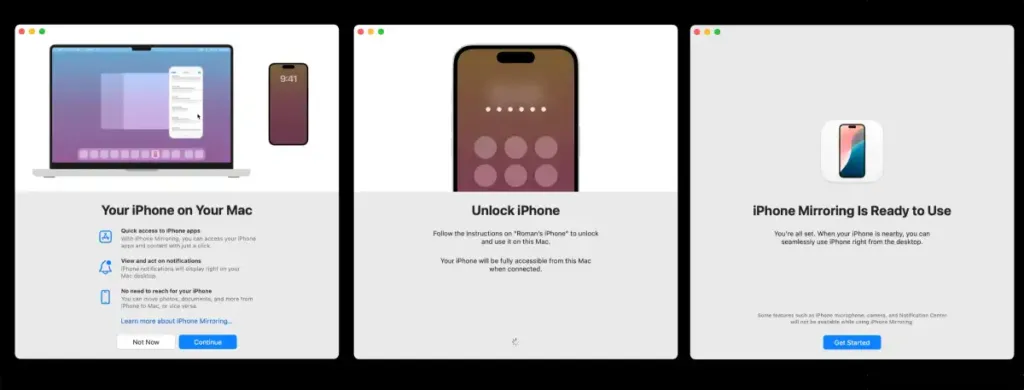
- در سیستمعامل macOS Sequoia وارد Dock شوید تا آیکون جدید iPhone Mirroring را پیدا کنید. روی آن کلیک کنید. (این آیکون در واقع میانبری برای برنامهای با همین نام در پوشه Applications است.)
- پنجرهای برای معرفی ویژگیها ظاهر میشود؛ روی گزینه Continue کلیک کنید.
- در این مرحله از شما خواسته میشود قفل آیفون خود را باز کنید.
- پس از آمادهسازی اولیه (شاید نیاز باشد رمز عبور یا PIN آیفون را وارد کنید)، پنجره «iPhone Mirroring is Ready to Use» نمایش داده میشود. روی Get Started کلیک کنید.
- صفحه آیفون نمایان میشود، اما پیامی با عنوان «?Require Mac Login to Access iPhone» روی آن ظاهر خواهد شد. اگر میخواهید هر بار با پسورد یا Touch ID اجازه دسترسی بدهید، گزینه Ask Every Time را بزنید. اگر ترجیح میدهید اتصال خودکار باشد، روی Authenticate Automatically کلیک کنید.
- در صورتی که نظرتان تغییر کند، همیشه امکان ویرایش این ترجیحات در بخش تنظیمات برنامه وجود دارد.
نحوه استفاده پس از راهاندازی اولیه

- برنامه iPhone Mirroring را از طریق Dock یا پوشه Applications باز کنید.
- پنجرهای به شکل آیفون ظاهر میشود که وضعیت «iPhone Mirroring is Locked» را نشان میدهد. با Touch ID یا رمز عبور مک خود قفل آن را باز کنید.
- پیامی مبنی بر اتصال به آیفون شما («…Connecting to») ظاهر خواهد شد.
- پس از برقراری موفق ارتباط، نمایشگر آیفون پدیدار میشود و تسلط کاملی روی آن خواهید داشت.
توجه داشته باشید که اگر هنگام فعال بودن این ویژگی مستقیماً سراغ آیفون بروید و قفل آن را باز کنید، ارتباط در مک قطع شده و پیام «iPhone in Use» نمایان میشود؛ کلید Try Again نیز در اختیارتان قرار میگیرد تا پس از قفل کردن مجدد گوشی، اتصال را برقرار کنید. همچنین اگر همزمان با تلاش مک برای اتصال مشغول کار با آیفون باشید، خطای مشابهی دریافت میکنید و باید برنامه را ببندید، گوشی را قفل کنید و دوباره تلاش نمایید.
تنظیمات برنامه iPhone Mirroring
برنامه iPhone Mirroring تنها یک تنظیم اختصاصی دارد: اینکه آیا مایلید در هر بار اجرا احراز هویت صورت گیرد یا خیر. میتوانید بین گزینههای Ask every time یا Automatically authenticate یکی را برگزینید.
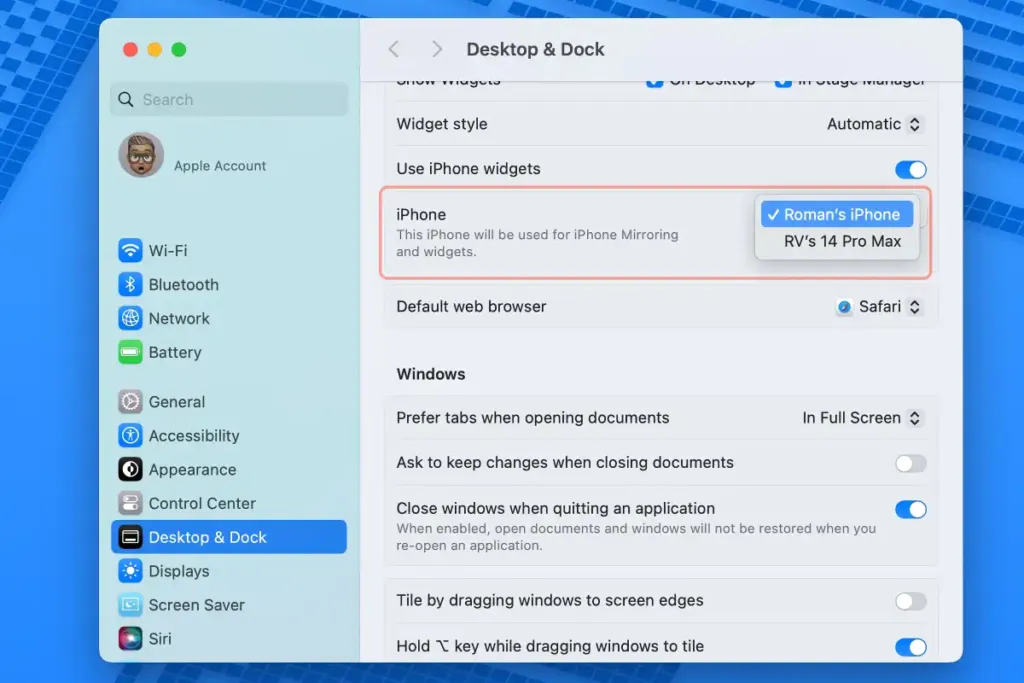
همچنین از آنجا که این سرویس وابسته به Apple Account است، دستگاههای متصل به حساب شما را شناسایی میکند. اگر چند آیفون دارید، برای انتخاب دستگاه موردنظر کافی است مسیر زیر را در مک طی کنید:
به System Settings بروید، وارد Desktop & Dock شوید و در بخش Widgets، به دنبال گزینه iPhone بگردید. در منوی بازشونده میتوانید آیفون مورد نظرتان را انتخاب کنید.
با قابلیت iPhone Mirroring چه کارهایی میتوان انجام داد؟
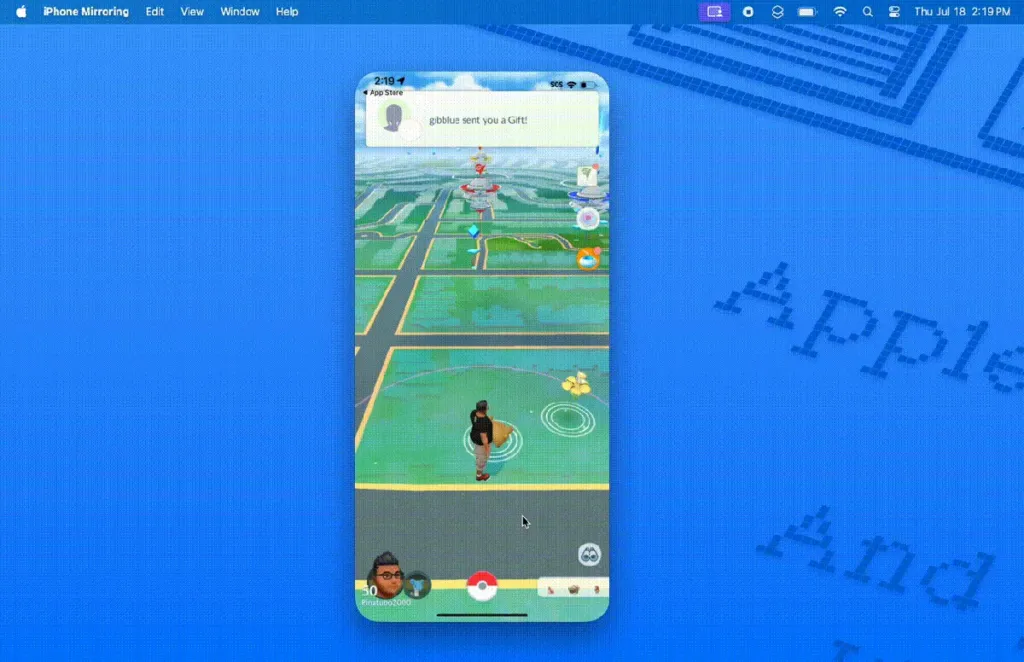
شما به تمام بخشهای آیفون دسترسی دارید و تقریباً هر کاری را که با در دست گرفتن گوشی انجام میدادید، این بار با مک تجربه میکنید؛ برای مثال، اجرای کامل بازیهایی مثل Pokémon Go از طریق مک بهراحتی انجام میشود.
اگر از ترکپد مک استفاده میکنید، به جای سوایپ تکانگشتی رایج در آیفون، از کشیدن دو انگشت استفاده کنید. برای نمونه، برای ورق زدن صفحات در صفحه اصلی (Home screen)، با دو انگشت به چپ یا راست بکشید.
علاوه بر این، تمامی اعلانهای آیفون روی صفحه مک ظاهر میشوند و با کلیک روی هر اعلان، همان برنامه بلافاصله در پنجره iPhone Mirroring باز میشود. همچنین قابلیت انتقال فایل با کشیدن و رها کردن (Drag and Drop) بین مک و آیفون در این قابلیت تعبیه شده است.
تغییر اندازه پنجره آیفون
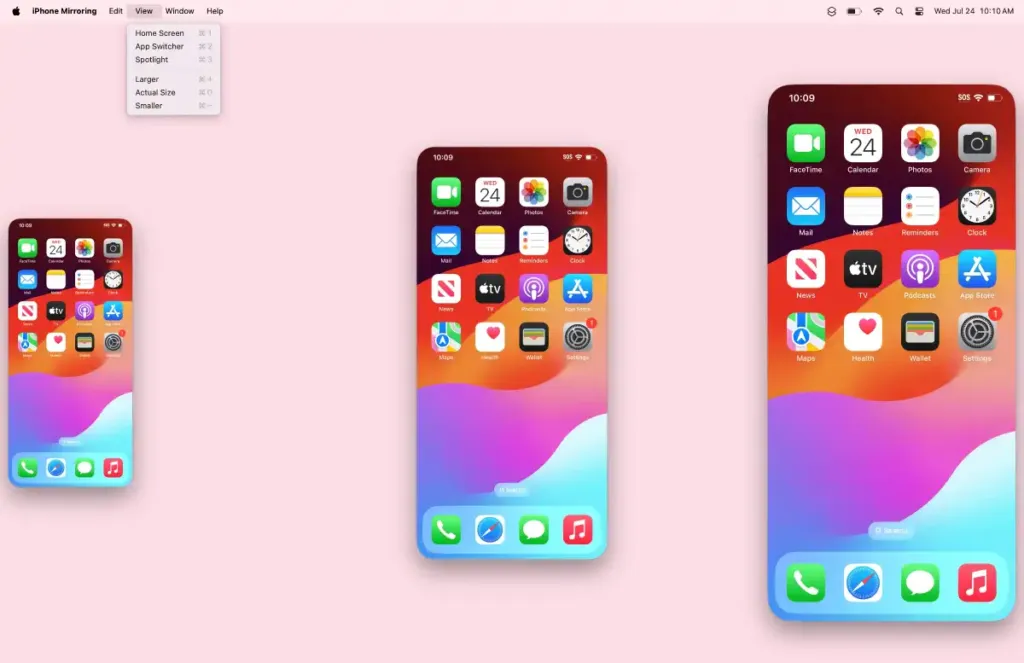
در نسخههای بتای macOS Sequoia و iOS 18، امکان تغییر اندازه پنجره آیفون به سیستمعامل اضافه شد. از منوی View، سه اندازه مختلف در دسترس کاربران قرار دارد:
- Smaller (کوچکتر)
- Actual Size (اندازه واقعی)
- Larger (بزرگتر)
امکان تغییر اندازه آزادانه با کشیدن لبهها یا گوشههای پنجره وجود ندارد، چرا که اپل برای حفظ تناسب تصویر و ساختار رابط کاربری، صرفاً این سه ابعاد استاندارد را در نظر گرفته است.
چگونه iPhone Mirroring را غیرفعال کنیم؟
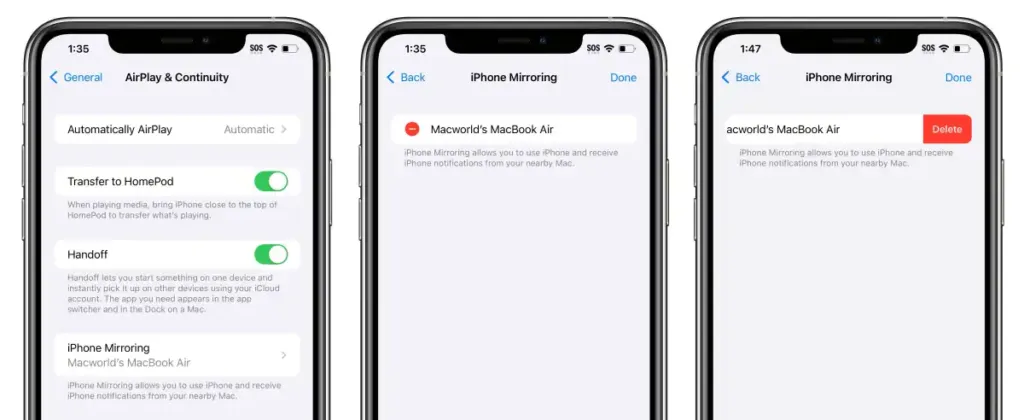
اگر تصمیم به غیرفعال کردن اتصال گرفتید، جالب است بدانید این کار از طریق مک انجام نمیشود، بلکه باید مراحل را در آیفون طی کنید:
به Settings بروید، وارد AirPlay & Continuity شوید و بخش iPhone Mirroring را باز کنید. سپس روی نام مک خود ضربه بزنید و Edit را انتخاب کنید. در نهایت با زدن علامت منفی «—» و سپس گزینه Delete، دسترسی حذف خواهد شد.
جمعبندی
ویژگی iPhone Mirroring یکی از روانترین و کاربردیترین گامهای اپل در راستای یکپارچهسازی مک و آیفون به شمار میرود. با این قابلیت دیگر نیازی نیست هنگام کار با کامپیوتر مداوم گوشی را چک کنید؛ پاسخ به پیامها، چک کردن اپلیکیشنهای اختصاصی آیفون و دریافت نوتیفیکیشنها همگی در یک پنجره کوچک و سبک روی دسکتاپ مک مدیریت میشوند.
منبع: How iPhone Mirroring lets you access your iPhone on your Mac — Macworld

نویسندهٔ اپل فارسی | AppleFarsi



دیدگاهها
اولین نفری باشید که نظر میدهد.