


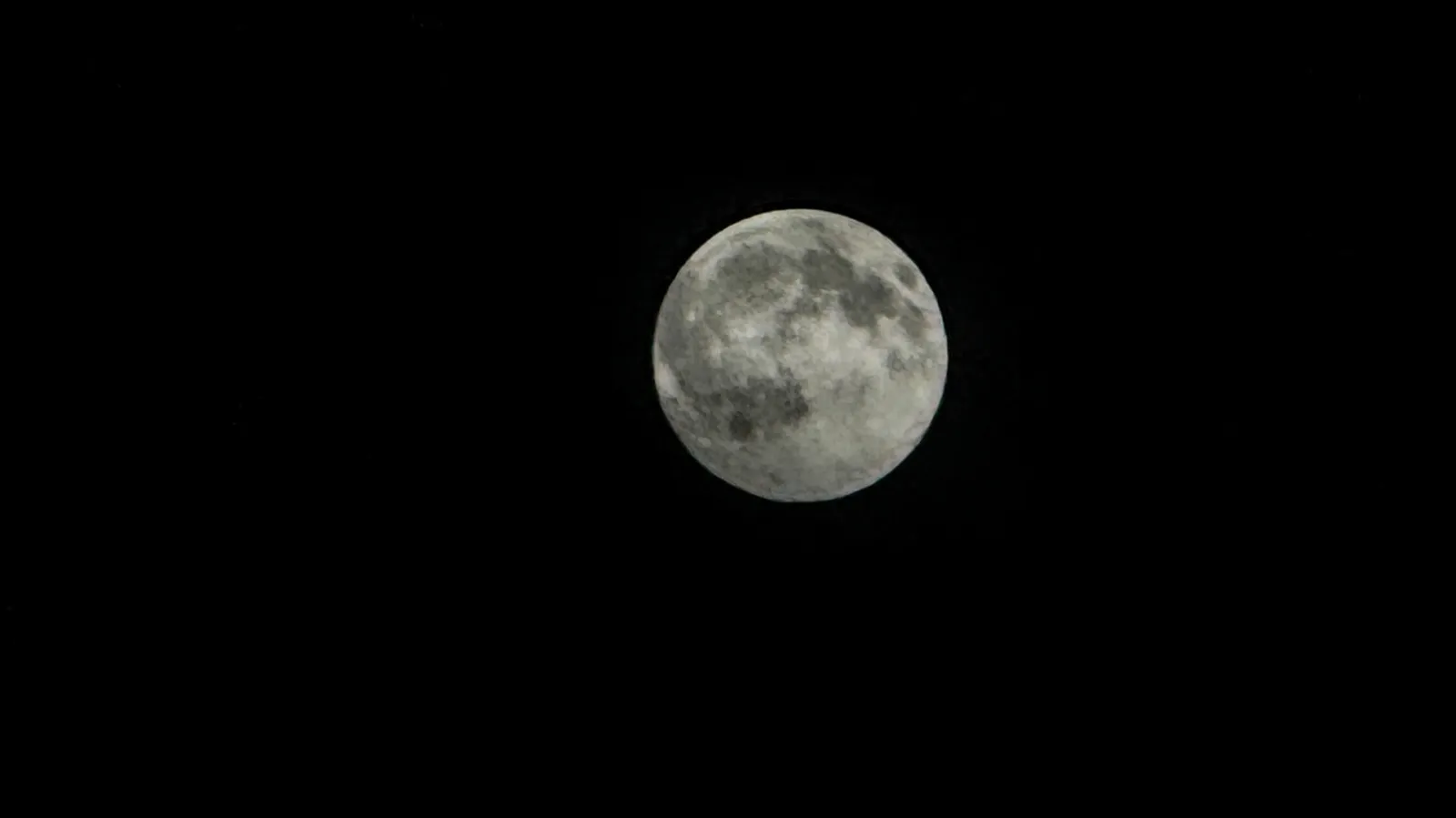
تلاش برای ثبت عکس ماه با آیفون معمولاً به تجربهای کلافهکننده تبدیل میشود؛ در کادر همهچیز خوب به نظر میرسد، اما بعد از زدن دکمهٔ شاتر، تصویر نهایی یا یک گلولهٔ نورانیِ سفید و بدون جزئیات است یا عکسی تار و محو. با چند تنظیم دستی و اصولی، میتوان دوربین آیفون را رام کرد و عکسهایی به مراتب باکیفیتتر گرفت.
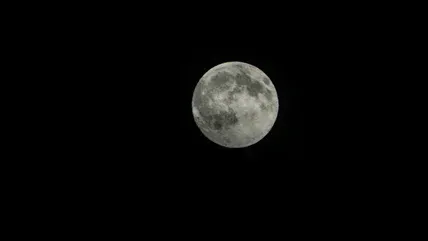
حتی با الگوریتمهای پیشرفتهٔ هوش مصنوعی، دوربینها نمیتوانند قوانین فیزیک را هنگام عکاسی از یک جسم بسیار روشن در دل تاریکی شب دور بزنند. برخلاف برخی دستگاهها، دوربین آیفون هنگام ثبت تصویر ماه دست به ترفندهای فریبنده و جایگزینی مصنوعی تصویر نمیزند؛ بنابراین کیفیت تصویر کاملاً به شما و نحوهٔ تنظیم دوربین بستگی دارد.
چرا عکس ماه شبیه یک دایره نورانی بیجزئیات میشود؟
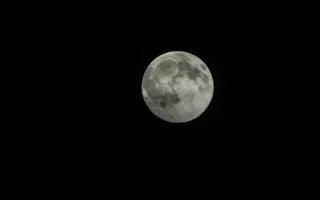
همه دوست دارند عکس ماه واضح باشد و تمام چالهها و عوارض سطحی را که با چشم غیرمسلح دیده میشوند نشان دهد. چالش اصلی این است که ماه روشنایی بسیار زیادی دارد (چون نور خورشید را بازتاب میدهد) و آسمان شب بینهایت تاریک است. سیستم نورسنجی دوربین همیشه تلاش میکند میانگینی از نور صحنه ایجاد کند؛ به همین دلیل برای روشنتر کردن آسمان تاریک، نوردهی را بیش از حد بالا میبرد. در نتیجه، ماه به یک دایرهٔ سفید و بدون هیچ بافتی تبدیل میشود.
عامل دوم، تاری عکس است. زمانی که آیفون تلاش میکند نور تصویر را بالا ببرد، مجبور میشود سرعت شاتر را تا ۱/۳۰ ثانیه یا حتی کمتر کاهش دهد. در چنین شرایطی، هر لرزش کوچک دست باعث مات شدن تصویر خواهد شد؛ حتی اگر لرزشگیر پیشرفتهٔ آیفون فعال باشد.
مسئلهٔ آخر، اندازهٔ ماه در تصویر است. مدلهای جدیدتر آیفون 17 Pro و آیفون 18 Pro تا ۸ برابر زوم اپتیکال باکیفیت و ۴۰ برابر زوم دیجیتال دارند، در حالی که آیفون 15 Pro و آیفون 16 Pro زوم اپتیکال ۵ برابری و زوم دیجیتال ۲۵ برابری ارائه میدهند. مدلهای استاندارد آیفون 17 و آیفون 18 نیز دارای ۴ برابر زوم اپتیکال و ۱۰ برابر زوم دیجیتال هستند. با هر مدلی که دارید، تا جایی که امکان دارد بزرگنمایی کنید تا ماه کاملاً در کادر مشخص باشد.
استفاده از سهپایه؛ خداحافظی با لرزش دست
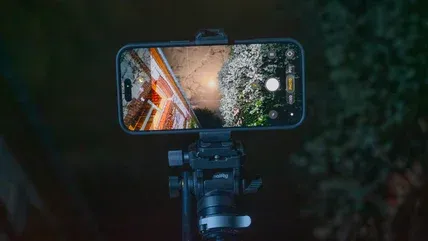
شاید بتوانید روی دست هم عکسی قابل قبول بگیرید، اما بهترین راه استفاده از سهپایه است. هر سهپایهٔ ارزانقیمتی پاسخگوی نیاز شما خواهد بود؛ از جمله مدلهایی مانند سهپایه ۶۴ اینچی Amazon Basics که همراه با پایهٔ نگهدارندهٔ گوشی عرضه میشود. پیشنهاد میشود دستکم حدود ۲۰ دلار برای مدلی محکمتر با قابلیت تنظیم بهتر، مثل سهپایه ۵۰ اینچی Amazon Basics هزینه کنید. در این صورت، به یک گیرهٔ نگهدارندهٔ آیفون سازگار با سهپایه مثل این مدل نیز نیاز خواهید داشت.
سهپایه کاربردهای دیگری هم دارد؛ میتوانید از آن برای عکسهای لانگ اکسپوژر (مثل مات کردن آبشارها یا کشیده شدن نور خودروها در خیابان)، عکسهای پانوراما و تماسهای ویدئویی استفاده کنید. با این حال، اگر نمیخواهید هزینه کنید، میتوانید آیفون را به یک کتاب یا ماگ تکیه دهید و تایمر ۳ ثانیهای دوربین را (از منوی گزینهها) روشن کنید تا هنگام فشردن دکمه شاتر، دستتان گوشی را تکان ندهد.
تنظیم دقیق زوم و سطح نوردهی
برنامهٔ دوربین اصلی در آیفون 18 Pro کنترلهای دستی کاملی برای Shutter Speed و ISO دارد، اما در آیفونهای قدیمیتر این قابلیت به صورت پیشفرض وجود ندارد. با این حال، دو شاخص نوری مجزا در دسترس شماست: یکی Exposure و دیگری Brightness.
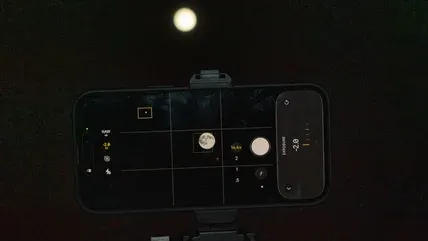
برای تنظیم اولی، کافی است منوی تنظیمات را باز کرده و روی گزینهٔ Exposure ضربه بزنید. سپس نوار لغزنده را به سمت راست بکشید و روی عدد -2EV بگذارید تا کمترین میزان نور وارد سنسور شود. تا زمانی که برنامهٔ Camera را نبندید، این تنظیم باقی میماند.
سپس این مراحل را دنبال کنید:
- انگشت خود را روی ماه در صفحه چند ثانیه نگه دارید تا فوکوس و نوردهی خودکار قفل شوند (AE/AF Lock).
- نشانگر روشنایی (آیکون خورشید) را که در کنار کادر ظاهر میشود به سمت پایین بکشید و تا نزدیکی حداقل کاهش دهید.
- به محض کاهش روشنایی، دهانهها و جزئیات تیره و روشن سطح ماه نمایان میشوند.
- حتی اگر ماه بیش از حد تاریک به نظر میرسد، اولویت را روی دیدهشدن حداکثر جزئیات بگذارید (روشنایی را بعداً در ویرایش میتوان کمی بالا برد).
- دکمهٔ شاتر را لمس کنید تا تصویر واضح ماه ثبت شود.
اگر قصد فیلمبرداری دارید، همین مراحل را روی حالت Video پیاده کنید: زوم کنید (حداکثر ۱۵ برابر در مدلهای پرو اخیر)، Exposure را روی -2EV بگذارید، فوکوس را روی ماه قفل کنید، روشنایی خورشید را پایین بکشید و ضبط را آغاز کنید. در نهایت میتوانید ویدئو را متوقف کرده و از فریم دلخواه اسکرینشات بگیرید.
رزولوشن واقعی و اپلیکیشنهای تخصصی
یک نکتهٔ مهم، افت کیفیت یا پیکسلپیکسل شدن تصویر در زومهای بالا است. در زوم دیجیتال ۲۵ برابری در آیفون 15 Pro یا 16 Pro (که هر دو دوربین تلهفوتو ۱۲ مگاپیکسلی دارند)، رزولوشن واقعی تصویر تنها ۰.۴۸ مگاپیکسل است. دوربین برای هماهنگی با سایر عکسها، رزولوشن را به ۱۲ مگاپیکسل ارتقا میدهد (Upscale میکند)، اما جزئیات قبلاً از دست رفتهاند. مدلهای آیفون 17 Pro و آیفون 18 Pro با سنسورهای ۴۸ مگاپیکسلی عملکرد بهتری دارند و رزولوشن آنها در زوم ۲۵ برابری قبل از بازسازی به حدود ۱.۲۴ مگاپیکسل میرسد.
اگر به تنظیماتی فراتر از دوربین پیشفرض اپل نیاز دارید، چند گزینه در App Store پیش روی شماست. اپلیکیشن رایگان Moontake اختصاصاً برای عکاسی از ماه طراحی شده، به طور خودکار طولانیترین لنز تلهفوتو را انتخاب کرده، نوردهی را تنظیم میکند و اطلاعات نجومی مثل زاویه و ارتفاع ماه را نشان میدهد. همچنین برای دسترسی دستی به تنظیمات ISO و سرعت شاتر در هر شرایطی، برنامههایی مثل Halide Mark III و ProCamera بهترین گزینهها هستند.
جمعبندی
عکاسی از ماه با آیفون برخلاف تصور نیازی به تجهیزات فضایی ندارد؛ کافی است نوردهی خودکار دوربین را با کشیدن تنظیمات Exposure و روشنایی به سمت حداقل مهار کنید، لرزش دست را با سهپایه یا تایمر از بین ببرید و با بیشترین توان تلهفوتوی گوشی کادربندی کنید تا عکسهایی واضح و پر از بافت از قمر زمین به یادگار بماند.
منبع: How to use your iPhone to take the best picture of the Moon — Engadget

نویسندهٔ اپل فارسی | AppleFarsi
دیدگاهها
اولین نفری باشید که نظر میدهد.