


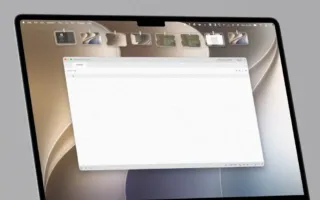

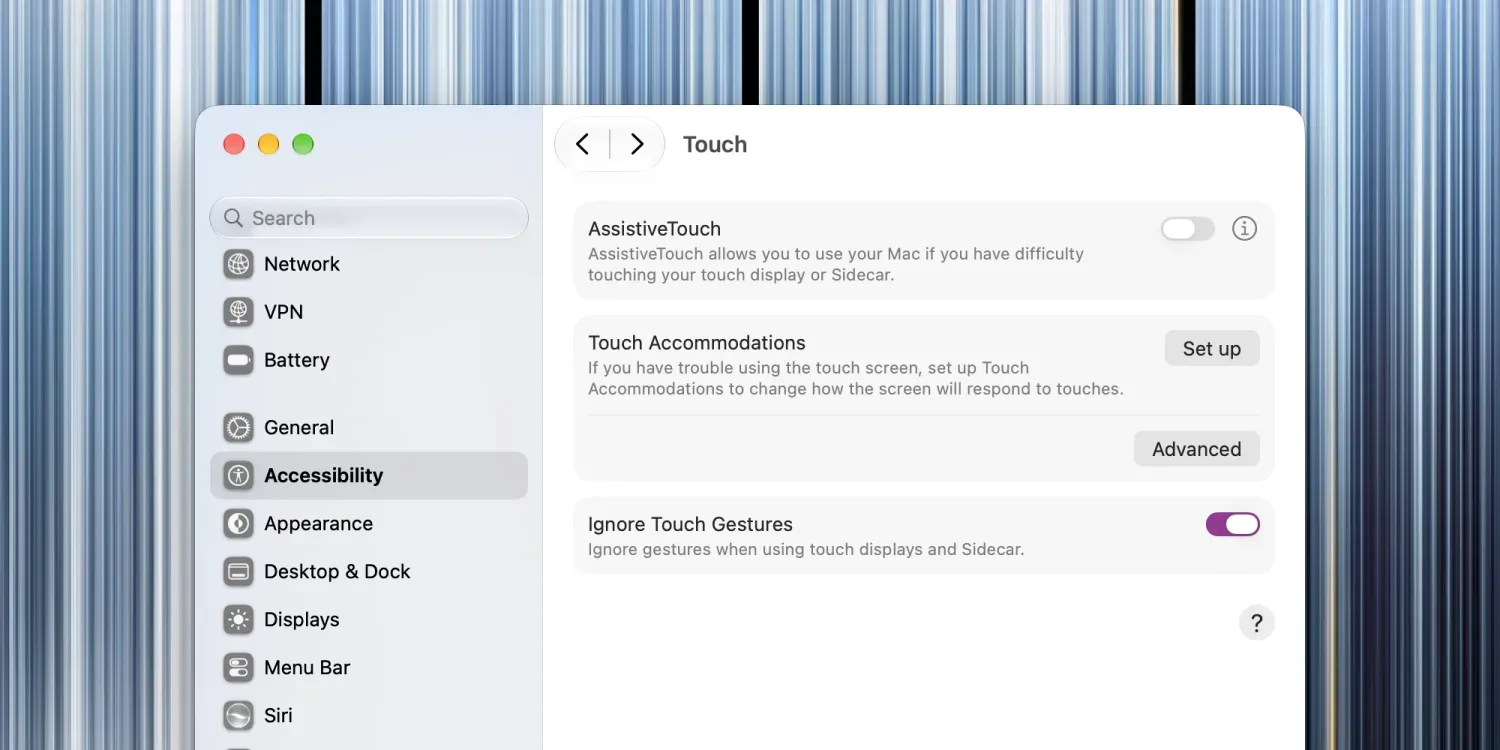
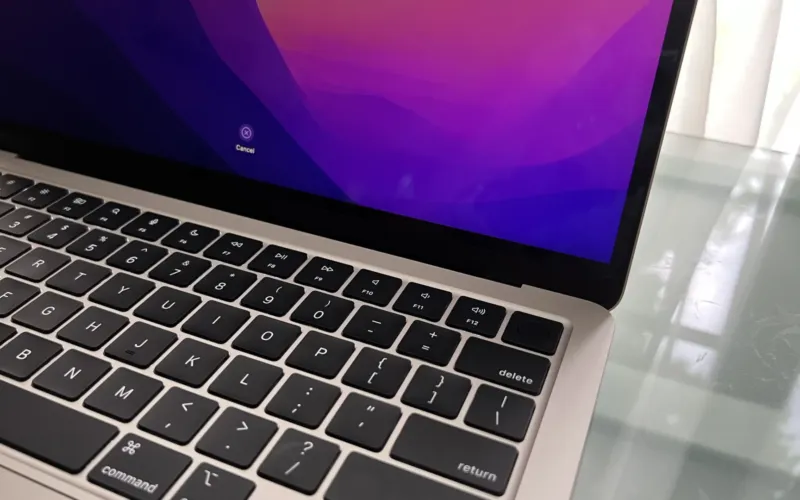
یکی از ویژگیهای برجسته و بحثبرانگیز در MacBook Pro جدید اپل با نمایشگر PROLED XDR Display، اضافه شدن قابلیت صفحه لمسی است؛ قابلیتی که کاربران سالها منتظرش بودند. با این حال، همه کاربران از این تغییر استقبال نکردهاند و ترجیح میدهند همان شیوه سنتی استفاده از ترکپد و کیبورد را حفظ کنند. اگر شما هم جزو این دسته هستید، به سادگی میتوانید این ویژگی را خاموش کنید.
نحوه غیرفعال کردن لمس در مکبوک پرو جدید و قابلیت Sidecar
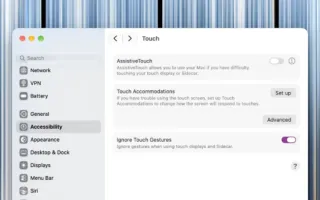
برای کسانی که ترجیح میدهند صفحهنمایش لپتاپشان به هیچ تماسی پاسخ ندهد، یک کلید ساده در تنظیمات برای غیرفعالسازی کامل صفحه لمسی MacBook Pro در نظر گرفته شده است:
- برنامه System Settings را باز کنید.
- وارد بخش Accessibility شوید.
- در بخش Physical and Motor، گزینه Touch را انتخاب کنید.
- در نهایت، گزینه Ignore Touch Gestures را فعال کنید.
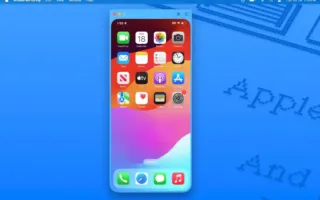
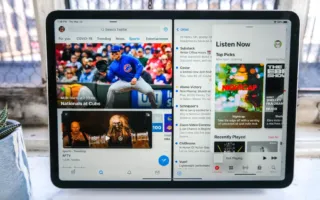
نکته: فعال کردن این گزینه بر استفاده از قابلیتهای لمسی در ویژگی Sidecar (استفاده از آیپد بهعنوان نمایشگر دوم مک) نیز تأثیر میگذارد و ورودیهای لمسی را در آن نیز نادیده میگیرد.
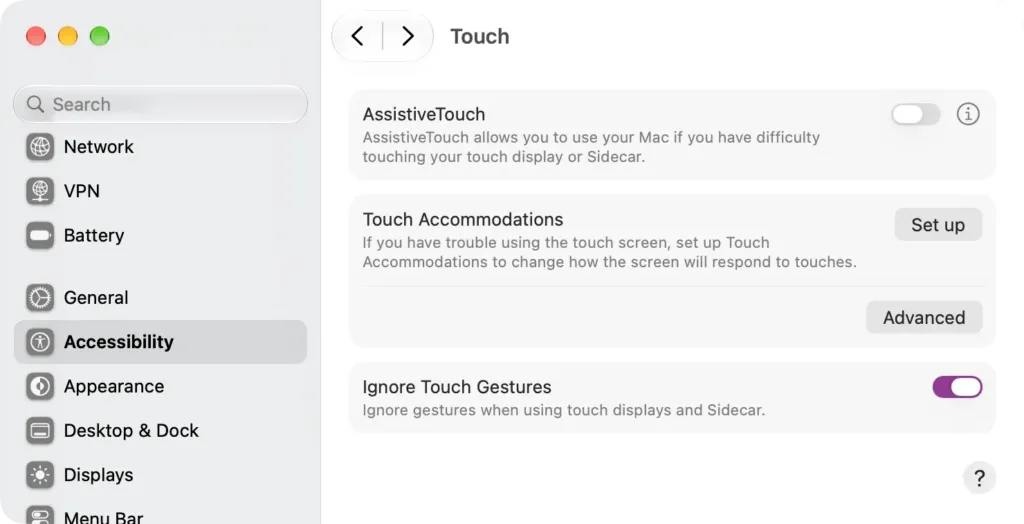
پس از فعالسازی این کلید، مک شما همه تماسهای لمسی صفحه را بهطور کامل نادیده میگیرد (البته به جز خود همین کلید تنظیمات، تا در صورت نیاز بتوانید دوباره آن را روشن کنید).
چگونگی شخصیسازی تجربه لمسی در مک
اگر نمیخواهید قابلیت لمسی را کاملاً خاموش کنید، اما ترجیح میدهید برخی ژستهای حرکتی خاص کار نکنند یا رفتار متفاوتی داشته باشند، امکان شخصیسازی آنها وجود دارد. کافی است به انتهای منوی System Settings بروید و گزینه Touch Display را انتخاب کنید تا گزینههای سفارشیسازی حرکات دست را ببینید.
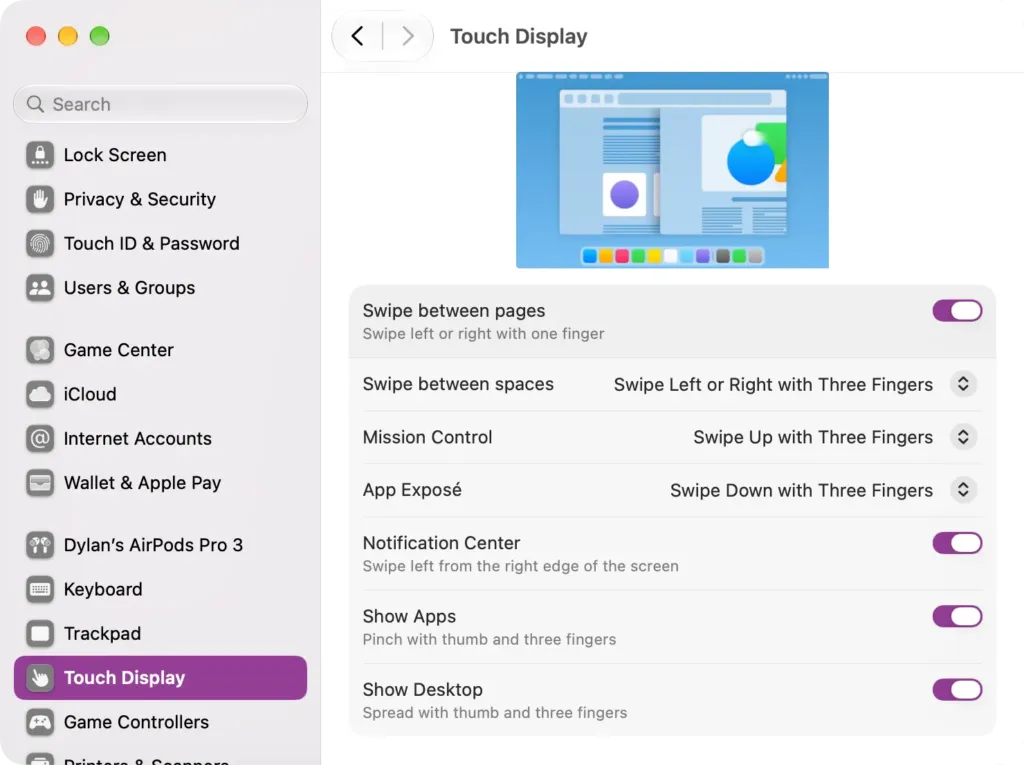
همچنین اگر در استفاده از حرکات لمسی مشکل فیزیکی دارید یا میخواهید کاربری آن روانتر شود، میتوانید قابلیتهای کمکی Touch Accommodations و AssistiveTouch را از پنل تنظیمات لمسی در Accessibility فعال و تنظیم کنید.
در کنار این قابلیت، اگر دوست دارید لوگوی درخشان اپل را هم روی بدنه لپتاپ خود خاموش کنید، میتوانید آموزش نحوه خاموش کردن لوگوی درخشان مکبوک پرو را بخوانید. برای آشنایی با عملکرد فنی این لپتاپ و کیفیت پنل جدید آن، بررسی تخصصی مکبوک پرو با نمایشگر PROLED XDR را از دست ندهید.
جمعبندی
اپل برخلاف انتظار بسیاری، امکان کنترل کامل صفحه لمسی مکبوک پرو را در اختیار کاربران گذاشته است. شما میتوانید با چند کلیک ساده در تنظیمات macOS، این ویژگی را به کلی غیرفعال کنید یا ژستهای لمسی آن را متناسب با سلیقه و نیاز کاری خود تطبیق دهید.
منبع: How to customize or disable the touchscreen on the new MacBook Pro — 9to5Mac

نویسندهٔ اپل فارسی | AppleFarsi


دیدگاهها
اولین نفری باشید که نظر میدهد.