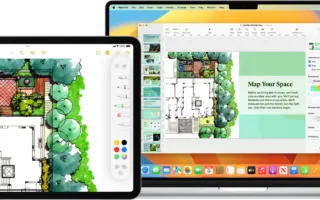



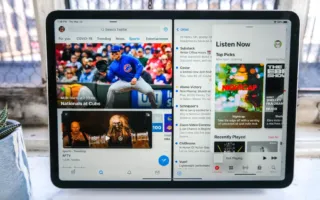


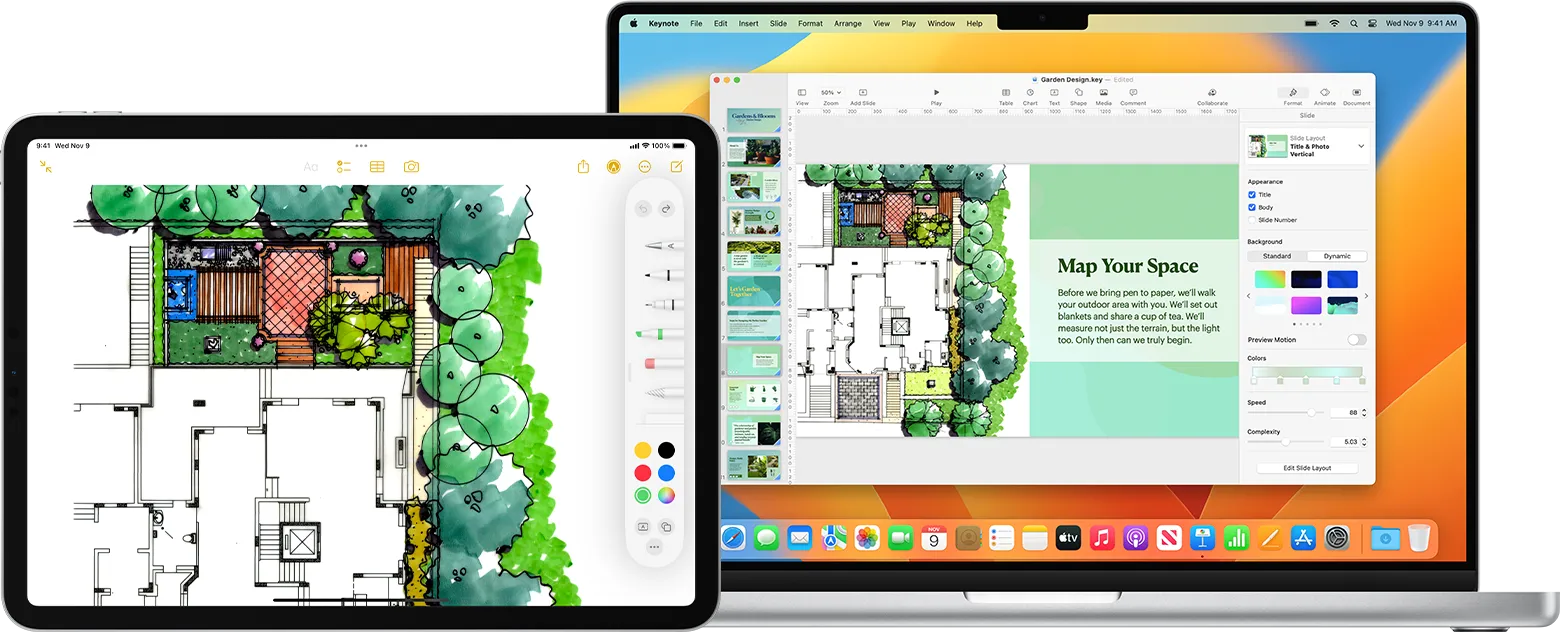
قابلیت Universal Control به شما اجازه میدهد از کیبورد، ماوس یا ترکپد مک خود برای کنترل حداکثر دو دستگاه مک یا آیپد دیگر در نزدیکی خود استفاده کنید. برخلاف Sidecar که آیپد را به نمایشگر دوم تبدیل میکند، در Universal Control هر دستگاه سیستمعامل و اپلیکیشنهای مستقل خود را نمایش میدهد، اما نشانگر ماوس آزادانه میان صفحهنمایشها جابهجا میشود و تایپ کردن یا کپی کردن محتوا را بینهایت ساده میکند.
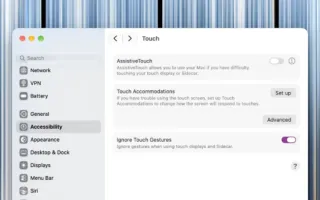
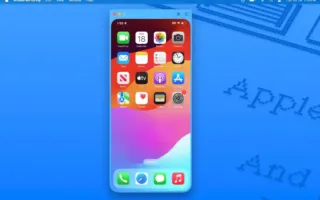
اگر قصد دارید آیپد خود را به مانیتور دوم مک تبدیل کنید، باید از Sidecar استفاده کنید. برای مدیریت آیفون روی صفحه مک، ویژگی iPhone Mirroring کاربرد دارد و برای کار با مک داخل Apple Vision Pro نیز قابلیت Mac Virtual Display طراحی شده است.
نحوه فعالسازی Universal Control
پیش از شروع، مطمئن شوید دستگاههای شما مشخصات سختافزاری لازم را دارند و با یک Apple Account یکسان وارد شدهاند. سپس مراحل زیر را دنبال کنید:
در کامپیوتر مک:
- از منوی اپل () گزینه System Settings (در نسخههای قدیمیتر System Preferences) را باز کنید.
- روی بخش Displays کلیک کنید.
- در صورت استفاده از macOS Ventura 13 یا نسخههای جدیدتر، دکمه Advanced را در پایین پنجره تنظیمات انتخاب کنید.
- گزینه «Allow your pointer and keyboard to move between any nearby Mac or iPad» را فعال کنید. سایر گزینههای مرتبط را در حالت فعال بگذارید.
در تبلت آیپد:
- وارد Settings شوید، به بخش General بروید و گزینه AirPlay & Continuity (یا AirPlay & Handoff) را انتخاب کنید.
- کلید گزینه Cursor and Keyboard را روشن کنید. این گزینه تنها در آیپدهایی دیده میشود که از این قابلیت پشتیبانی میکنند.
اتصال دستگاهها به یکدیگر
پس از روشن کردن تنظیمات، اتصال دستگاهها بسیار ساده است:
- دستگاهها را کنار یکدیگر قرار دهید و مطمئن شوید که قفل صفحه آنها باز است.
- با ماوس یا ترکپد، نشانگر را از لبه راست یا چپ صفحه به سمت موقعیت فیزیکی آیپد یا مک دیگر هدایت کنید.
- همزمان با عبور نشانگر از لبه، در دستگاه مقصد افکتی نواری ظاهر میشود که نشان میدهد نشانگر در حال ورود است. ماوس را کمی بیشتر فشار دهید تا نشانگر وارد صفحه دوم شود.
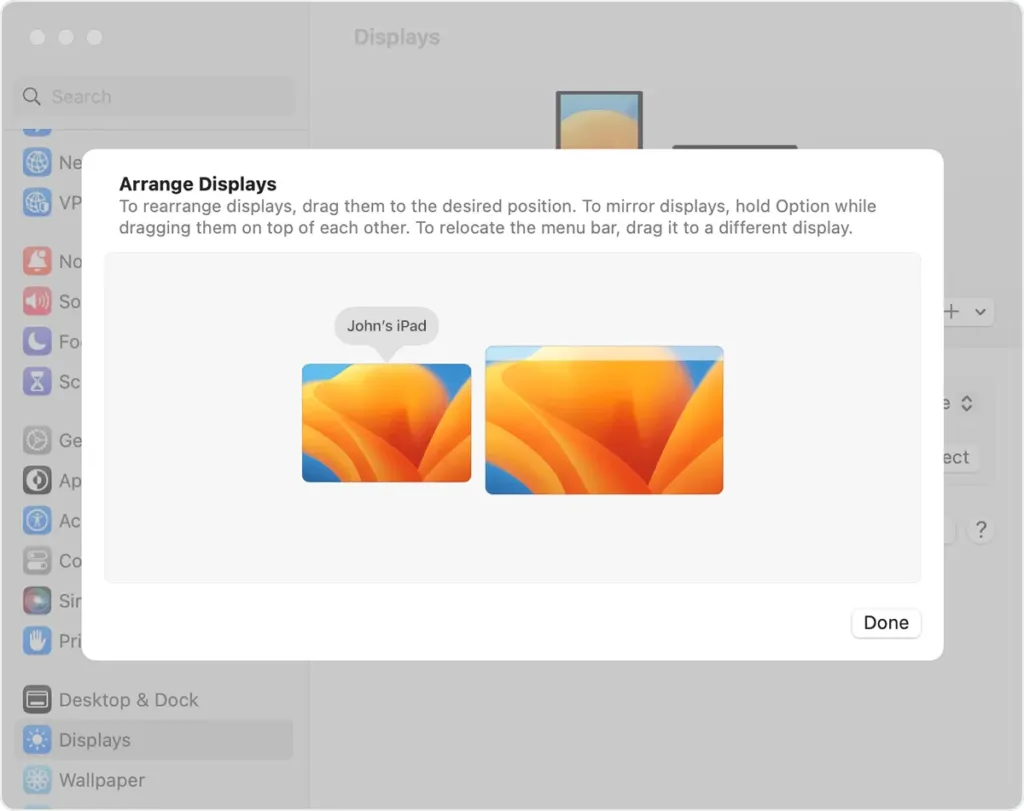
چیدمان نمایشگرها (Arrange Displays)
برای اینکه جهت حرکت ماوس دقیقاً مطابق با موقعیت فیزیکی دستگاهها روی میز شما باشد، میتوانید چیدمان آنها را مشخص کنید:
- در مک اصلی، از منوی اپل () وارد System Settings شوید.
- بخش Displays را انتخاب کنید.
- در macOS Ventura 13 یا جدیدتر، روی دکمه Arrange کلیک کنید.
- تصویری کوچک از هر دستگاه نمایش داده میشود. با کشیدن و رها کردن تصویر آیپد یا مک، موقعیت آن را نسبت به صفحه اصلی مشخص کنید؛ میتوانید آن را در سمت راست، چپ، پایین یا بالا قرار دهید.
کار با کیبورد و ماوس میان چند دستگاه
پس از اتصال، نشانگر ماوس و کیبورد مک بهشکل یکپارچه در تمام نمایشگرها عمل میکنند.
ویژگیهای کار با آیپد
هنگامی که نشانگر ماوس وارد صفحه آیپد میشود، از یک فلش معمولی به یک نقطه دایرهای کوچک تبدیل میشود که عملکردی دقیقاً مثل نوک انگشت دارد. کلیک کردن، فشردن طولانی یا ژستهای لمسی ترکپد همگی به درستی کار میکنند:
- نمایش داک (Dock): نشانگر را به پایینترین نقطه صفحه ببرید.
- رفتن به صفحه اصلی (Home): حین اجرای یک برنامه، ماوس را به پایین صفحه بکشید؛ پس از باز شدن داک، دوباره آن را به سمت پایین حرکت دهید.
- منوی برنامههای باز (App Switcher): در صفحه اصلی، نشانگر را دو بار به سمت پایین لبه صفحه حرکت دهید.
- کنترل سنتر (Control Center): روی آیکونهای وضعیت (باتری و وایفای) در گوشه بالا-راست کلیک کنید.
- بخش اعلانها (Notification Center): روی ساعت و تاریخ در گوشه بالا-چپ کلیک کنید.
- جستجو: در صفحه اصلی آیپد، با ماوس به سمت پایین اسکرول کنید.
اگر میخواهید کیبورد مجازی آیپد روی صفحه باز شود، کافی است روی آیکون کیبورد در گوشه تصویر کلیک کنید. هر زمان که مایل باشید میتوانید تایپ با کیبورد فیزیکی مک را از سر بگیرید.
جابهجایی فایلها با کشیدن و رها کردن (Drag and Drop)
یکی از کاربردیترین بخشهای Universal Control، انتقال سریع فایلها است:
- نقاشی یا طرحی را با Apple Pencil در آیپد بکشید و با ماوس فایل آن را مستقیماً داخل نرمافزار Keynote در مک بکشید و رها کنید.
- عکسی را از مک مستقیماً داخل صفحه چت Messages در آیپد رها کنید.
- فایلها را بین دو مک جابهجا کنید یا آنها را به اپلیکیشن Files در آیپد بفرستید.
اگر هنگام کشیدن یک فایل علامت ورود ممنوع ظاهر شد، یعنی امکان رها کردن آن در آن بخش وجود ندارد. در این صورت میتوانید با کلیدهای ترکیبی Command-C فایل را در یک دستگاه کپی کرده و با Command-V در دستگاه دیگر پیست کنید.
قطع اتصال دستگاهها
برای قطع اتصال میتوانید:
- دستگاه مقصد را به حالت خواب (Sleep) ببرید.
- در منوی Control Center مک روی آیکون Display کلیک کرده و نام دستگاه مورد نظر را از بخش Link Keyboard and Mouse بردارید.
- برای قطع اتصال همزمان تمامی دستگاهها، کلیدهای ترکیبی Control-Option-Command-Delete را روی کیبورد فشار دهید.
رفع مشکلات احتمالی
اگر آیپد یا مک دیگر در فهرست دستگاهها دیده نمیشود:
- مطمئن شوید بلوتوث، وایفای و Handoff روی تمام دستگاهها فعال است و فاصله آنها حداکثر ۱ متر باشد.
- بررسی کنید که ویژگی اشتراکگذاری اینترنت همراه (Personal Hotspot) در آیپد و Internet Sharing در مک غیرفعال باشند.
- ابزارهای تغییر IP و فایروال مک را بررسی کنید؛ فایروال مک نباید روی حالت مسدودسازی تمام اتصالات ورودی باشد.
- ویژگی Universal Control را یکبار خاموش و روشن کرده و دستگاهها را ریاستارت کنید.
دستگاههای سازگار با Universal Control
این قابلیت نیازمند حداقل یک کامپیوتر مک و یک یا دو دستگاه سازگار دیگر (مک یا آیپد) است.
مدلهای مک سازگار (macOS Monterey 12.4 یا جدیدتر):
- مدلهای iMac و iMac Pro معرفیشده در سال ۲۰۱۷ یا بعد از آن (به همراه iMac 5K مدل اواخر ۲۰۱۵)
- سایر مدلهای مک معرفیشده در سال ۲۰۱۶ به بعد (بهجز مکبوک ایر ۱۳ اینچی سال ۲۰۱۷)
مدلهای آیپد سازگار (iPadOS 15.4 یا جدیدتر):
- تمام مدلهای آیپد پرو
- آیپد پایه نسل ۶ یا جدیدتر
- آیپد ایر نسل ۳ یا جدیدتر
- آیپد مینی نسل ۵ یا جدیدتر
جمعبندی
قابلیت Universal Control یکی از هوشمندانهترین امکانات اکوسیستم اپل است که مرز میان مک و آیپد را از بین میبرد. بدون نیاز به اتصال کابل یا استفاده از دانگلهای اضافه، میز کار شما به فضایی یکپارچه تبدیل میشود که سرعت انجام کارهای روزمره و حرفهای را به شکلی چشمگیر افزایش میدهد.
منبع: Universal Control: Use a single keyboard and mouse between Mac and iPad — Apple Support

نویسندهٔ اپل فارسی | AppleFarsi
دیدگاهها
اولین نفری باشید که نظر میدهد.