





آیفون به مجموعهای از قویترین سازوکارهای محافظت از حریم خصوصی در کل صنعت فناوری مجهز است و بر خلاف بسیاری از رقبا، اپل درآمدش را از فروش اطلاعات شخصی کاربران به دست نمیآورد. با این حال، همیشه راههایی برای بستن منافذ بیشتر و ارتقای امنیت اطلاعات وجود دارد. تنها با تغییر چند گزینه ساده در تنظیمات سیستمعامل iOS، میتوانید آیفون خود را در برابر چشمان کنجکاو نفوذناپذیر کنید.
متوقف کردن دستاندازی اپلیکیشنها به دادهها
حفظ حریم خصوصی از کنترل رفتارهای اپلیکیشنهای نصبشده آغاز میشود. پیش از دانلود هر برنامه، میتوانید بخش برچسبهای حریم خصوصی را در اپ استور بررسی کنید تا متوجه شوید چه دادههایی از شما جمعآوری میشود؛ کافی است صفحه اپلیکیشن را باز کرده و به بخش App Privacy بروید.
یکی از مهمترین ابزارها برای مهار اپلیکیشنها، قابلیت App Tracking Transparency است. وقتی برای نخستین بار برنامهای را باز میکنید، پیامی نمایش داده میشود که اجازه ردیابی فعالیتهای شما را در سایر برنامهها و وبسایتها درخواست میکند. با انتخاب گزینه Ask App Not to Track، دسترسی آن برنامه برای دنبال کردن رفتارهای آنلاین شما به محض خروج از آن قطع میشود.
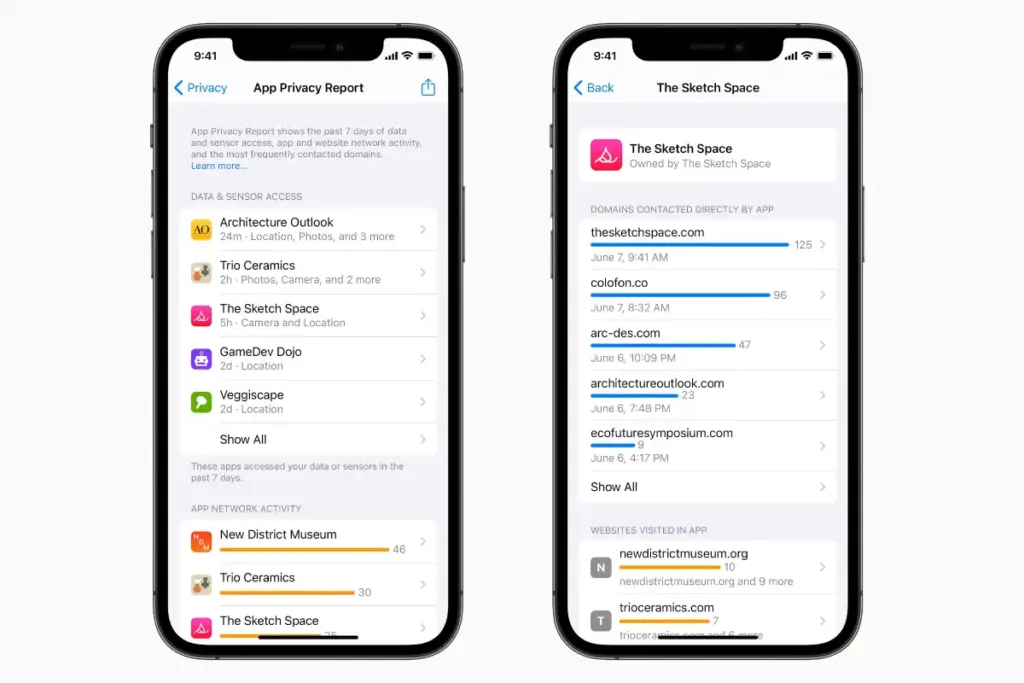
همچنین برای آگاهی دقیق از دسترسیهای اعطا شده، مسیر Settings > Privacy & Security > App Privacy Report را باز کنید. این گزارش به شما نشان میدهد هر اپلیکیشن چند بار به اطلاعات و حسگرهای دستگاه دسترسی داشته است. در انتهای همین صفحه امکان غیرفعال کردن یا فعالسازی مجدد این گزارش وجود دارد.
بستن راههای نفوذ در وبگردی و ایمیل
بخش بزرگی از وقت کاربران روی آیفون صرف مرور وب و ایمیل میشود؛ دو بستری که بیشترین پتانسیل نقض حریم خصوصی را دارند. اپل برای حل این مشکل تدابیر هوشمندانهای اندیشیده است.
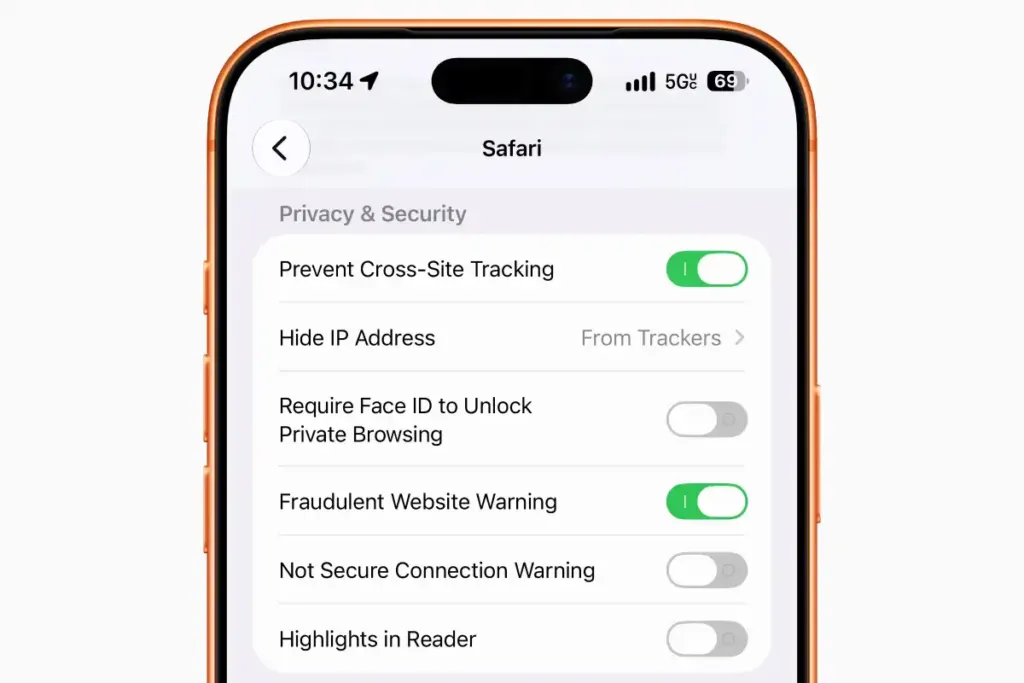
مرورگر Safari از قابلیتی به نام Intelligent Tracking Prevention بهره میبرد که مانع از ردیابی بینسایتی (Cross-Site Tracking) میشود؛ روشی که شرکتهای تبلیغاتی برای ساخت پروفایل رفتاری و نمایش تبلیغات هدفمند به کار میبرند. این ویژگی آدرس IP شما را مخفی نگه میدارد. برای اطمینان از روشن بودن آن، به مسیر Settings > Apps > Safari بروید و گزینه Prevent Cross-Site Tracking را روشن کنید. سپس روی گزینه Hide IP Address ضربه بزنید و مطمئن شوید که روی Trackers and Websites تنظیم شده باشد.
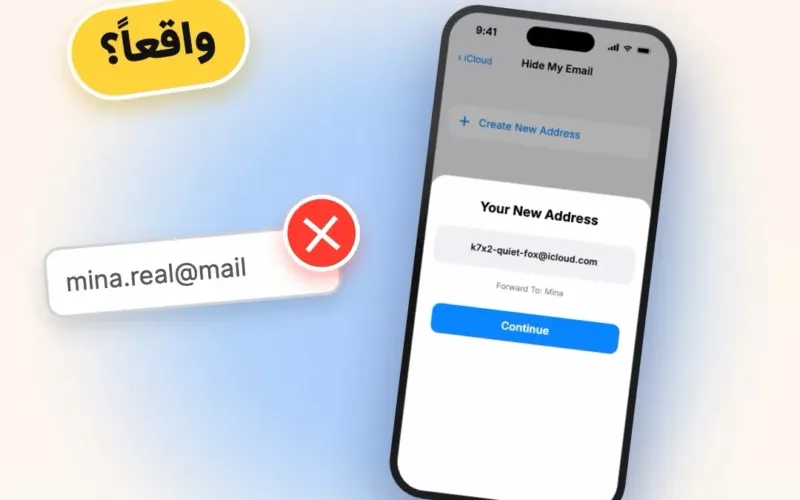
اگر قصد ثبتنام در وبسایتها را دارید، در صورت وجود گزینه Sign in with Apple از آن استفاده کنید. این قابلیت یک نشانی ایمیل تصادفی ایجاد کرده و پیامها را به ایمیل اصلی شما منتقل میکند تا ایمیل واقعی شما در خبرنامهها و سامانههای اسپم فاش نشود. برای مدیریت این موارد، مسیر Settings > [Your Name] > Sign in with Apple را بررسی کنید.
کاربران دارای اشتراک iCloud+ به امکانات پیشرفتهتری دسترسی دارند:
- قابلیت iCloud Private Relay: تضمین میکند که هیچ نهادی (حتی خود اپل) نتواند به صورت همزمان آدرس IP و سایتهای بازدیدشده شما را ببیند. این ابزار از مسیر Settings > [Your Name] > iCloud > Private Relay فعال میشود.
- قابلیت Hide My Email: همانند قابلیت قبلی، ایمیل تصادفی میسازد اما میتوانید آن را حتی در وبسایتهایی که از ورود با اپل پشتیبانی نمیکنند نیز به کار ببرید. این بخش در مسیر Settings > [Your Name] > iCloud > Hide My Email در دسترس است.
برای حفاظت از ایمیلها در برنامه پیشفرض ایمیل، قابلیت Mail Privacy Protection آدرس IP شما را مخفی میکند و به فرستندگان اجازه نمیدهد باز شدن ایمیل یا موقعیت مکانی دقیق شما را متوجه شوند. برای فعالسازی آن به Settings > Apps > Mail > Privacy Protection بروید و گزینه Protect Mail Activity را روشن کنید.
قفل کردن تمام درهای ورود به دستگاه
اگر گوشی به سرقت برود یا اطلاعات ورود به خطر بیفتد، تنظیمات حفاظتی مانع از دسترسی سارقان خواهند شد. فعالسازی Face ID در مسیر Settings > Face ID & Passcode ابتداییترین و امنترین سازوکار ورود بیومتریک است. همچنین حتماً تأیید دومرحلهای حساب اپل را در مسیر Settings > [Your Name] > Sign-In & Security > Two-Factor Authentication فعال کنید. بهعلاوه، میتوانید رمز عبور ششرقمی معمولی را در منوی Passcode Options به رمزی شامل حروف و ارقام پیچیدهتر تغییر دهید.
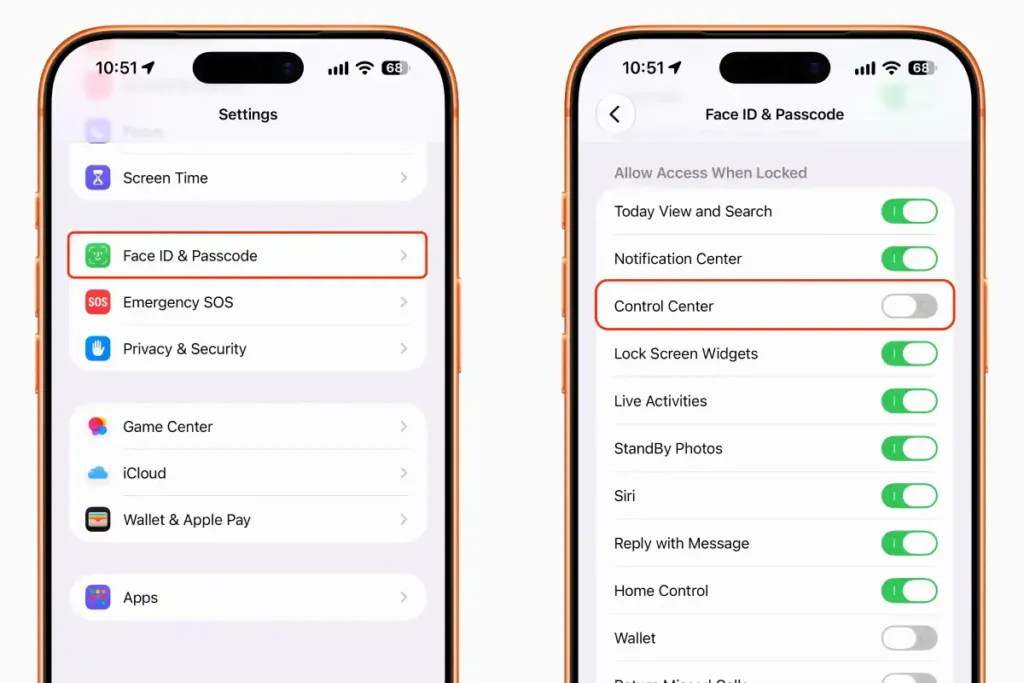
صفحه قفل (Lock Screen) آیفون ممکن است ناخواسته اطلاعات زیادی را لو بدهد. سارقان میتوانند بدون نیاز به رمز، Control Center را باز کرده و با روشن کردن حالت پرواز، اتصال به اینترنت را قطع کنند تا سرویس Find My از کار بیفتد. برای جلوگیری از این ترفند، به Settings > Face ID & Passcode بروید، در بخش Allow Access When Locked گزینه Control Center را غیرفعال کنید. برای حفظ بیشتر دادهها، دسترسی به Workout Health Data را نیز در همین قسمت خاموش کنید.
آیفونهای جدیدتر به قابلیت Stolen Device Protection مجهز هستند که در مکانهای ناشناخته، انجام برخی اقدامات حساس را تنها به احراز هویت با Face ID منوط میکند. در مسیر Settings > Face ID & Passcode > Stolen Device Protection مطمئن شوید که این قابلیت فعال است.
در مواردی که فرد احساس میکند هدف حملات سازمانیافته یا جاسوسافزارهای پیچیده قرار دارد، حالت Lockdown Mode در مسیر Settings > Privacy & Security > Lockdown Mode فعال میشود که البته برخی قابلیتهای عادی دستگاه را محدود میکند.
محدود کردن ردیابی موقعیت مکانی
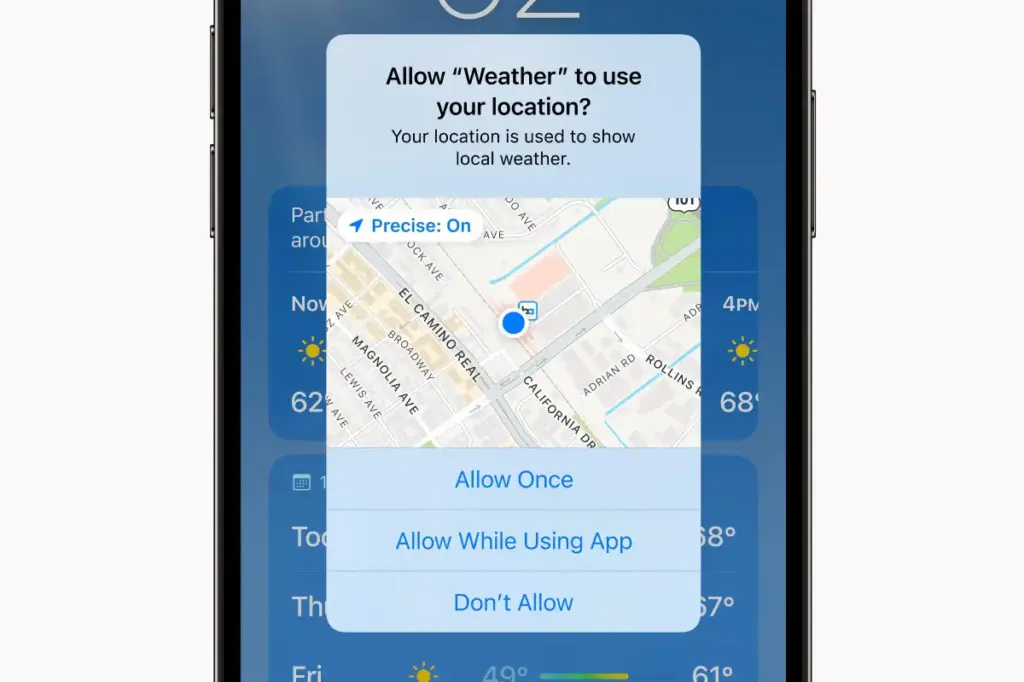
موقعیت مکانی شما یکی از حساسترین دادههاست و نباید دسترسی به آن بیحسابوکتاب صادر شود. در مسیر Settings > Privacy & Security > Location Services میتوانید دسترسی برنامهها را ببینید و برای هرکدام یکی از گزینههای Never، Ask Next Time or When I Share، While Using the App یا Always را تعیین کنید. همچنین گزینهای وجود دارد که موقعیت حدودی را به جای موقعیت دقیق در اختیار برنامهها بگذارد.
بررسی دسترسی برنامهها به دوربین و میکروفون نیز از مسیر Settings > Privacy & Security و ورود به بخشهای Camera و Microphone ممکن است و بهتر است دسترسی اپلیکیشنهای غیرضروری را قطع کنید.
مقابله با ردیابهای ناخواسته و ایرتگها
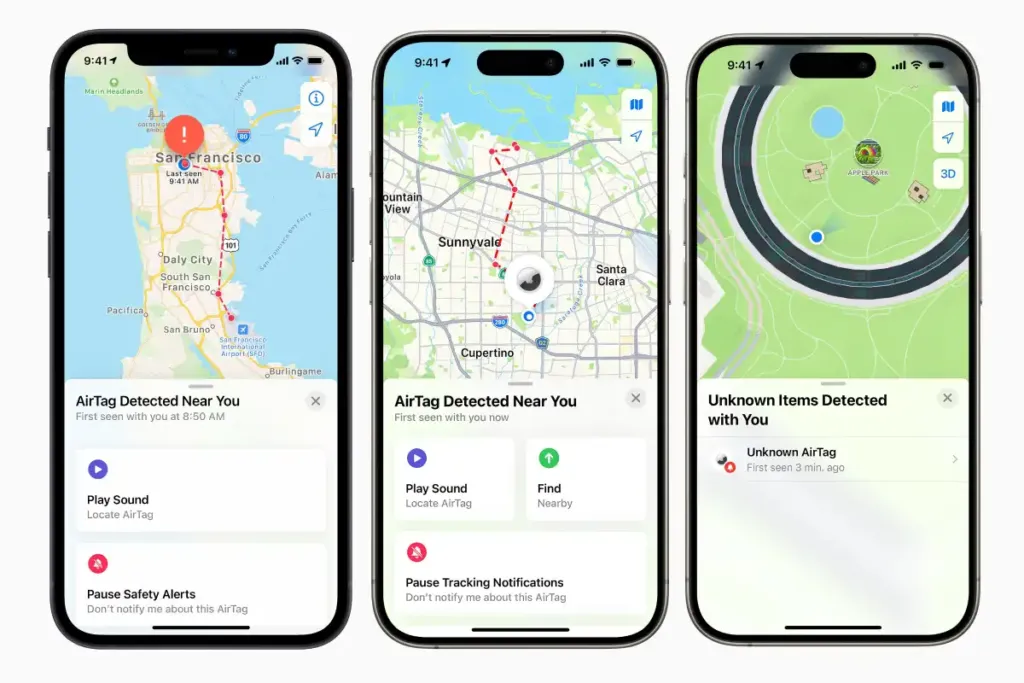
ردیابی مخفیانه افراد از طریق AirTag یا سایر وسایل سازگار با شبکه Find My به یکی از دغدغههای امنیتی تبدیل شده است. خوشبختانه سیستمعامل iOS در صورت همراه شدن یک ردیاب ناشناس به کاربر هشدار میدهد.
برای عملکرد صحیح این سامانه، باید در مسیر Settings > Privacy & Security > Location Services روی System Services ضربه بزنید و گزینههای Find My iPhone و Significant Locations & Routes را روشن کنید. همچنین روشن بودن Bluetooth و نوتیفیکیشنها الزامی است.
اگر هشداری دریافت کردید، برنامه Find My مسیر طیشده با آن ردیاب را نشان میدهد. با زدن روی اعلان و انتخاب Continue > Play Sound میتوانید صدای ردیاب را دربیاورید و پیدایش کنید. در صورتی که ابزار ردیاب AirTag باشد، با نزدیک کردن بخش سفید آن به پشت آیفون، صفحه حاوی مشخصات مالک (شامل چهار رقم آخر شماره تلفن) باز میشود. برای خاموش کردن کامل هرگونه ردیاب، در برنامه Find My به تب Items > Items Detected With You بروید و با انتخاب Instructions to Disable دستورالعمل غیرفعالسازی فیزیکی آن را دنبال کنید.
قطع ارسال دادههای تحلیلی و تبلیغات سفارشی
بسیاری از برنامهها دادههای آماری را برای ارتقای عملکرد خود ثبت میکنند، اما گاهی این اطلاعات برای تبلیغات هدفمند به کار گرفته میشود.
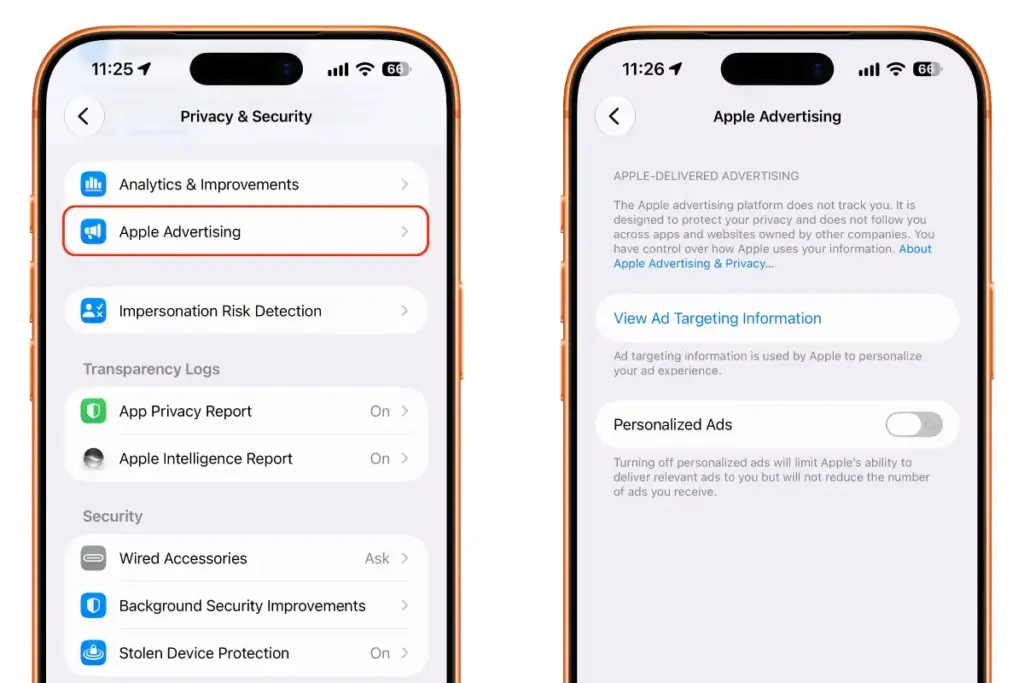
برای مهار این جمعآوری داده، به مسیر Settings > Privacy & Security > Analytics & Improvements بروید و گزینههای اشتراکگذاری دادهها را خاموش کنید. سپس در منوی Privacy & Security، وارد Apple Advertising شوید و گزینه Personalized Ads را غیرفعال کنید. این کار تعداد تبلیغات را کم نمیکند، ولی مانع از جمعآوری دادهها برای ساخت نمایه رفتاری شما توسط اپل میشود.
جمعبندی
هرچند سیستمعامل اپل در حالت پیشفرض امنیت بالایی دارد، کنترل نهایی دادهها در دستان خود شماست. با اختصاص دادن چند دقیقه زمان به بازبینی دسترسیهای مکانی، فعالسازی لایههای حفاظتی صفحه قفل و مسدود کردن ردیابهای اینترنتی، میتوانید امنیت حریم خصوصی دیجیتال و فیزیکی خود را به سطحی کاملاً تازه برسانید.
منبع: Change these iOS privacy settings to lock your iPhone from prying eyes — Macworld

نویسندهٔ اپل فارسی | AppleFarsi
دیدگاهها
اولین نفری باشید که نظر میدهد.