






هیچ قابلیتی به اندازه فناوری حذف نویز فعال (Active Noise Cancellation) هدفون AirPods Pro را از ایرپادز معمولی متمایز نمیکند. این قابلیت با بهرهگیری از میکروفونهای پیشرفته، صدای محیط اطرافتان را مسدود میکند تا بتوانید به راحتی روی موسیقی یا کار خود تمرکز کنید.
حذف نویز فعال بلافاصله پس از قرار دادن ایرپادز پرو در گوش فعال میشود، اما اپل راههای متعددی برای کنترل آن در نظر گرفته است. شما میتوانید این قابلیت را مستقیماً از روی خود ایرپادز کنترل کنید، از طریق منوی Settings یا Control Center آن را تغییر دهید و حتی با یک آزمون نرمافزاری مطمئن شوید که سریهای سیلیکونی مناسبی را انتخاب کردهاید. در این آموزش به بررسی کامل تمام این روشها میپردازیم.
یک نکته مهم: وقتی از «خاموش کردن» نویز کنسلینگ صحبت میکنیم، معمولاً منظور فعالسازی حالت Transparency یا شفافیت است؛ قابلیتی که میکروفونها را به کار میگیرد تا صدای دنیای بیرون به جای حذف شدن، به وضوح وارد گوش شما شود. برخلاف مدلهای استاندارد، ایرپادز پرو با سریهای لاستیکی عرضه میشود که حتی بدون قابلیت نرمافزاری هم مقداری از صدا را به خاطر مسدود کردن فیزیکی مجرای گوش میگیرند (عایق غیرفعال صدا)؛ به همین دلیل است که حالت Transparency کاربرد بسیار زیادی پیدا میکند.
استفاده از Siri برای کنترل نویز کنسلینگ
سادهترین راه برای تغییر حالتهای حذف نویز یا فعال کردن حالت Transparency این است که مستقیماً از دستیار صوتی اپل کمک بگیرید. تنها کافی است بسته به نیازتان یکی از این عبارتها را به انگلیسی بگویید:
- «Hey Siri, turn on/off noise cancellation»
- «Hey Siri, turn on/off transparency»
روشن یا خاموش کردن نویز کنسلینگ از روی بدنه ایرپادز پرو
اپل کنترل فیزیکی این ویژگی را بسیار آسان طراحی کرده است. بعد از اینکه ایرپادز پرو را از قاب خارج کردید، درون گوش گذاشتید و به آیفون متصل شدید:
- دست خود را به سمت ساقه ایرپادز پرو ببرید، شیار فرورفته روی ساقه را پیدا کرده و آن را نگه دارید. به آن ضربه نزنید (Tap نکنید)، چرا که ضربه کوتاه تنها موسیقی در حال پخش را متوقف میکند.
- در این لحظه یک صدای زنگ ملایم با فرکانس زیر (زیر و نازک) خواهید شنید که نشان میدهد قابلیت Noise Cancellation خاموش شده و هدفون روی حالت Transparency قرار گرفته است.
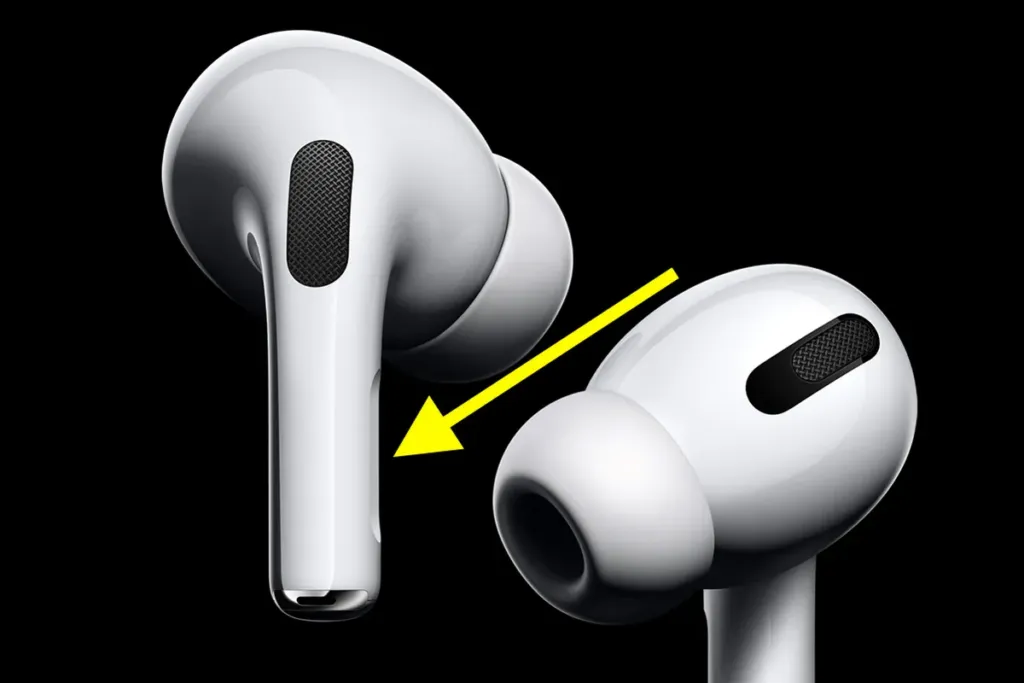
برای فعالسازی مجدد حذف نویز، همین مراحل را تکرار کنید. وقتی نویز کنسلینگ دوباره روشن شود، یک صدای زنگ با فرکانس بم به گوش خواهد رسید.
به طور پیشفرض، فشردن و نگهداشتن ساقه هدفون تنها وضعیت را بین دو حالت نویز کنسلینگ و Transparency جابهجا میکند. اگر میخواهید گزینه سومی هم اضافه شود تا بتوانید هر دو قابلیت را به طور کامل خاموش کنید، مسیر زیر را دنبال کنید:
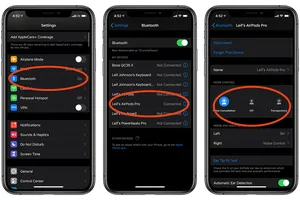
در آیفون خود به مسیر Settings > Bluetooth بروید و روی آیکون دایرهای شکل آبیرنگ «i» در کنار نام AirPods Pro ضربه بزنید.
در زیر بخش Press and Hold AirPods، گزینههایی برای ایرپاد چپ (Left) و راست (Right) وجود دارد. برای نمونه، اگر روی Left بزنید، دو انتخاب Siri و Noise Control را میبینید. با انتخاب Noise Control، سه حالت به شما نمایش داده میشود:
- Noise Cancellation
- Transparency
- Off
گزینه Off به صورت پیشفرض تیک نخورده است، بنابراین اگر میخواهید فعال باشد، تیک آن را بزنید. دفعه بعد که ساقه ایرپاد چپ را نگه میدارید، یک صدای زنگ بسیار بمتر خواهید شنید که نشاندهنده خاموش بودن کامل هر دو قابلیت حذف نویز و شفافیت است.
یک ترفند کاربردی این است که ایرپاد سمت چپ را طوری تنظیم کنید که فقط گزینه Off را فعال کند؛ به این ترتیب هر زمان که برای صرفهجویی در مصرف باتری نیازی به قابلیتهای پیشرفته صوتی نداشتید، از آن استفاده کنید و از ایرپاد سمت راست برای سوییچ میان دو حالت دیگر بهره ببرید.
همچنین اگر در این منو به جای Noise Control گزینه Siri را انتخاب کنید، فشردن ساقه هدفون به جای تغییر حالت نویز، دستیار صوتی را فراخوانی میکند؛ هرچند پیشنهاد آن ضروری نیست چرا که فرمان صوتی «Hey Siri» بدون دخالت دست به خوبی کار میکند.
تغییر حالت نویز کنسلینگ از طریق Control Center
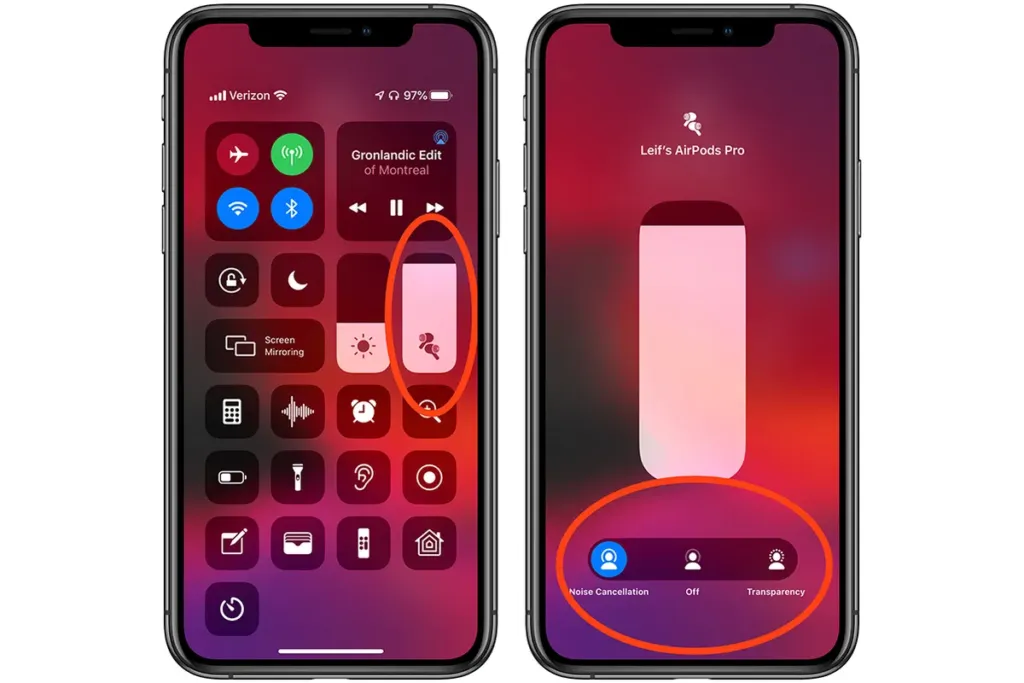
میتوانید کنترل این ویژگیها را از طریق مرکز کنترل (Control Center) آیفون هم انجام دهید:
- کنترل سنتر آیفون را باز کنید. در آیفونهای دارای دکمه هوم (Touch ID)، انگشت خود را از پایین صفحه به بالا بکشید. در مدلهای دارای حسگر تشخیص چهره (Face ID)، انگشتتان را از گوشه بالا سمت راست صفحه به پایین بکشید.
- انگشت خود را روی نوار لغزنده تنظیم صدا (Volume Control) که آیکون ایرپادز پرو روی آن نقش بسته، فشار دهید و نگه دارید.
- در پایین منوی باز شده، سه گزینه Noise Cancellation، Transparency و Off را مشاهده خواهید کرد؛ گزینه دلخواهتان را لمس کنید.
غیرفعال کردن نویز کنسلینگ از منوی تنظیمات
اگر میخواهید کنترل دقیقتر و کاملی روی تمام عملکردهای ایرپادز پرو داشته باشید، اپلیکیشن Settings بهترین مقصد است:
- وارد اپلیکیشن Settings شوید.
- روی بخش Bluetooth ضربه بزنید.
- آیکون آبیرنگ اطلاعات (حرف «i» درون دایره) در کنار نام AirPods Pro خود را لمس کنید.
- در صفحه جدید و زیر تیتر Noise Control، سه وضعیت پیش روی شماست: Noise Cancellation، Transparency و Off. گزینه مورد نظرتان را انتخاب کنید.
چگونگی بررسی مناسب بودن سایز سریهای سیلیکونی
ایرپادز پرو همراه با سه اندازه مختلف سری سیلیکونی عرضه میشود و اپل یک آزمون اختصاصی به نام Ear Tip Fit Test طراحی کرده تا مطمئن شوید سری انتخابی شما به بهترین شکل درون گوش جا گرفته و عملکرد عایق صدا بینقص است.
برای اجرای این تست، وارد Settings و سپس منوی Bluetooth شده و به بخش تنظیمات ایرپادز پرو بروید:
- صفحه را به پایین اسکرول کرده و روی گزینه Ear Tip Fit Test ضربه بزنید.
- در صفحه بعدی با عنوان «Test the Fit of Your Ear Tips»، گزینه Continue را انتخاب کنید.
- آزمون آغاز میشود؛ روی دکمه آبیرنگ Play (فلش رو به راست) در پایین صفحه بزنید.
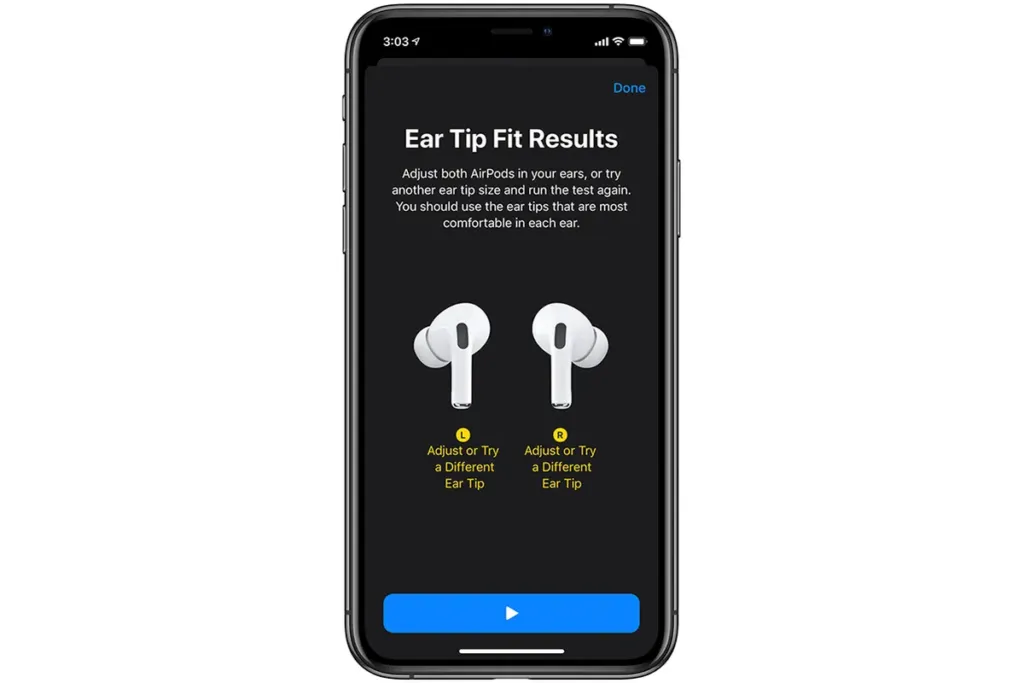
- آیفون یک قطعه موسیقی کوتاه ۴ ثانیهای پخش میکند. اگر سری مناسب گوش شما باشد، عبارت سبز رنگ «Good Seal» در زیر تصویر ایرپادز پرو نمایش داده میشود. اما اگر مشکلی در جایگیری وجود داشته باشد، هشدار زرد رنگی با متن «Adjust or Try a Different Ear Tip» به نمایش درمیآید.
- اگر نتیجه مناسب بود، کار تمام است. اما اگر هشدار زرد رنگ را دیدید، سری سیلیکونی را عوض کرده و مجدداً تست را اجرا کنید.
نکته: سریهای سیلیکونی بسیار محکم به بدنه هدفون متصل هستند؛ بنابراین برای جدا کردن آنها نترسید و با کمی فشار و قدرت آنها را به سمت بیرون بکشید.
جمعبندی
هدفونهای حرفهای اپل انعطافپذیری فوقالعادهای در زمینه مدیریت صدای محیط دارند. چه بخواهید در محیطی پر سروصدا در سکوت مطلق موسیقی گوش کنید، چه بخواهید با حالت Transparency مکالمهای با اطرافیان داشته باشید، ایرپادز پرو راههای متنوعی از فرمان صوتی سیری تا سنسورهای لمسی روی بدنه در اختیارتان میگذارد. پیشنهاد میکنیم با انجام تست سری سیلیکونی، ابتدا از قرارگیری صحیح آن در گوش خود مطمئن شوید تا بالاترین کیفیت حذف نویز ممکن را تجربه کنید.
منبع: How to turn noise cancellation on or off with AirPods Pro — Macworld

نویسندهٔ اپل فارسی | AppleFarsi



دیدگاهها
اولین نفری باشید که نظر میدهد.