

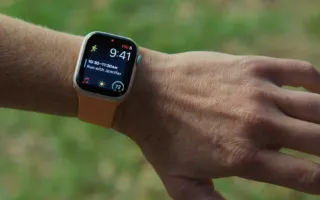







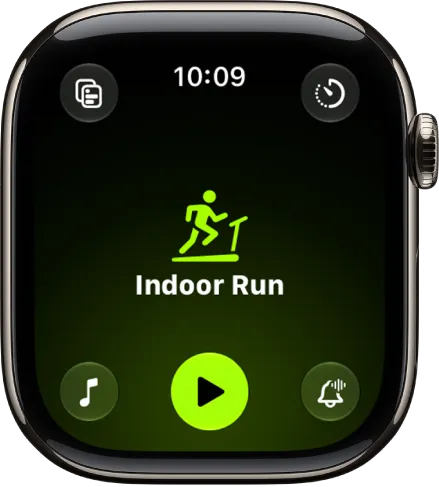
اپلیکیشن Workout در اپل واچ گزینههای متنوعی از برنامههای تناسب اندام را پوشش میدهد؛ از تمرینهای متمرکز بر هوازی مثل اینتروال پرشدت (HIIT)، دویدن در فضای باز (Outdoor Run) و دوچرخهسواری، تا تمرینهای قدرتی مانند تمرینات عملکردی (Functional Strength Training)، تمرینات هسته بدن (Core Training) و کیکبوکسینگ. در طول فعالیت، میتوانید تمرین را متوقف کنید، ادامه دهید، بخشهای مختلف (Segments) را نشانهگذاری کرده یا یک Check-In امنیتی ثبت کنید.
اگر در تنظیمات مشخص کردهاید که از ویلچر استفاده میکنید، تمرین اختصاصی حرکت با ویلچر در فضای باز در دسترس شما قرار میگیرد. در این حالت، ساعت بهجای گامها، تعداد فشار دستها (Pushes) را میشمارد و امکان انتخاب میان سرعت پیادهروی یا دویدن را دارید.
علاوه بر این، میتوانید با Siri و گفتن جملهای مثل «Start a 30-minute outdoor run» تمرین خود را بلافاصله آغاز کنید.
نحوه شروع یک تمرین ورزشی
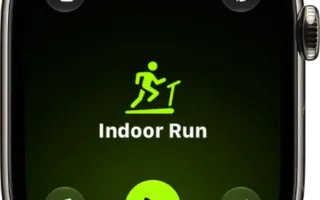
- برنامه Workout را روی اپل واچ باز کنید.
- پیچ دیجیتال (Digital Crown) را بچرخانید تا به تمرین مورد نظرتان برسید. برای دیدن تمام تمرینها، صفحه را به پایین بکشید و گزینه پایین فهرست را لمس کنید.
- برای آغاز تمرین، علامت سهنقطه یا شروع را لمس کنید.
نکته: برای شروع سریع، میتوانید درست وسط صفحه تمرین ضربه بزنید. اگر از مدلهای Apple Watch Ultra استفاده میکنید، کافی است تمرین را به Action button متصل کرده و با یک دکمه فیزیکی آن را شروع کنید. برای جزئیات بیشتر به راهنمای تنظیم دکمه اکشن سر بزنید.
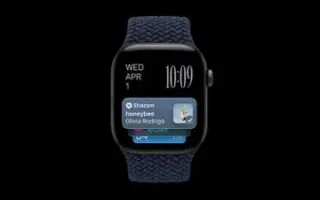
با گذشت زمان و استفاده مداوم، اپلیکیشن Workout ترتیب نمایش تمرینها را طبق ترجیح و سابقه شما مرتب میکند. همچنین با افزودن ویجت به Smart Stack میتوانید سه تمرین اخیر خود را سریعتر در دسترس داشته باشید. فهرست کامل فعالیتها در مقاله پشتیبانی انواع تمرین در اپل واچ قابل مشاهده است.
شروع تمرین حرکت با ویلچر
اگر گزینه استفاده از ویلچر را فعال کردهاید، ساعت هوشمند شما فعالیت روزانه را بر اساس حرکات چرخ ثبت میکند. طبق راهنمای ردیابی فعالیت روزانه با اپل واچ:
- وارد برنامه Workout شوید.
- دکمه Digital Crown را بچرخانید و یکی از گزینههای Outdoor Push Running Pace (سرعت دویدن) یا Outdoor Push Walking Pace (سرعت پیادهروی) را انتخاب کنید.
- دکمه شروع را لمس کنید.
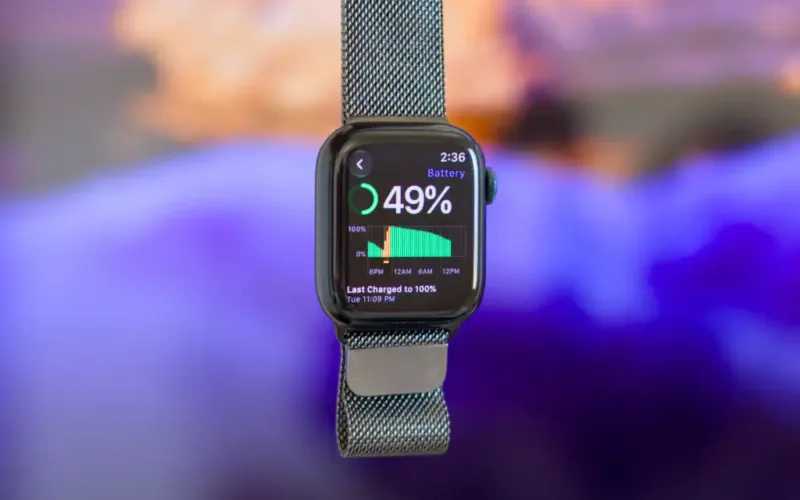
بهینهسازی و کاهش مصرف باتری حین تمرین
با انتخاب حالت Extended Workout، قابلیت Low Power Mode ساعت فعال میشود. بسته به نوع تمرین، برخی معیارهای پایش ممکن است غیرفعال شوند. برای تمرینهای Outdoor Walk ،Outdoor Run و پیادهروی در طبیعت (Hiking)، حالت ویژهای به نام Max Extended Workout در نظر گرفته شده که مصرف انرژی را به حداقل میرساند اما برخی آمارها و تحلیلها (Splits) را موقتاً خاموش میکند:
- برنامه Workout را در اپل واچ باز کنید.
- Digital Crown را به سمت تمرین دلخواه بچرخانید.
- آیکون سهنقطه را لمس کنید، وارد Extended شوید و بسته به گزینههای موجود، Extended Workout یا Max Extended Workout را انتخاب نمایید.
امکان فعالسازی دائمی این ویژگی نیز وجود دارد؛ کافی است در مسیر Settings > Workout گزینه Low Power Mode را فعال کنید.
در حالت مصرف بهینه، برخی ویژگیها مثل Always On Display (صفحه نمایش همیشهروشن)، اندازهگیری مداوم ضربان قلب و اکسیژن خون در پسزمینه و هشدارهای ضربان قلب موقتاً غیرفعال میشوند. ممکن است دریافت برخی اعلانها با تاخیر مواجه شود و اتصالات Cellular و Wi-Fi محدود شوند؛ اینترنت سیمکارت تا زمانی که به آن نیاز نداشته باشید (مثلاً برای استریم موسیقی) خاموش میماند. جزئیات دقیق این تغییرات در راهنمای استفاده از حالت Low Power Mode در اپل واچ در دسترس است.
کنترل تمرین و ابزارهای حین فعالیت
پس از شروع تمرین، انگشت خود را به سمت راست بکشید تا منوی کنترلها باز شود:
- توقف موقت: گزینه Pause را لمس کنید. (یک ترفند کاربردی: فشردن همزمان دکمه کناری و Digital Crown تمرین را درجا متوقف میکند).
- افزودن تمرین پیوسته: با زدن دکمه New، یک تمرین تازه انتخاب کنید و گزینه Quick Start یا تمرین شخصیسازیشده را بزنید.
- ثبت سگمنت (بخش جدید): گزینه Segment را انتخاب کنید؛ همچنین با دو بار ضربه سریع روی صفحه (Double-tap) سگمنت جدیدی ثبت میشود.
- توقف نمایش روی آیفون: گزینه Stop را بزنید. برای بازگشت نمایش زنده روی آیفون، View را لمس کنید.
- بیصدا کردن مربی صوتی (Workout Buddy): دکمه Mute را لمس کنید. راهنمای تکمیلی در صفحه تنظیم Workout Buddy قرار دارد.
- ارسال Check In: گزینه Check In را لمس کرده و دستورالعمل روی صفحه را دنبال کنید تا مخاطبان منتخب از وضعیت و موقعیت شما باخبر شوند. برای اطلاعات بیشتر صفحه ارسال Check In از برنامه Workout را ببینید.
- پایان تمرین: دکمه End را لمس کنید. با چرخاندن Digital Crown به میزان تلاش و سختی تمرین امتیاز دهید، خلاصه گزارش را ببینید و در پایان تیک بالای صفحه را بزنید.
مشاهده روند پیشرفت در طول فعالیت
هنگام ورزش، مچ دست خود را بالا بیاورید تا اطلاعات لحظهای از جمله حلقه هدف، مدت زمان سپریشده، سرعت میانگین (Pace)، مسافت طیشده، کالری سوزاندهشده و ضربان قلب را ببینید. اگر هدفی مشخص نکرده باشید، حلقه هدف نشان داده نمیشود.
با چرخاندن Digital Crown میتوانید بین نماهای مختلف جابهجا شوید. اگر مایلید صفحه اطلاعات را مطابق سلیقه خود تغییر دهید، راهنمای شخصیسازی نماهای تمرین را دنبال کنید.
برای فعال یا غیرفعال کردن گزارش صوتی پیشرفت و هشدارها، به مسیر Settings > Workout در اپل واچ بروید و گزینه Voice Feedback را تغییر دهید.
ثبت میزان سختی تمرین (Rate Your Effort)
پس از پایان تمرینهای هوازی، میتوانید شدت سختی فعالیت را ثبت یا ویرایش کنید. اپل واچ دادههایی مثل ضربان قلب، شاخص VO2 max و اطلاعات شخصی شما (سن، قد و وزن) را در تخمین این شاخص دخالت میدهد:
- پس از اتمام فعالیت، انگشت خود را به راست بکشید و End را بزنید.
- با چرخاندن Digital Crown میزان سختی را مشخص کرده و علامت تایید را لمس کنید. (برای ویرایش مجدد، خلاصه تمرین را پایین بکشید، Effort را بزنید و آن را تغییر دهید).
- در انتها علامت تایید بالای صفحه را لمس نمایید.
برای ویرایش این دادهها از طریق آیفون، وارد اپلیکیشن Fitness شوید، به بخش Sessions بروید، تمرین مورد نظر را باز کنید، گزینه Effort را بزنید و اسلایدر را جابهجا کرده و در پایان Update را انتخاب کنید.
جمعبندی
اپل واچ با اپلیکیشن Workout ابزاری توانمند برای هر سطح از فعالیت ورزشی است. از ویژگیهای حرفهای مثل تفکیک سگمنتها و ثبت امتیاز سختی تمرین گرفته تا ابزارهای امنیتی نظیر Check-In و بهینهسازی باتری در مسیرهای طولانی، این ساعت هوشمند تمامی نیازهای تمرینی شما را به شکلی دقیق و شخصیسازیشده پوشش میدهد.
منبع: Start a workout on Apple Watch — Apple Support

نویسندهٔ اپل فارسی | AppleFarsi


دیدگاهها
اولین نفری باشید که نظر میدهد.