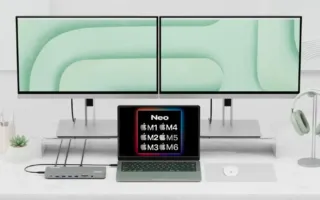









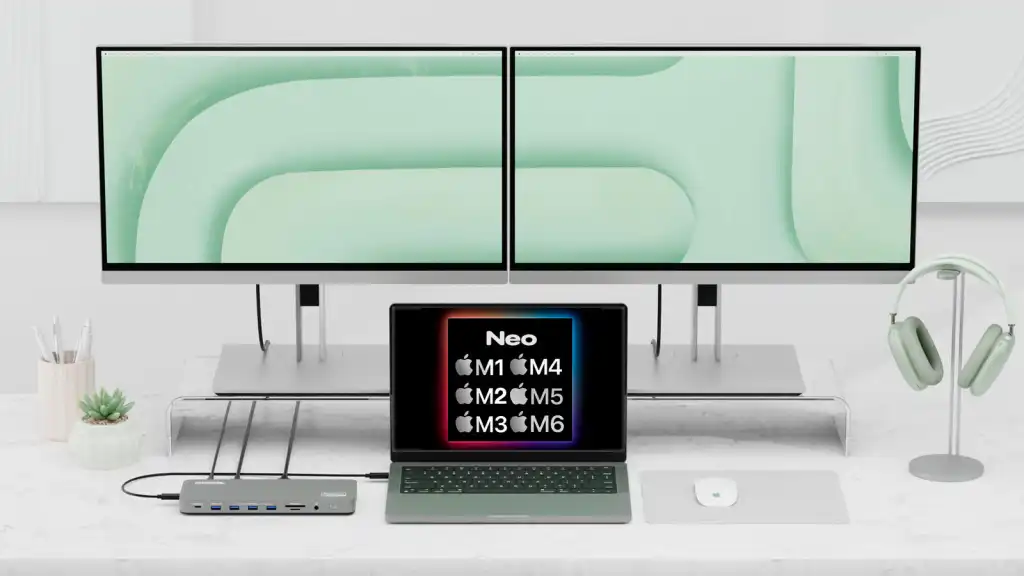
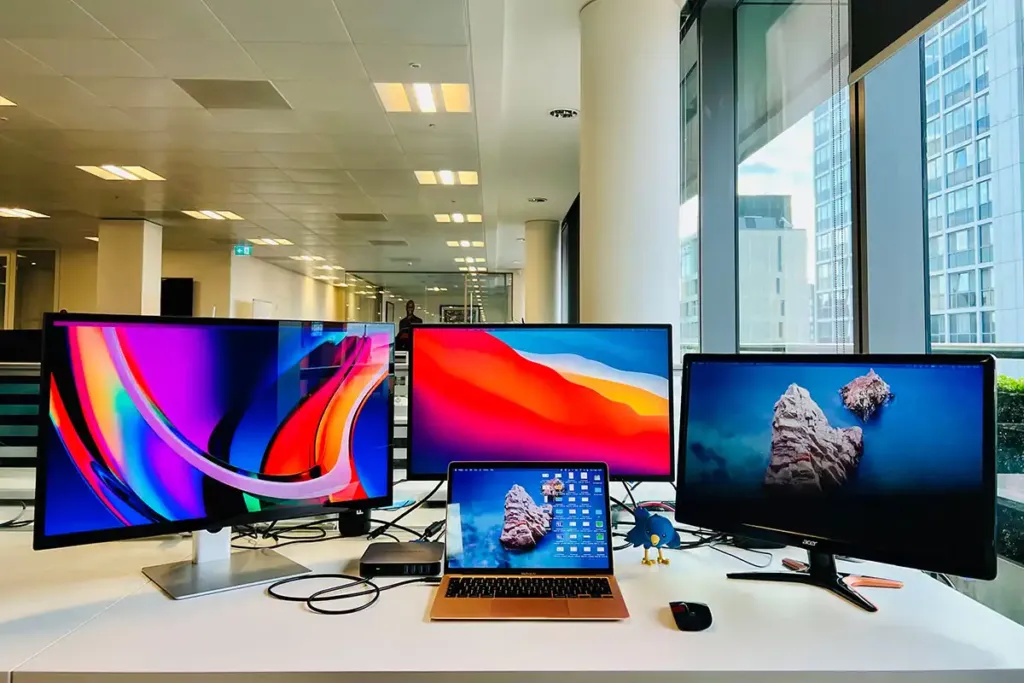
مکبوکهای ردهبالای اپل با تراشههای M1، M2، M3، M4 و M5 در نسخههای Pro و Max به طور پیشفرض از چند نمایشگر خارجی پشتیبانی میکنند. با این حال، لپتاپهای پایه مجهز به تراشه استاندارد M1 و M2 و همچنین MacBook Neo در حالت عادی قادر به اتصال بیش از یک مانیتور خارجی نیستند. مدلهای M3 MacBook Air از دو مانیتور پشتیبانی میکنند، اما تنها در صورتی که درِ لپتاپ بسته باشد (حالت Clamshell Mode).
مدلهای پایه M4 و M5 در سری MacBook Air و همچنین مدلهای M4، M5 و M6 در سری MacBook Pro از دو نمایشگر با درِ باز پشتیبانی میکنند؛ اما اگر به تعداد مانیتورهای بیشتری نیاز داشته باشید، باید از راهکارهای جانبی کمک بگیرید. این راهنما به کاربران نشان میدهد که چطور با یک نرمافزار ساده و یک داک یا هاب سازگار، محدودیتهای سختافزاری مک را دور بزنند.
کدام مکها به این راهنما نیاز دارند؟
- مکهای دارای تراشه استاندارد M1 یا M2 و MacBook Neo: به صورت پیشفرض تنها از یک مانیتور خارجی پشتیبانی میکنند و برای مانیتورهای بیشتر به این ترفند نیاز دارند.
- مکهای دارای تراشه استاندارد M3: تنها در صورت بسته بودن درِ لپتاپ دو مانیتور را روشن میکنند؛ برای استفاده همزمان از صفحه خود مک و دو مانیتور خارجی، این ترفند کارساز است.
- مکهای دارای تراشه M4، M5، M6، M4 Pro و M4 Max: به طور پیشفرض از دو مانیتور پشتیبانی میکنند و با این راهکار میتوان تعداد را تا ۵ مانیتور افزایش داد.
- مکهای دارای تراشه M5 Pro: به طور پیشفرض از سه مانیتور پشتیبانی میکنند و با این روش میتوان تا ۵ نمایشگر به آنها متصل کرد.
- مکهای دارای تراشه M5 Max: به صورت پیشفرض ۴ نمایشگر را پشتیبانی میکنند و با داکهای مخصوص تا ۵ مانیتور قابل افزایش است.
کامپیوترهای دسکتاپ مک وضعیت متفاوتی دارند؛ برای مثال M1 Mac Mini و M2 Mac Mini بدون نیاز به ابزار جانبی از دو مانیتور (یکی از طریق درگاه HDMI و دیگری از طریق USB-C) پشتیبانی میکنند و M4 Mac mini نیز تا سه نمایشگر همزمان را پوشش میدهد (دو نمایشگر تا وضوح 6K با نرخ ۶۰ هرتز روی Thunderbolt و یک نمایشگر تا 5K با نرخ ۶۰ هرتز روی Thunderbolt یا 4K با نرخ ۶۰ هرتز روی HDMI).
ترفند نرمافزاری: نصب درایورهای DisplayLink یا InstantView
فناوریهای فشردهسازی و انتقال تصویر مبتنی بر USB مانند DisplayLink و InstantView به درگاههای USB معمولی اجازه میدهند دادههای ویدیویی را ارسال کنند و محدودیت تکمانیتوره تراشههای پایه اپل را دور بزنند. در این حالت، داکها معمولاً خروجی اول را به شکل بومی از طریق USB-C Alternate Mode ارسال میکنند و نمایشگرهای دوم به بعد توسط تراشه داخلی داک و درایور نرمافزاری مدیریت میشوند.
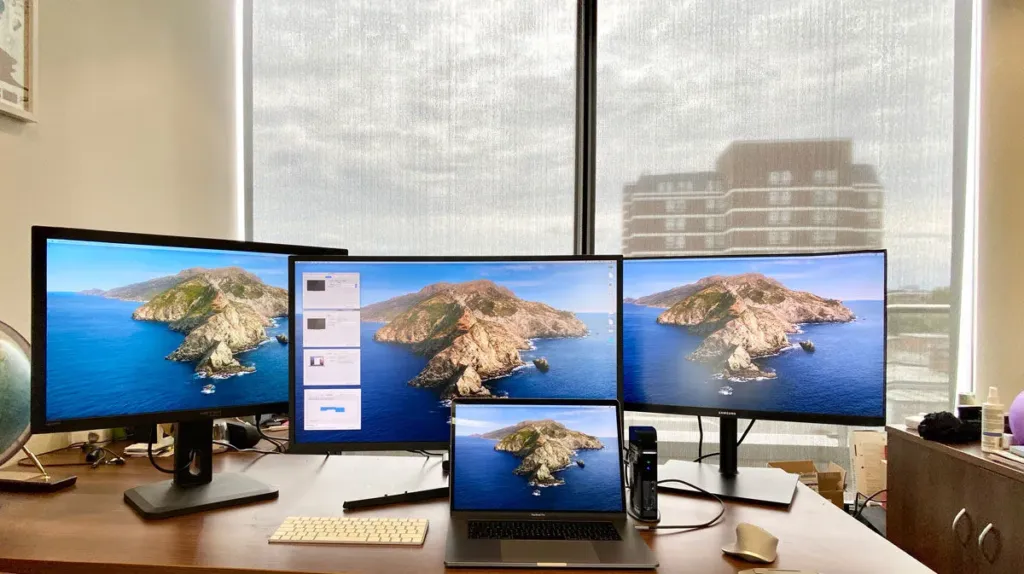
برای راهاندازی این سیستم، مراحل زیر را طی کنید:
- ابتدا آخرین نسخه نرمافزار DisplayLink macOS app را دانلود و نصب کنید. نسخه 17.1 با سیستمعاملهای macOS Golden Gate 27، Tahoe 26، Sequoia 15 و Sonoma 14 سازگار است (برای macOS Ventura 13 نسخه 14.2، برای Monterey 12 نسخه 1.11، برای Big Sur 11 نسخه 1.9 و برای Catalina 10.15 نسخه 1.5 نیاز است). اگر از داکهای سازگار با InstantView استفاده میکنید، آخرین نسخه نرمافزار InstantView را دریافت کنید.
- برای اینکه DisplayLink بتواند پیکسلهای تصویر را استخراج و به داک بفرستد، باید مجوز ضبط صفحه را صادر کنید. در تنظیمات سیستم به بخش Privacy & Security (یا Security & Privacy در نسخههای قدیمیتر) بروید، وارد Screen Recording شوید و تیک دسترسی DisplayLink Manager را فعال کنید. این برنامه در واقع صفحه را ضبط نمیکند، بلکه این دسترسی پیشنیاز ارسال تصویر از بستر نرمافزاری است.
- گزینه Launch at startup را در برنامه فعال کنید تا با روشن شدن سیستم درایور به صورت خودکار اجرا شود.
- مکبوک را به داک سازگار با DisplayLink یا InstantView وصل کنید.
- مانیتور اول را به درگاه HDMI یا DisplayPort داک وصل کنید؛ این نمایشگر به صورت مستقیم و بدون افت کارایی توسط پردازنده گرافیکی بومی مک هدایت میشود. مانیتورهای دوم، سوم و بیشتر را به سایر خروجیها وصل کنید تا نرمافزار DisplayLink آنها را فعال کند.
بهترین داکها و هابهای چندمانیتوره برای مکبوک
برای فعال کردن چندین مانیتور، داک یا هاب حتماً باید برچسب سازگاری با DisplayLink یا InstantView را داشته باشد؛ داکهای استاندارد تاندربولت بدون این چیپست نمیتوانند محدودیت تراشههای پایه اپل را برطرف کنند. در ادامه بهترین گزینههای تستشده بازار را مرور میکنیم.
داک ۵ مانیتوره Plugable USB-C مدل UD-7400PD
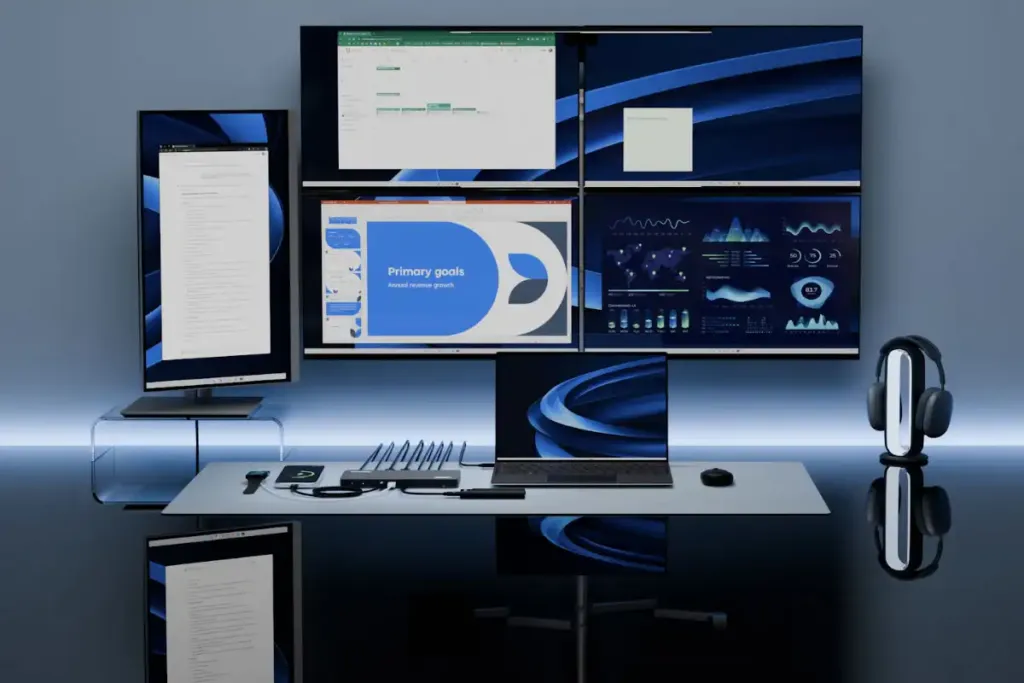
این داک پیشرفتهترین گزینه بازار برای خروجی تصویر است و با بهرهگیری از چیپست Synaptics DisplayLink DL-7400 به کاربران مدلهای M1، M2 و حتی MacBook Neo امکان میدهد تا ۵ نمایشگر 4K با نرخ نوسازی ۶۰ هرتز را همزمان به کار بگیرند.
- نوع اتصال: USB-C با سرعت ۱۰ گیگابیت بر ثانیه
- نرمافزار: DisplayLink
- حداکثر نمایشگر: ۵ مانیتور
- نقاط قوت: پشتیبانی از ۵ نمایشگر 4K با نرخ ۶۰ هرتز یا ۳ نمایشگر 8K، شارژ لپتاپ با توان ۱۴۰ وات، پورت شبکه 2.5Gb Ethernet، دارای ۱۱ درگاه متنوع.
- نقاط ضعف: فاقد درگاه کارت حافظه SD، عرضه رسمی محدود به آمریکای شمالی.
برای جزئیات بیشتر میتوانید بررسی کامل داک Plugable UD-7400PD را مطالعه کنید.
داک Kensington EQ Thunderbolt 4 با DisplayLink
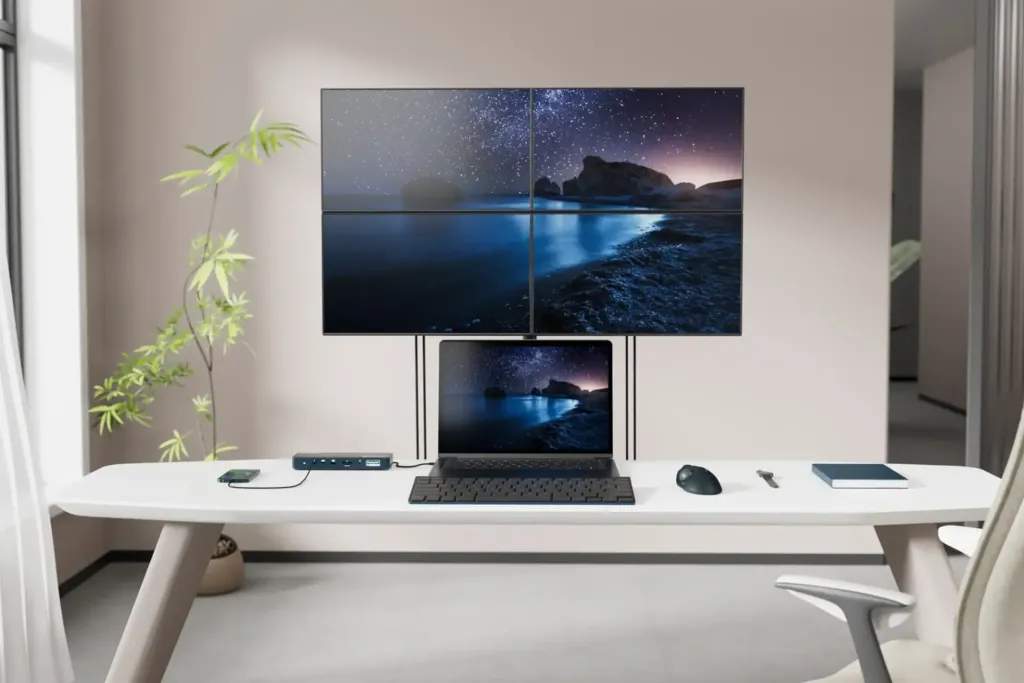
داک SD5900T پهنای باند بسیار بالای ۴۰ گیگابیت بر ثانیهای Thunderbolt 4 را با تراشه DisplayLink ترکیب کرده است. کاربران M1، M2 و Neo میتوانند ۳ مانیتور و کاربران سری M3 به بعد تا ۴ مانیتور به آن متصل کنند.
- نوع اتصال: Thunderbolt 4 (سرعت ۴۰ گیگابیت بر ثانیه)
- نرمافزار: DisplayLink
- حداکثر نمایشگر: ۴ مانیتور (۳ مانیتور برای M1/M2/Neo)
- نقاط قوت: امکان خروجی 6K روی پورت تاندربولت در کنار دو یا سه خروجی 4K، مجهز به ۱۶ درگاه، دو کارتخوان پرسرعت SD، شارژ ۹۶ وات، پورت اترنت ۲.۵ گیگابیت.
- نقاط ضعف: محدود به ۳ مانیتور برای M1/M2/Neo، آداپتور برق ۱۴۹ واتی.
بررسی تخصصی Kensington SD5900T اطلاعات فنی کاملتری درباره این محصول ارائه میدهد.
داک استیشن Satechi Thunderbolt 4 با DisplayLink
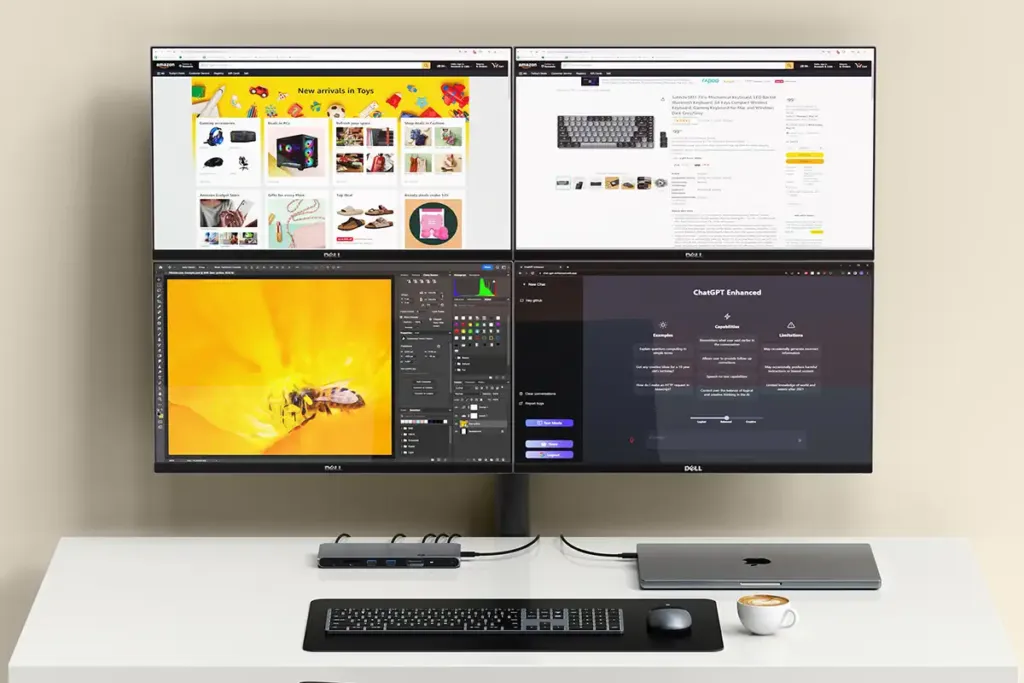
این محصول شیک و باریک ساتیچی، از اتصال Thunderbolt 4 بهره میبرد و اجازه میدهد یکی از نمایشگرها با وضوح 6K با نرخ ۶۰ هرتز و دو نمایشگر دیگر از طریق درگاههای HDMI با وضوح 4K با نرخ ۶۰ هرتز اجرا شوند.
- نوع اتصال: Thunderbolt 4 (سرعت ۴۰ گیگابیت بر ثانیه)
- نرمافزار: DisplayLink
- حداکثر نمایشگر: ۴ مانیتور (۳ مانیتور برای M1/M2/Neo)
- نقاط قوت: ۳ پورت خروجی تاندربولت ۴، ۲ درگاه HDMI 2.0، کارتخوان پرسرعت UHS-II SD، شارژ ۹۶ وات به همراه منبع تغذیه ۱۸۰ وات.
- نقاط ضعف: محدود به ۳ نمایشگر در مکهای پایه M1/M2/Neo.
جهت بررسی عمیقتر به نقد و بررسی داک Satechi Thunderbolt 4 مراجعه کنید. ساتیچی همچنین یک داک ۱۲ پورت مبتنی بر Triple 4K Display Docking Station با اتصال USB-C عرضه میکند که تنوع درگاههای HDMI و DisplayPort بیشتری دارد.
داک استیشن Plugable Thunderbolt 4 مدل TBT-6950PD
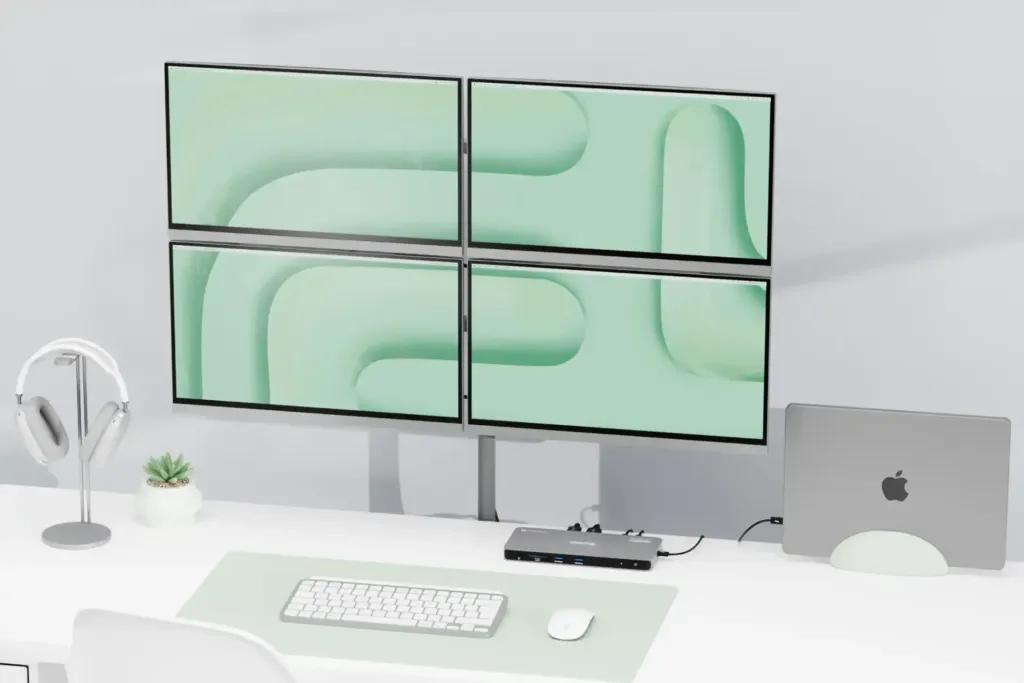
این داک شباهت زیادی به مدل ساتیچی دارد، اما کابل تاندربولت یکمتری کمی بلندتر و ۲ سال گارانتی به همراه شیار قفل Kensington ارائه میدهد.
- نوع اتصال: Thunderbolt 4 (سرعت ۴۰ گیگابیت بر ثانیه)
- نرمافزار: DisplayLink
- حداکثر نمایشگر: ۴ مانیتور (۳ مانیتور برای M1/M2/Neo)
- نقاط قوت: خروجی 6K روی تاندربولت، کارتخوان SD با سرعت ۳۱۲ مگابایت بر ثانیه، شارژ ۹۶ وات.
- نقاط ضعف: ۳ مانیتور برای مدلهای پایه M1/M2، عرضه در آمریکای شمالی.
متن کامل را در بررسی داک Plugable TBT-6950PD بخوانید.
داک WAVLINK USB-C DisplayLink با چیپست DL7400
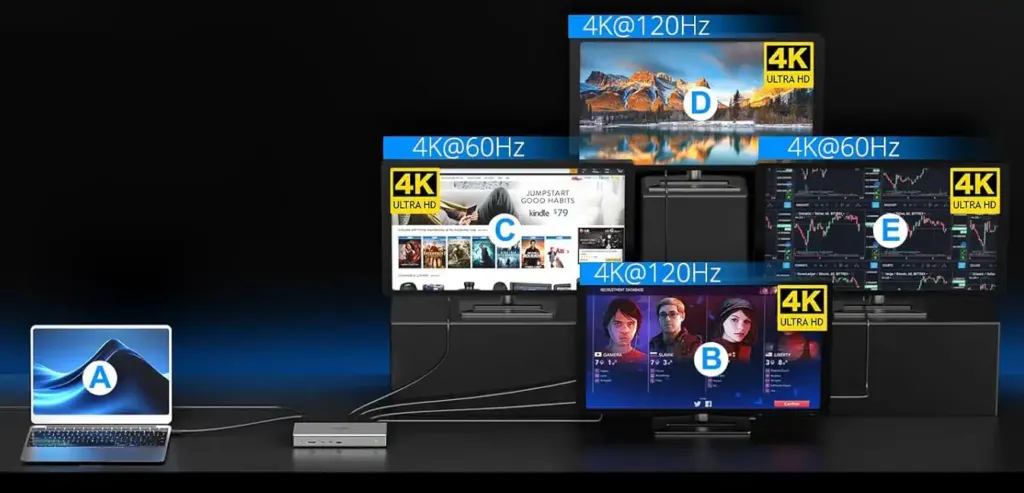
برخلاف داکهای تاندربولت که مکهای M1 و M2 را به ۳ مانیتور محدود میکردند، این داک به لطف چیپست جدیدتر DL7400 امکان اتصال ۴ مانیتور 4K (یک نمایشگر با نرخ ۱۲۰ هرتز و ۳ نمایشگر با نرخ ۶۰ هرتز) را حتی برای مکهای M1، M2 و Neo فراهم میکند.
- نوع اتصال: USB-C با سرعت ۱۰ گیگابیت بر ثانیه
- نرمافزار: DisplayLink
- حداکثر نمایشگر: ۴ مانیتور
- نقاط قوت: پشتیبانی همزمان از ۴ مانیتور 4K روی تمام مدلها، پورت اترنت ۲.۵ گیگابیت، شارژ ۱۰۰ وات با منبع تغذیه ۱۶۰ وات، خروجیهای ترکیبی HDMI و DisplayPort.
این داک در سه مدل با پورتهای متنوع WL-UG75PD1-DH2، WL-UG75PD1-4D2 و WL-UG75PD1-4H2 عرضه میشود. اطلاعات بیشتر در بررسی داک WAVLINK DL7400 موجود است.
آداپتور دوگانه Wavlink Dual 4K DisplayPort & HDMI
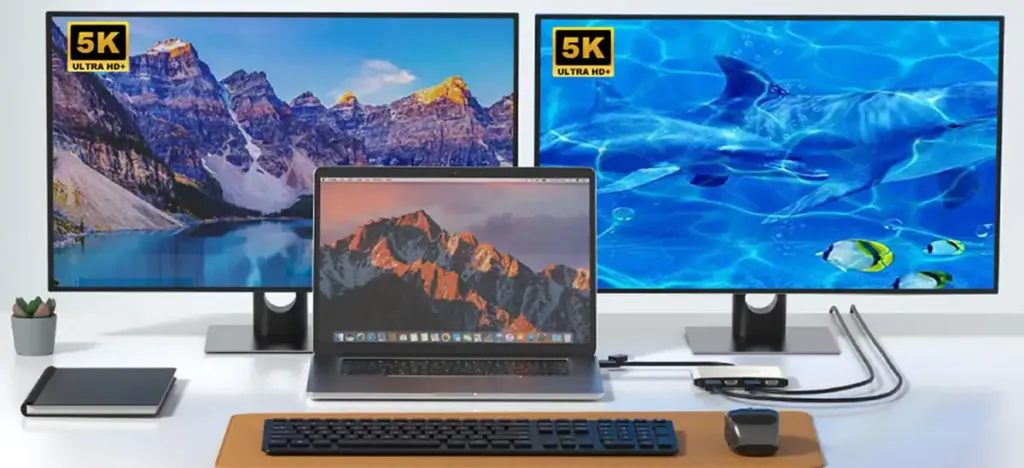
اگر به پورتهای اضافی داکها احتیاجی ندارید و فقط تصویر میخواهید، این آداپتور کوچک با ترکیب درگاههای DisplayPort 1.4 و HDMI 2.0 خروجی دو نمایشگر 5K با نرخ ۶۰ هرتز (با نسبت ۳۲:۹ در ابعاد ۵۱۲۰ در ۱۴۴۰ پیکسل) را در اختیارتان میگذارد.
- نوع اتصال: USB-C با سرعت ۵ گیگابیت بر ثانیه
- نرمافزار: DisplayLink
- حداکثر نمایشگر: ۲ مانیتور
- نقاط قوت: پشتیبانی از دو مانیتور 5K اولتراواید با نرخ ۶۰ هرتز، قیمت اقتصادی و بدنه جمعوجور.
- نقاط ضعف: فاقد درگاههای USB، اترنت و قابلیت شارژ لپتاپ.
آداپتور Plugable USB-C Dual HDMI
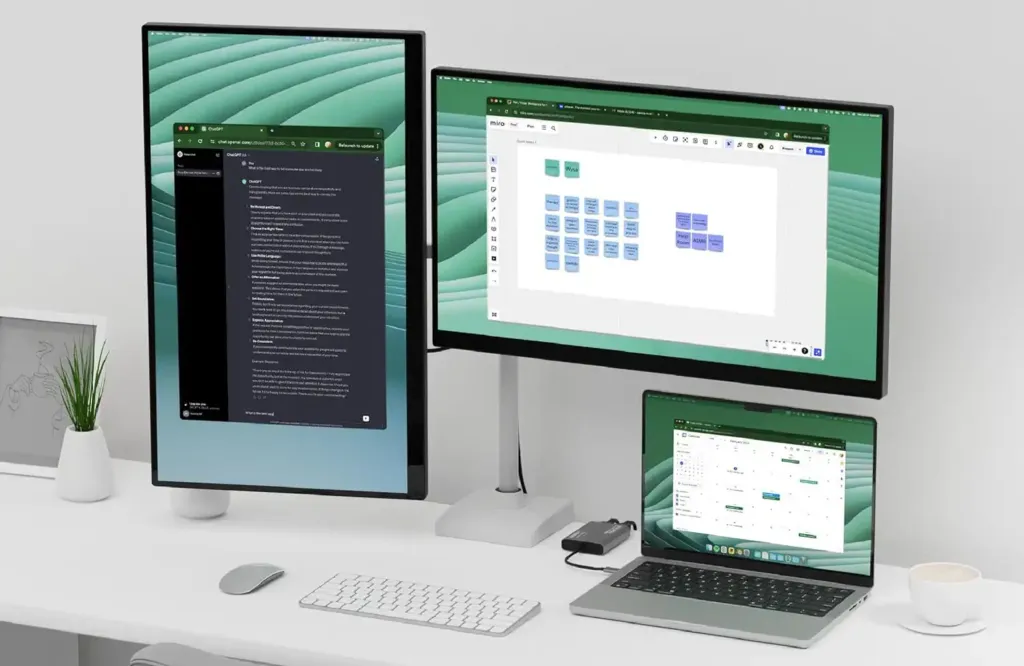
یک آداپتور ساده و بدون دردسر برای اتصال دو مانیتور 4K با نرخ ۶۰ هرتز به مکبوکهای پایه از طریق درگاه HDMI.
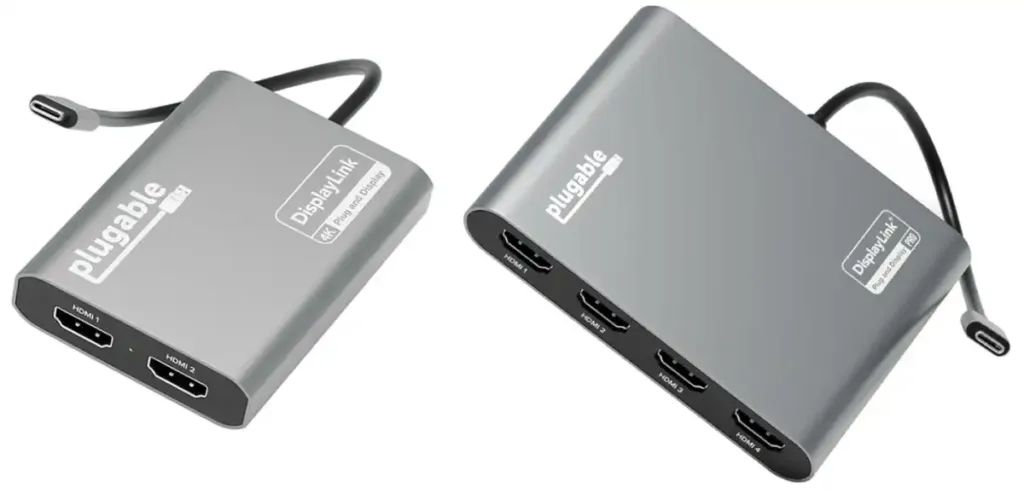
- نوع اتصال: USB-C با سرعت ۵ گیگابیت بر ثانیه
- نرمافزار: DisplayLink
- حداکثر نمایشگر: ۲ مانیتور (مدل چهار مانیتوره USBC-7400H4 نیز با پشتیبانی از شارژ ۹۰ واتی در دسترس است).
- نقاط قوت: اتصال بیدردسر دو نمایشگر 4K با نرخ ۶۰ هرتز.
- نقاط ضعف: نبود درگاههای جانبی و عدم امکان شارژ لپتاپ در مدل دوگانه.
داک ۱۴ کاره Anker Prime Triple Display
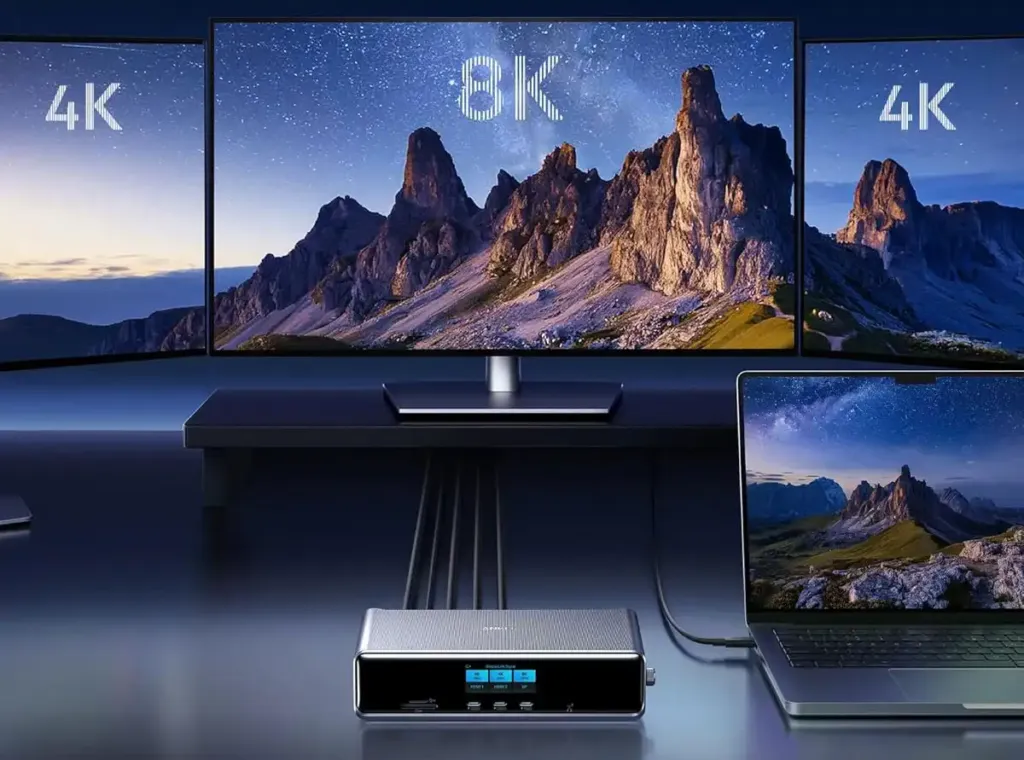
داک انکر با طراحی مدرن و نمایشگر هوشمند وضعیت در بخش جلویی، خروجی دو تصویر 4K با نرخ ۶۰ هرتز و یک خروجی 8K با نرخ ۶۰ هرتز را ارائه میدهد.
- نوع اتصال: USB-C با سرعت ۱۰ گیگابیت بر ثانیه
- نرمافزار: DisplayLink
- حداکثر نمایشگر: ۳ مانیتور
- نقاط قوت: شارژ پرسرعت ۱۴۰ واتی با استاندارد PD 3.1، سه پورت تایپ سی ۱۰۰ وات در پنل جلو، پورت 2.5GbE.
- نقاط ضعف: آداپتور کلی ۱۶۰ واتی برای پورتهای پرمصرف کمی محدود است، سرعت کارتخوان ۱۰۴ مگابایت بر ثانیه است.
جزئیات عملکرد را در بررسی داک Anker Prime 14-in-1 مطالعه کنید.
داک یونیورسال Alogic DX3 Triple 4K

این داک اداری از سه مانیتور 4K با نرخ نوسازی ۶۰ هرتز پشتیبانی میکند و دارای سه درگاه DisplayPort 1.4 است.
- نوع اتصال: USB-C با سرعت ۱۰ گیگابیت بر ثانیه
- نرمافزار: DisplayLink
- حداکثر نمایشگر: ۳ مانیتور
- نقاط قوت: توان شارژ ۱۰۰ وات به مکبوک، کارتخوانهای پرسرعت SD و MicroSD از نوع UHS-II، درگاه اترنت گیگابیتی.
- نقاط ضعف: فاقد درگاه مستقیم HDMI (نیاز به مبدل DisplayPort به HDMI در صورت لزوم).
داک یونیورسال Alogic DX2 Dual 4K
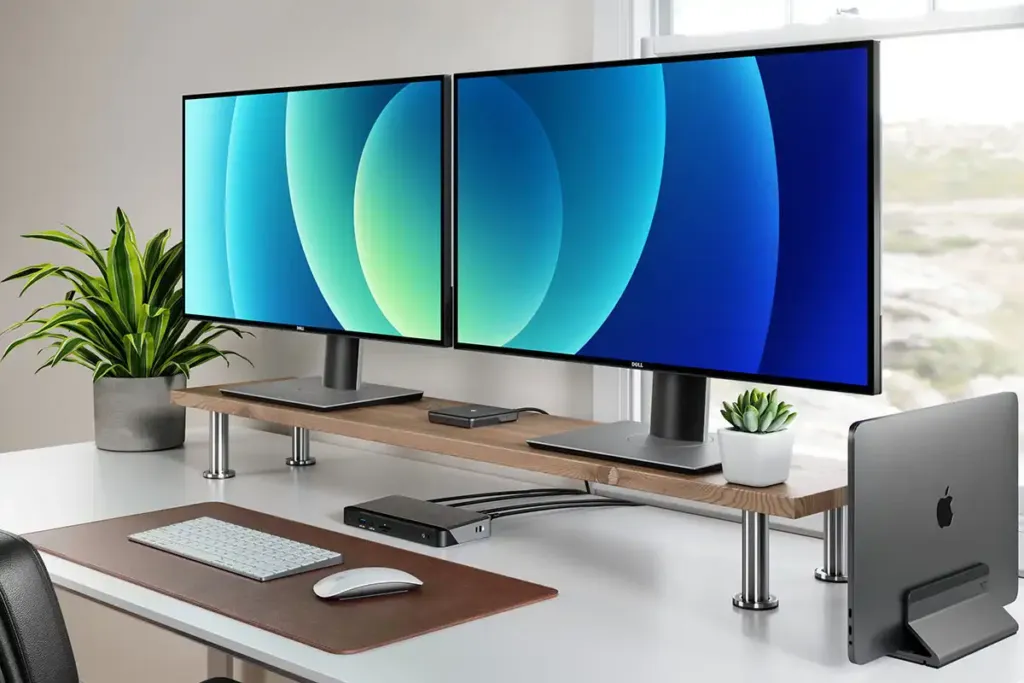
نسخه اقتصادیتر مدل قبلی که برای کاربرانی با نیاز به دو نمایشگر 4K با نرخ ۶۰ هرتز طراحی شده است.
- نوع اتصال: USB-C با سرعت ۱۰ گیگابیت بر ثانیه
- نرمافزار: DisplayLink
- حداکثر نمایشگر: ۲ مانیتور
- نقاط قوت: شارژ ۶۵ وات به لپتاپ، طراحی جمعوجور، پورت شبکه گیگابیت.
- نقاط ضعف: فاقد کارتخوان حافظه.
داک دوگانه Plugable USB-C مدل UD-6950PDH

این داک ۱۳ پورت به کاربران مدلهای پایه اجازه میدهد بدون بستن درِ لپتاپ از دو مانیتور 4K مجزا استفاده کنند و درگاههای پیشفرض مک را هم آزاد نگه دارند.
- نوع اتصال: USB-C با سرعت ۵ گیگابیت بر ثانیه
- نرمافزار: DisplayLink
- حداکثر نمایشگر: ۲ مانیتور
- نقاط قوت: شارژ ۱۰۰ واتی، تنوع انتخاب بین درگاههای DisplayPort و HDMI، شیارهای کارت حافظه.
- نقاط ضعف: سرعت انتقال داده محدود به ۵ گیگابیت بر ثانیه.
گزارش کامل در بررسی داک Plugable UD-6950PDH.
هاب ۱۰ کاره Hyperdrive Dual 4K HDMI
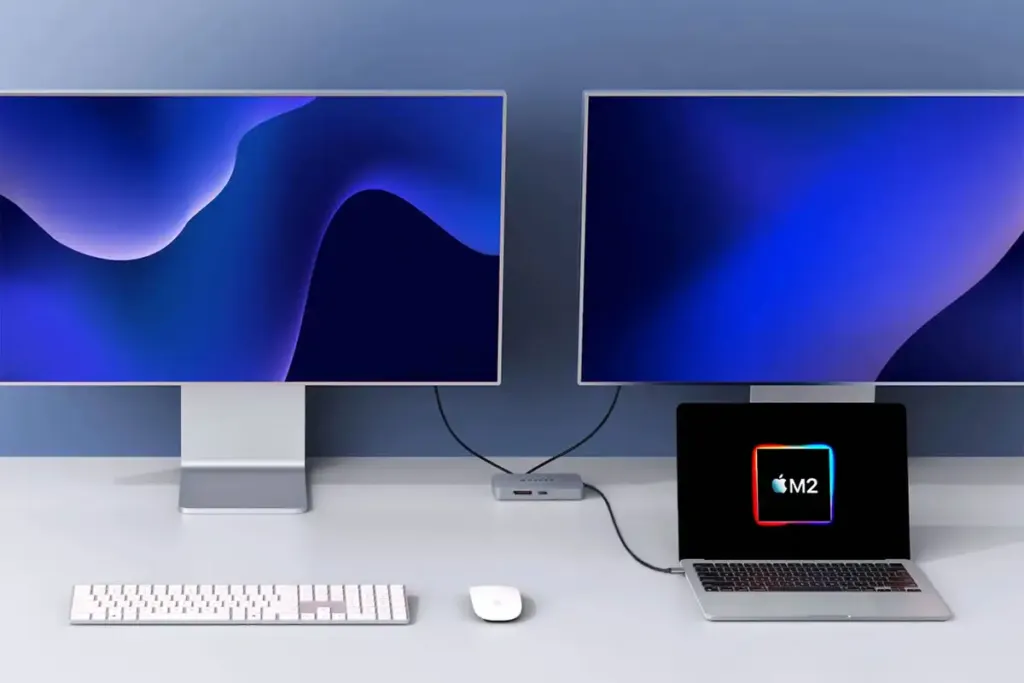
این هاب از فناوری InstantView شرکت SiliconMotion استفاده میکند که فعالسازی اولیه آن سادهتر از DisplayLink است و از طریق پوشه ظاهرشده در Finder راهاندازی میشود.
- نوع اتصال: USB-C با سرعت ۵ گیگابیت بر ثانیه
- نرمافزار: InstantView
- حداکثر نمایشگر: ۲ مانیتور
- نقاط قوت: راهاندازی سادهتر، شارژ عبوری ۱۰۰ وات، ابعاد جمعوجور برای حمل روزانه.
- نقاط ضعف: مانیتور دوم با وضوح 4K تنها از نرخ نوسازی ۳۰ هرتز پشتیبانی میکند.
آداپتور Hyperdrive Dual 4K HDMI
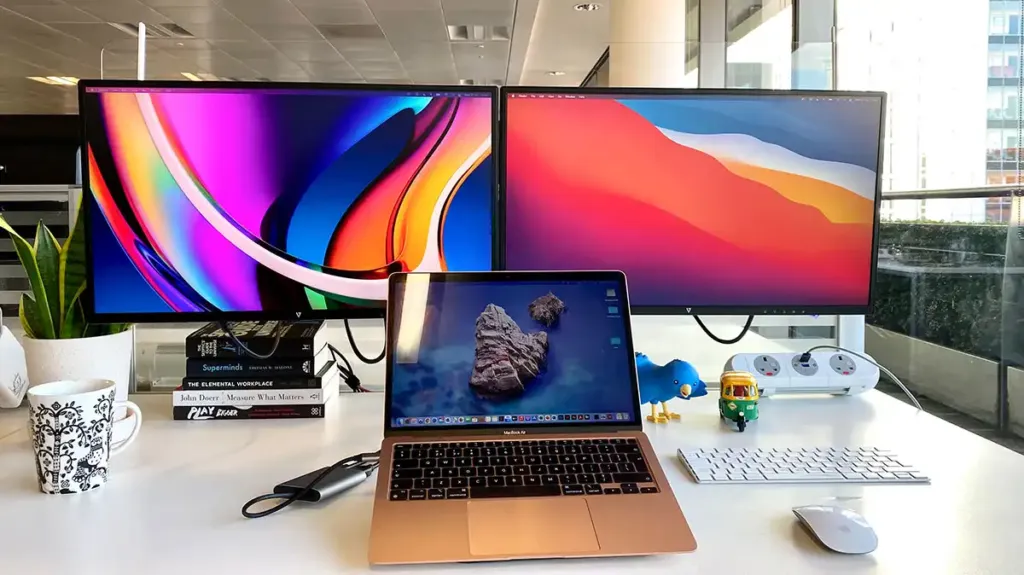
نسخه فشرده و ارزانتر مدل پیشین که فقط دو خروجی HDMI (یکی ۶۰ هرتز و دیگری ۳۰ هرتز) و درگاه شارژ عبوری ارائه میدهد.
- نوع اتصال: USB-C با سرعت ۵ گیگابیت بر ثانیه
- نرمافزار: InstantView
- حداکثر نمایشگر: ۲ مانیتور
- نقاط قوت: قیمت بسیار اقتصادی، بدون نیاز به شارژر اختصاصی جداگانه.
- نقاط ضعف: خروجی دوم به نرخ ۳۰ هرتز محدود است، فاقد پورتهای جانبی USB یا اترنت.
داک Ugreen Revodok Pro 209 9-in-1
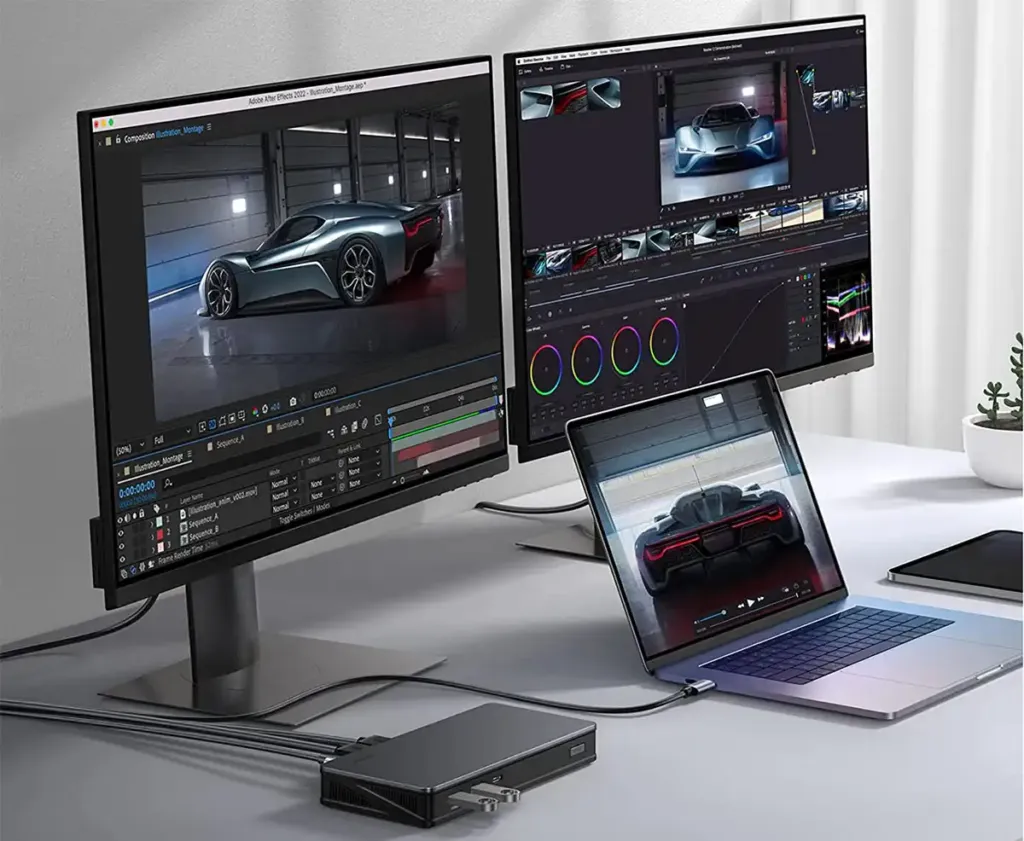
یک داک باارزش با دو خروجی DisplayPort و دو خروجی HDMI که به کاربر حق انتخاب کامل برای راهاندازی دو مانیتور 4K با نرخ ۶۰ هرتز میدهد.
- نوع اتصال: USB-C با سرعت ۱۰ گیگابیت بر ثانیه
- نرمافزار: DisplayLink
- حداکثر نمایشگر: ۲ مانیتور
- نقاط قوت: انتقال اطلاعات با سرعت ۱۰ گیگابیت، پورت شبکه پایدار، بارگذاری خودکار درایور هنگام اتصال اولیه به مک.
- نقاط ضعف: بدون شارژر همراه داخل جعبه، فاقد درگاه کارتخوان.
میتوانید بررسی داک ۹ کاره یوگرین را نیز بررسی کنید.
داک Alogic DV4 Universal Quad Display
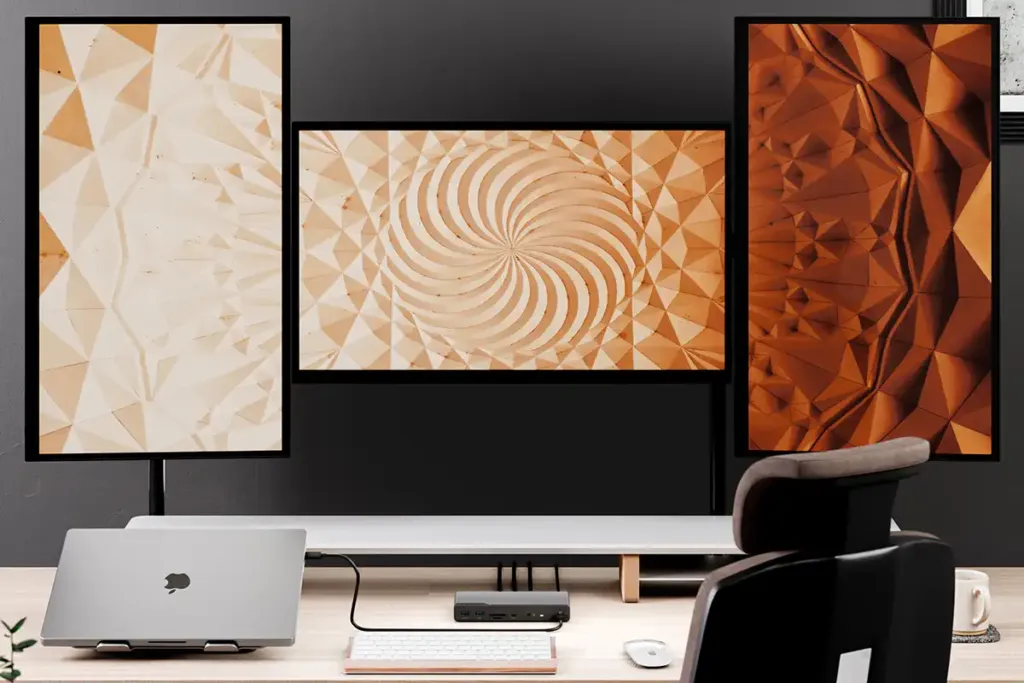
این داک ۱۴ پورت از ۳ نمایشگر پشتیبانی میکند؛ با این تفاوت که تنها نمایشگر اول با وضوح 4K و نرخ ۶۰ هرتز اجرا میشود و دو مانیتور دیگر دارای وضوح Full HD (۱۰۸۰p) خواهند بود.
- نوع اتصال: USB-C با سرعت ۵ گیگابیت بر ثانیه
- نرمافزار: DisplayLink
- حداکثر نمایشگر: ۳ مانیتور (یک 4K و دو 1080p)
- نقاط قوت: شارژ لپتاپ تا ۸۵ وات، کارتخوانهای SD و MicroSD.
- نقاط ضعف: وضوح دو نمایشگر جانبی به 1080p محدود است.
مبدل Satechi USB-C Multimedia M1 Adapter
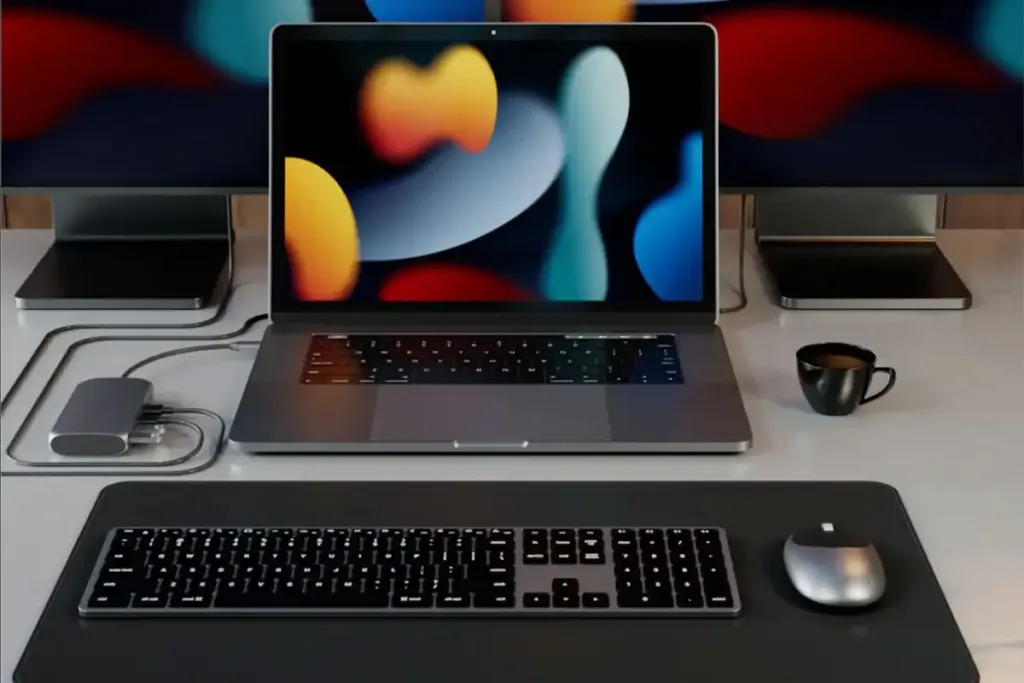
این دانگل قابلحمل از نرمافزار InstantView پشتیبانی میکند و با مکهای M1، M2، M3 و Neo سازگار است.
- نوع اتصال: USB-C با سرعت ۵ گیگابیت بر ثانیه
- نرمافزار: InstantView
- حداکثر نمایشگر: ۲ مانیتور
- نقاط قوت: دو پورت HDMI، شارژ عبوری ۸۵ وات، ابعاد سبک و کوچک.
- نقاط ضعف: نمایشگر دوم به نرخ ۳۰ هرتز محدود است، بدون شیار کارت حافظه.
داک Alogic Dual 4K Universal Compact
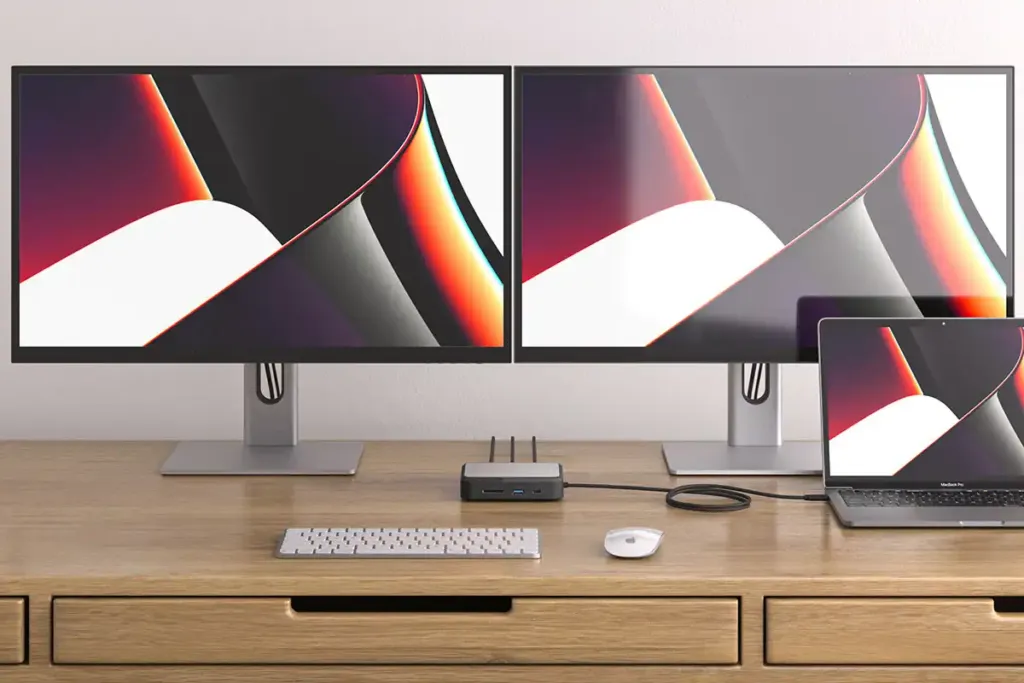
این داک در دو نسخه CH2 (دو پورت HDMI 2.0) و CD2 (دو پورت DisplayPort) عرضه میشود و امکان اتصال دو مانیتور 4K با نرخ ۶۰ هرتز را مهیا میکند.
- نوع اتصال: USB-C با سرعت ۱۰ گیگابیت بر ثانیه
- نرمافزار: DisplayLink
- حداکثر نمایشگر: ۲ مانیتور
- نقاط قوت: درگاههای پرسرعت ۱۰ گیگابیت، کارتخوان UHS-II SD، بدنه آلومینیومی مستحکم.
- نقاط ضعف: نیاز به آداپتور شارژ جداگانه برای تأمین برق.
هاب EZQuest Ultimate Plus USB-C
هابی مجهز به ۱۲ پورت که برای کاربرانی با تجهیزات قدیمی یک درگاه سنتی VGA نیز به همراه دو خروجی HDMI تعبیه کرده است.
- نوع اتصال: USB-C با سرعت ۵ گیگابیت بر ثانیه
- نرمافزار: DisplayLink
- حداکثر نمایشگر: ۳ مانیتور (یک 4K با نرخ ۶۰ هرتز، یک 4K با نرخ ۳۰ هرتز و یک تصویر HD روی VGA)
- نقاط قوت: پشتیبانی از خروجیهای آنالوگ و دیجیتال، شارژ ۸۵ واتی لپتاپ.
- نقاط ضعف: محدودیت نرخ نوسازی و وضوح در مانیتورهای دوم و سوم.
داک StarTech.com USB-C Hybrid Triple Monitor
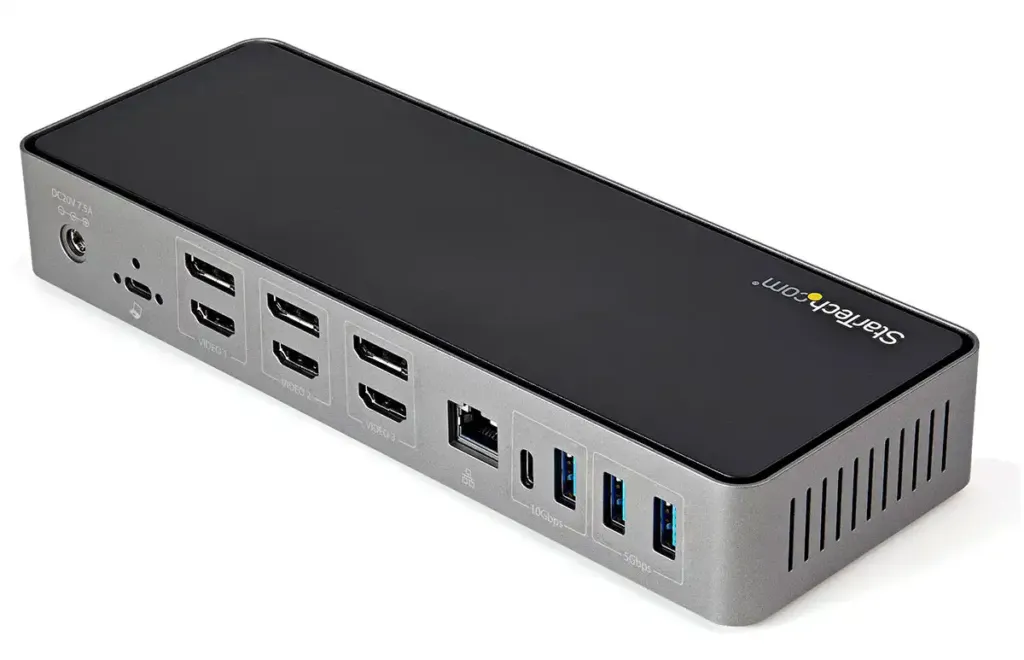
این محصول دارای ۱۵ درگاه از جمله ۳ پورت DisplayPort و ۳ پورت HDMI است تا حق انتخاب کابلها را به کاربر بسپارد.
- نوع اتصال: USB-C با سرعت ۱۰ گیگابیت بر ثانیه
- نرمافزار: DisplayLink
- حداکثر نمایشگر: ۳ مانیتور
- نقاط قوت: تنوع درگاههای ویدیویی، توان شارژ ۸۵ وات به لپتاپ، پورت شارژ سریع ۱۸ وات برای آیفون.
- نقاط ضعف: عدم کارکرد صحیح درگاه DisplayPort در برخی آزمایشهای مک، فاقد کارتخوان.
داک مسافرتی Baseus Nomos NU1 Spacemate Air
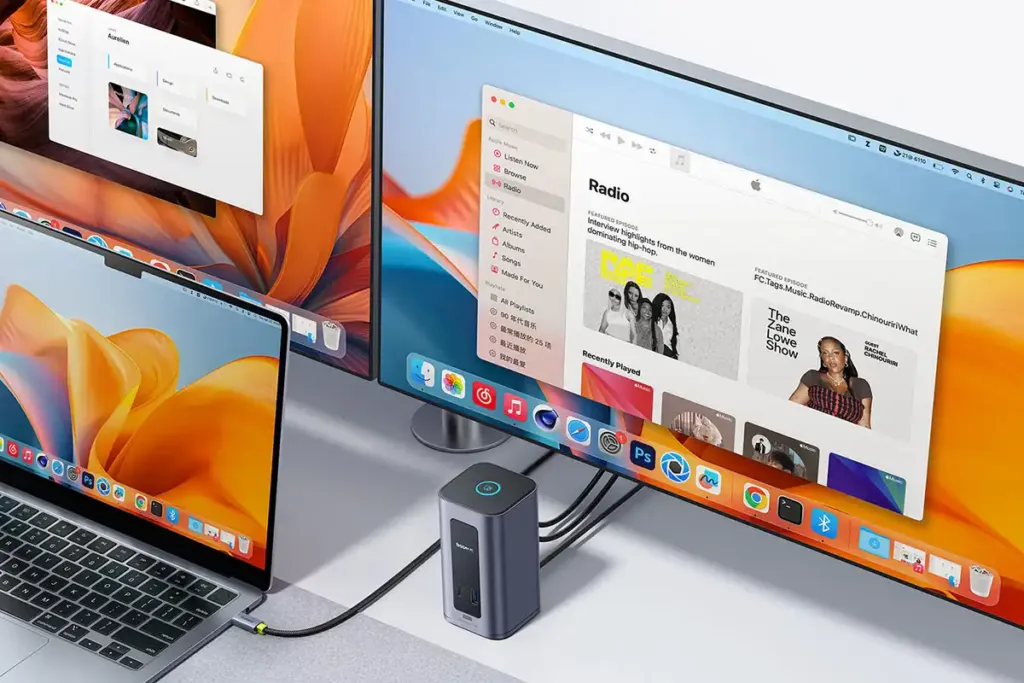
یک هاب پرقدرت با کابل بافتهشده یکپارچه که بدون نیاز به آداپتور برق سنگین کار میکند و توانایی انتقال اطلاعات با سرعت ۱۰ گیگابیت بر ثانیه را دارد.
- نوع اتصال: USB-C با سرعت ۱۰ گیگابیت بر ثانیه
- نرمافزار: DisplayLink
- حداکثر نمایشگر: ۳ مانیتور
- نقاط قوت: بدنه جمعوجور، بدون نیاز دائمی به منبع تغذیه، پشتیبانی از شارژ عبوری ۹۰ وات.
- نقاط ضعف: وضوح تصویر نمایشگرها به 2.5K (یا QHD با وضوح ۲۵۶۰ در ۱۴۴۰ پیکسل) محدود میشود.
میتوانید بررسی کامل را در بررسی داک Baseus Nomos Spacemate Air بخوانید.
مشخصات پیشفرض مانیتورهای خارجی در لپتاپهای اپل
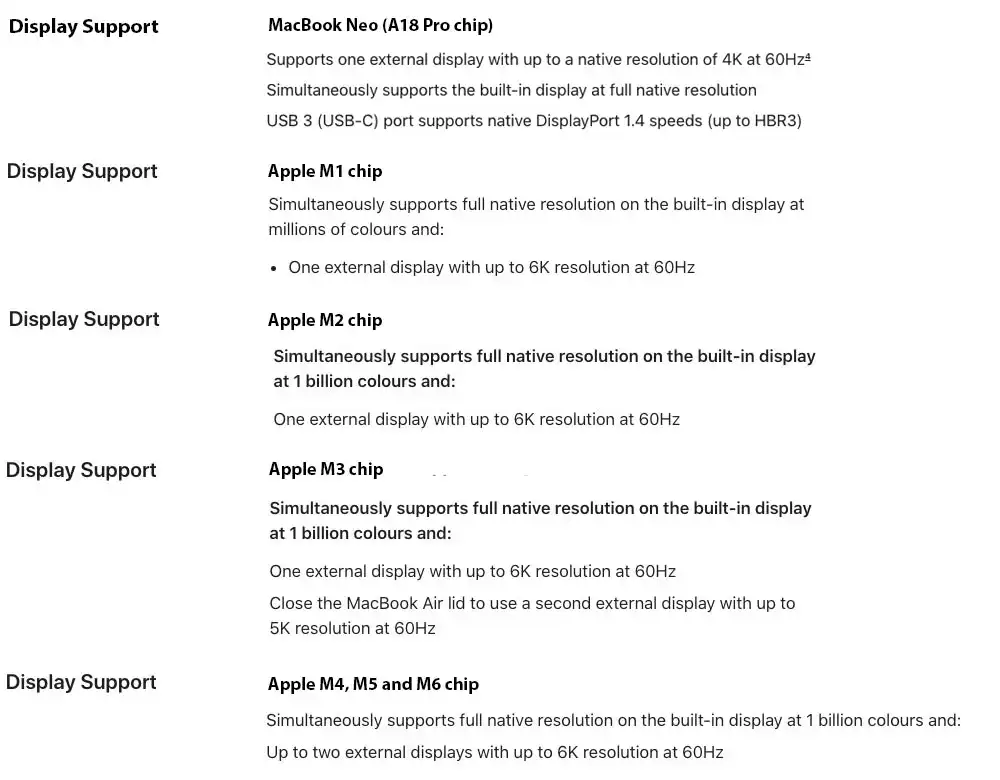
جدول مشخصات استاندارد اپل و آنچه راهکارهای DisplayLink به آن میافزایند:
- M1 MacBook Air، M2 MacBook Air و M2 MacBook Pro: حداکثر ۱ مانیتور خارجی (با داک تا ۵ مانیتور).
- MacBook Neo: حداکثر ۱ مانیتور خارجی (با داک تا ۵ مانیتور).
- M3 MacBook Air و M3 MacBook Pro: حداکثر ۲ مانیتور خارجی فقط در صورت بسته بودن درِ لپتاپ (با داک تا ۴ مانیتور با درِ باز).
- M2 Pro MacBook Pro و M3 Pro MacBook Pro: حداکثر ۲ مانیتور خارجی (با داک تا ۴ مانیتور یا بیشتر).
- سری M4 MacBook Air، M5 MacBook Air، M4 MacBook Pro، M4 Pro MacBook Pro، M5 MacBook Pro و M6 MacBook Pro: حداکثر ۲ مانیتور خارجی به صورت پیشفرض (با داک تا ۵ مانیتور).
- سری M2 Max، M3 Max و M4 Max: حداکثر ۴ مانیتور خارجی (با داک تا ۵ مانیتور).
- M5 Pro MacBook: حداکثر ۳ مانیتور خارجی (با داک تا ۵ مانیتور).
- M5 Max MacBook: حداکثر ۴ مانیتور خارجی به صورت بومی (با داکهای DL-7400 تا ۵ مانیتور).
پرسشهای متداول درباره DisplayLink و InstantView
آیا استفاده از DisplayLink پخش سرویسهای استریم را مسدود میکند؟
بله، در برخی سرویسهای دارای قفل کپیرایت دیجیتال (DRM) مانند Netflix، Apple TV، Amazon Prime و Disney+ تصویر سیاه میشود، در حالی که صدا پخش خواهد شد. این موضوع به پروتکل امنیتی HDCP برمیگردد؛ از آنجا که سیستمعامل macOS برای ارسال تصویر مجوز Screen Recording را به درایور میدهد، سرویسهای پخش تصور میکنند کاربر در حال ضبط غیرقانونی فیلم است و تصویر را قطع میکنند.
چطور مشکل صفحه سیاه استریم را حل کنیم؟
- در مرورگرهایی مانند Google Chrome به بخش Settings بروید، وارد زبانه System در تنظیمات پیشرفته شوید و گزینه Use hardware acceleration when available را غیرفعال کنید. سپس مرورگر را Relaunch نمایید.
- استفاده از مرورگرهای متفرقه مانند Firefox یا Opera گاهی اوقات این مشکل را برطرف میکند.
- در نهایت اگر مایل به تماشای فیلم محافظتشده هستید، باید مانیتور متصل به DisplayLink را جدا کنید و از صفحه نمایش اصلی مکبوک یا خروجی مستقیم HDMI/Thunderbolt بومی استفاده نمایید.
آیا DisplayLink بر کارایی و سرعت نمایشگر تأثیر منفی دارد؟
از آنجا که دادهها به صورت فشرده از پردازنده و کابل USB عبور میکنند، ممکن است مقدار کمی تأخیر (Latency) در حرکات سریع پدید آید. نرخ نوسازی این روش نیز عمدتاً به ۶۰ هرتز محدود است؛ بنابراین برای کارهای اداری، برنامهنویسی و وبگردی بینقص عمل میکند، اما برای گیمینگ حرفهای با نرخ فریم بالا و ادیت ویدیوهای سنگین، خروجیهای بومی مک عملکرد روانتری دارند.
جمعبندی
محدودیت تکنمایشگره مکبوکهای پایه M1، M2 و MacBook Neo و همچنین محدودیت استفاده از مانیتور در حالت درِ بسته در M3، با استفاده از داکهای مجهز به DisplayLink یا InstantView به سادگی حل میشود. اگر پهنای باند و سرعت انتقال داده برای شما در اولویت است، داکهای تاندربولت ۴ مانند مدلهای Kensington و Satechi بهترین انتخاب هستند؛ اما اگر حداکثر تعداد خروجی مانیتور (تا ۴ یا ۵ نمایشگر همزمان) را مد نظر دارید، داکهای مجهز به چیپست جدیدتر DL7400 از برندهای Plugable و WAVLINK فضای کاری ایدهآلی برای میز کار شما فراهم میکنند.
منبع: How to connect two or more external displays to an M1, M2, M3, M4, M5 or M6 MacBook or Neo — Macworld

نویسندهٔ اپل فارسی | AppleFarsi



دیدگاهها
اولین نفری باشید که نظر میدهد.