


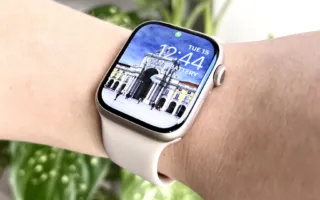







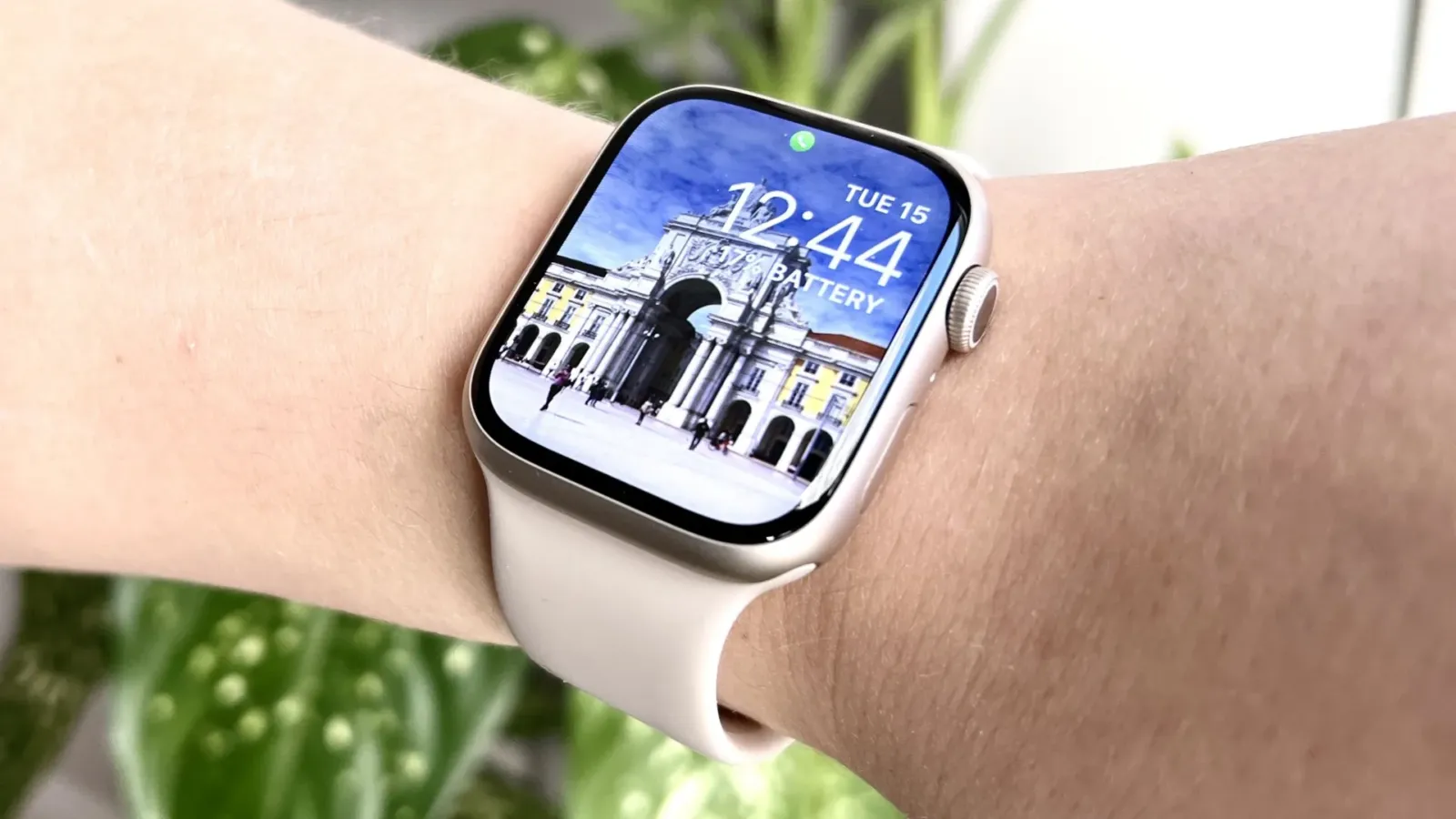
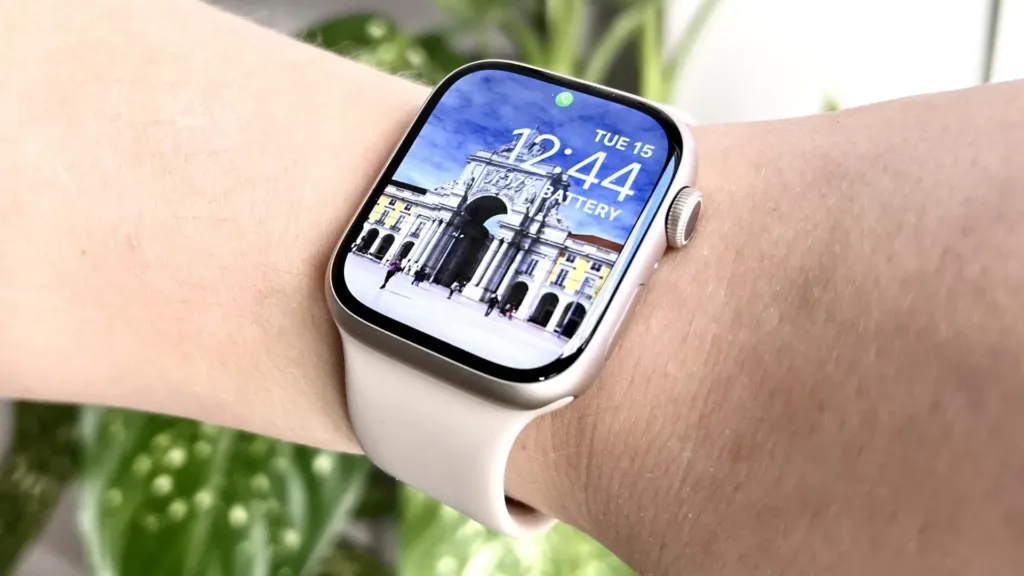
شخصیسازی ساعت هوشمند با عکسهای خانوادگی، دوستان یا حیوانات خانگی، حس و حال اختصاصیتری به اپل واچ میدهد؛ درست همانطور که همیشه تصویر پسزمینه آیفون خود را تغییر میدهید.
سیستمعامل اپل واچ دو واچفیس (صفحه ساعت) متفاوت برای نمایش عکسها در نظر گرفته است: واچفیس استاندارد Photos و واچفیس سهبعدی Portraits که به شکل ویژه برای نمایش تصاویر ثبتشده با حالت پرتره آیفون طراحی شده است.
تمام بهترین مدلهای اپل واچ از Apple Watch 7 تا Apple Watch 4 از هر دو حالت پشتیبانی میکنند. البته به دلیل نمایشگر بزرگتر در مدلهای جدیدتر مانند Apple Watch 7، جلوهٔ واچفیس Portraits کمی پویاتر دیده میشود. با این حال، ساعت قدیمیتر Apple Watch 3 از واچفیس Portraits پشتیبانی نمیکند؛ هرچند همچنان امکان استفاده از عکسهای معمولی در قالب Photos روی آن وجود دارد.
برای یادگیری روش استفاده از این قابلیتها، راهنمای گامبهگام زیر به کار خواهد آمد.
مراحل ساخت واچ فیس با عکسهای معمولی (Photos)
روشهای مختلفی برای ساخت واچفیس بر پایه عکس وجود دارد، اما سادهترین و مطمئنترین شیوه از طریق آیفون انجام میشود:
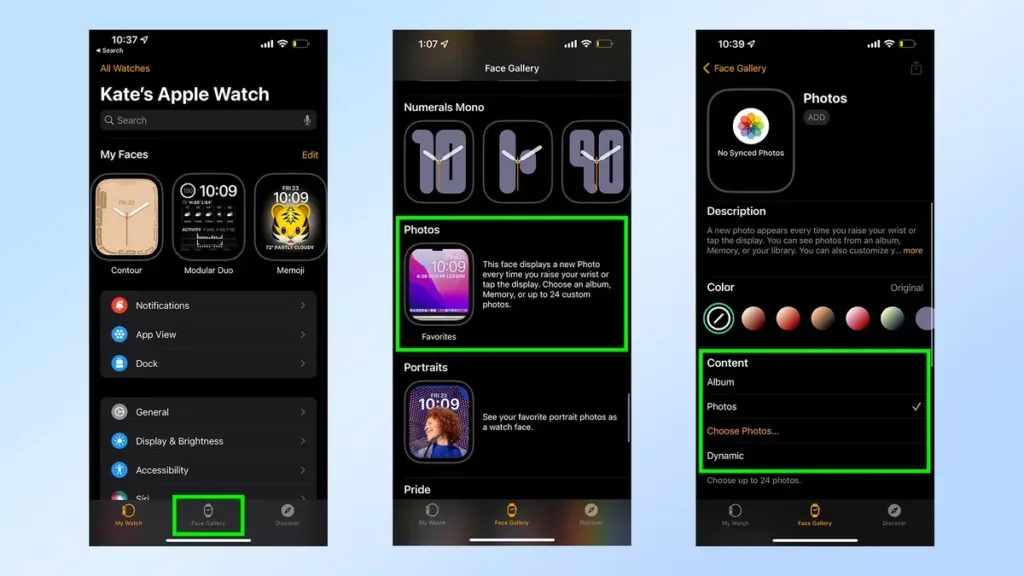
- برنامه Watch را روی آیفون باز کنید و از نوار پایینی صفحه وارد تب Face Gallery شوید.
- صفحه را به پایین بکشید و گزینه Photos را انتخاب کنید (فهرست واچفیسها بر اساس حروف الفبای انگلیسی مرتب شده است).
- منبع تصاویر را در بخش Content مشخص کنید؛ میتوانید یک آلبوم کامل از اپلیکیشن Photos آیفون را برگزینید یا عکسها را بهصورت تکی و دستی تعیین کنید.
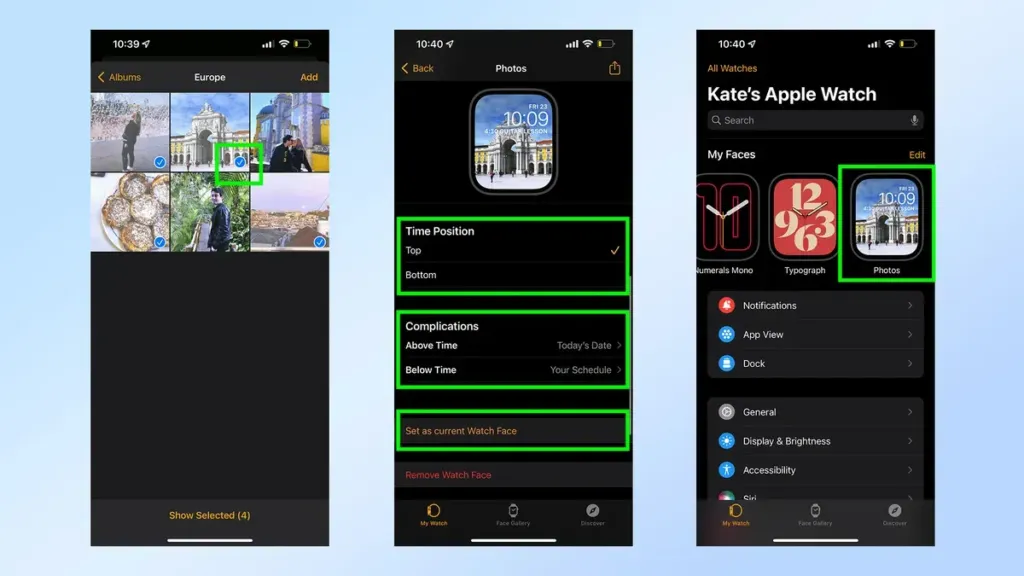
- عکسهای مورد نظرتان را اضافه کنید. در این بخش میتوانید تا حداکثر ۲۴ عکس را انتخاب کنید.
- چیدمان ساعت و ابزارکها را تنظیم کنید. میتوانید محل قرارگیری ساعت را در بالا یا پایین صفحه انتخاب کرده و Complications (اطلاعات کمکی مانند آبوهوا یا باتری) را در بالا یا پایین زمان قرار دهید، سپس گزینه Add را بزنید تا واچفیس ساخته شود.
- به تب My Watch بازگردید تا واچفیس جدید را ببینید و آن را فعال کنید. زمانی که این واچفیس فعال است، عکسها به شکل چرخشی با هر بار بالا آوردن دست تغییر میکنند؛ همچنین با ضربه زدن روی صفحه ساعت میتوانید عکس جاری را عوض کنید.
نحوه قرار دادن عکس پرتره روی واچ فیس اپل واچ
برای بهرهمندی از افکت سهبعدی و قرار گرفتن ساعت در پشت سوژه، میتوان از حالت پرتره استفاده کرد:
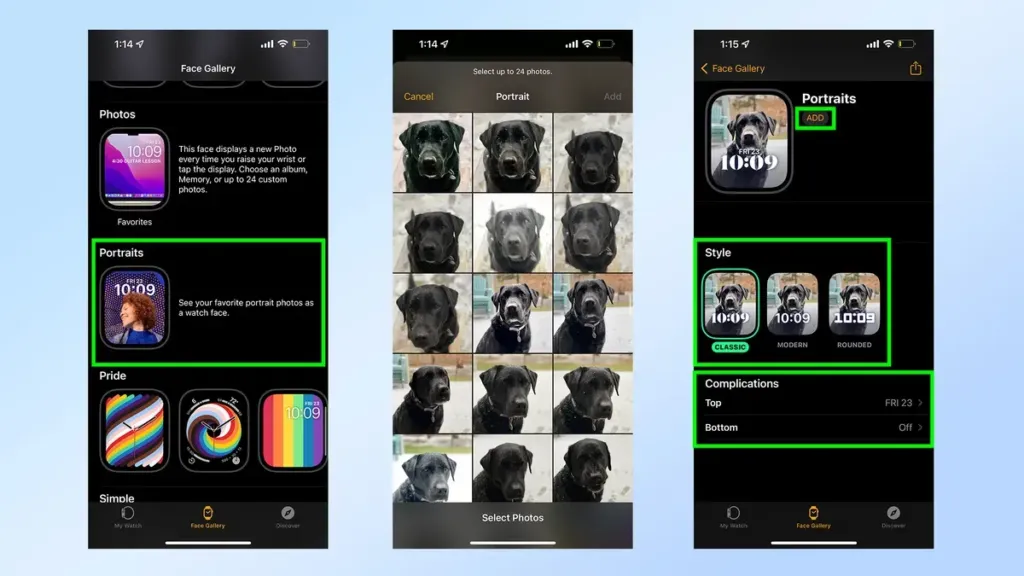
- از منوی Face Gallery در اپلیکیشن Watch، این بار گزینه Portraits را انتخاب کنید.
- روی Choose Photos بزنید؛ در این قسمت تمام تصاویری که با حالت پرتره روی آیفون ثبت شدهاند به نمایش درمیآیند. در این حالت نیز امکان انتخاب حداکثر ۲۴ تصویر وجود دارد.
- واچفیس خود را شخصیسازی کنید؛ سبک فونت نمایش زمان را تغییر دهید، Complications دلخواه را برگزینید و در نهایت دکمه Add را بزنید تا به ساعت اضافه شود.
جمعبندی
با طی کردن این مراحل ساده، اپل واچ از یک نمایشگر سادهٔ زمان به یک آلبوم عکس تعاملی و زیبا تبدیل میشود. بهرهگیری از واچفیس Portraits بهویژه عمق بصری فوقالعادهای به مچ دست میدهد و واچفیس Photos نیز مرور خاطرات روزمره را لذتبخشتر میکند.
منبع: How to use a photo as an Apple Watch face — Tom's Guide

نویسندهٔ اپل فارسی | AppleFarsi

دیدگاهها
اولین نفری باشید که نظر میدهد.