








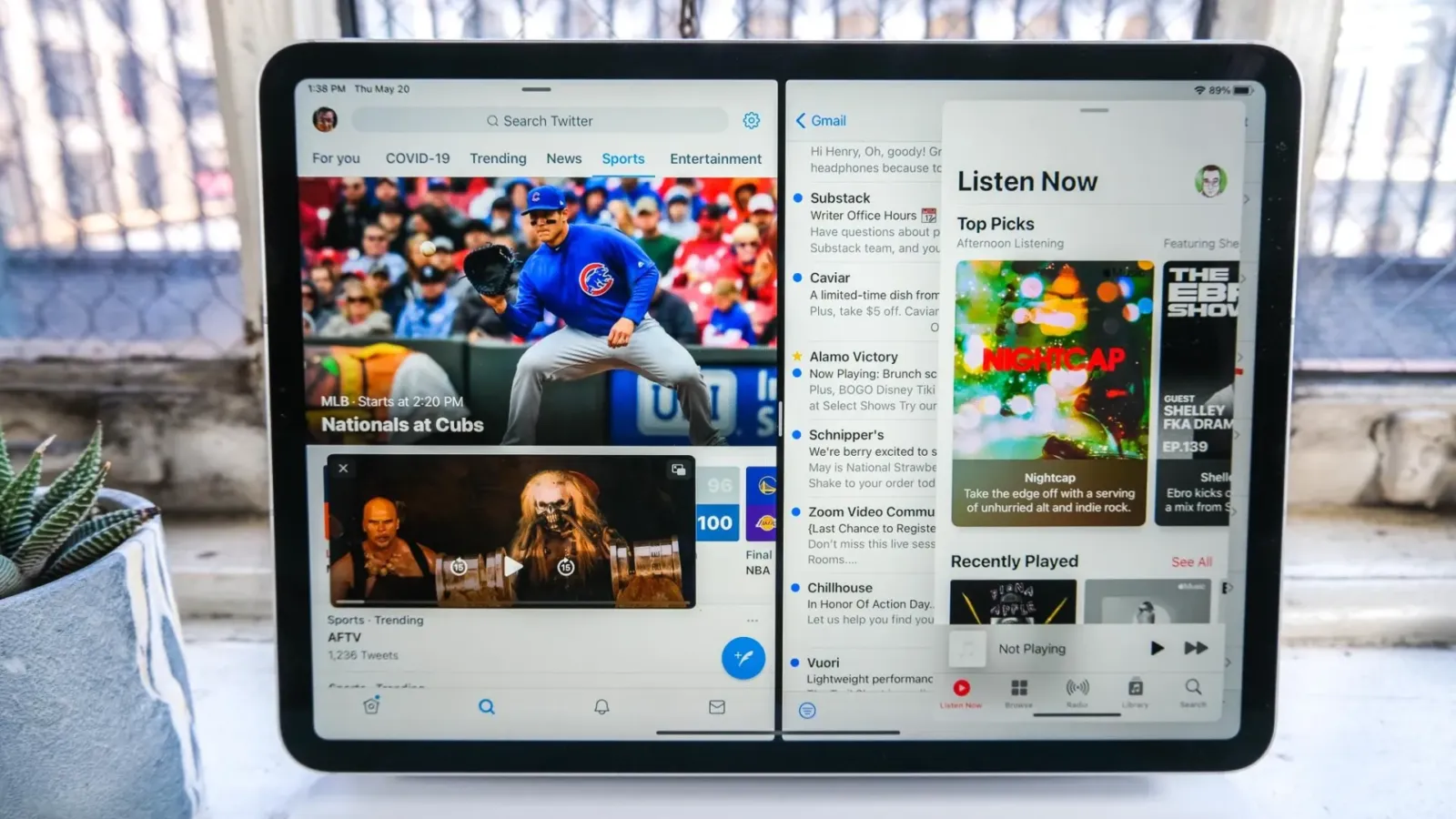
ثبت اسکرینشات در آیپد یکی از پایهایترین و کاربردیترین قابلیتهای تبلتهای اپل است، اما شاید برای کاربرانی که بهتازگی وارد اکوسیستم شدهاند کاملاً واضح نباشد. این ترفند به شما اجازه میدهد مطالبی را برای مراجعات بعدی نگه دارید یا آن را سریعاً با دوستانتان به اشتراک بگذارید.
تنها نکتهای که این کار را کمی متغیر میکند، مدلی از آیپد است که در دست دارید. بیشتر آیپدهای قدیمیتر از دکمهٔ گرد Home در زیر نمایشگر استفاده میکنند، در حالی که مدلهای جدیدتر و پیشرفتهتر فاقد این دکمه هستند. در ادامه تمام روشهای ثبت اسکرینشات را بررسی میکنیم.
اسکرینشات در آیپد دارای دکمهٔ Home
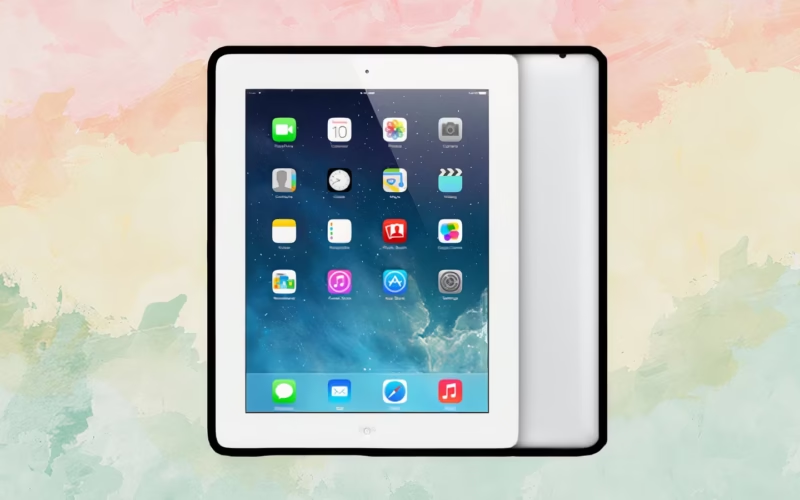
این روش مخصوص مدلهایی است که کلید فیزیکی Home در حاشیهٔ پایینی نمایشگر آنها قرار دارد؛ مانند آیپدهای کلاسیک و پایهای و نسلهای قدیمیتر iPad mini.
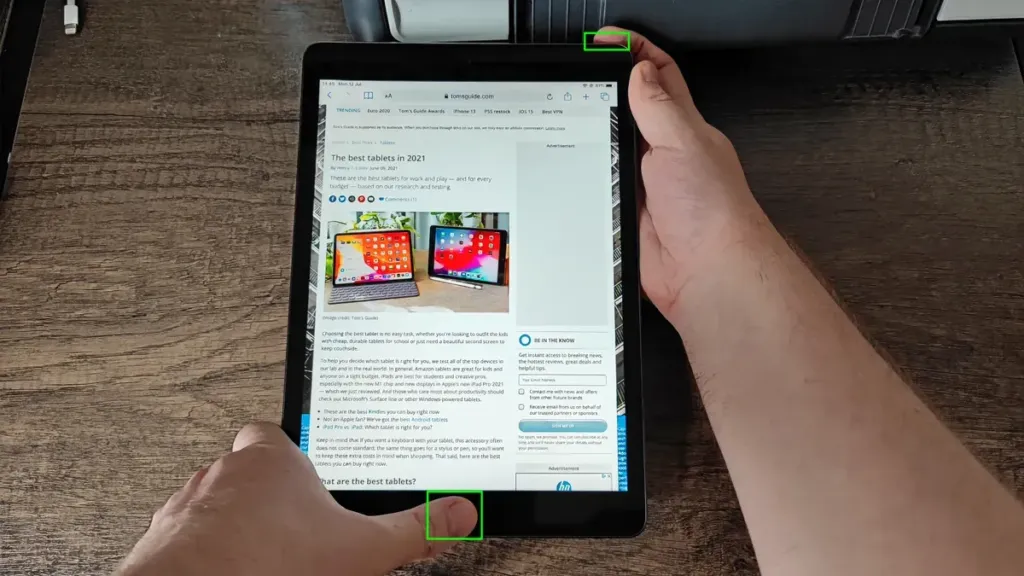
۱. کلید پاور و دکمهٔ هوم را پیدا کنید: کلید پاور (Power) در لبهٔ بالایی تبلت قرار دارد و دکمهٔ گرد Home زیر نمایشگر تعبیه شده است.
۲. زمانی که صفحهٔ مورد نظرتان آماده است، دکمهٔ Power و دکمهٔ Home را بهطور همزمان فشار دهید.
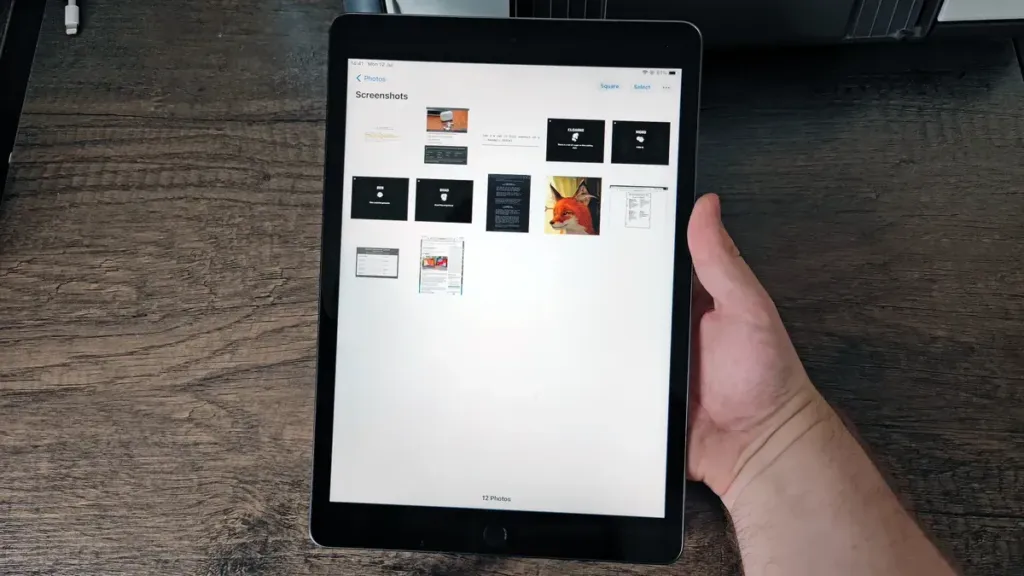
۳. تصویر کوچک پیشنمایش در گوشهٔ پایین سمت چپ ظاهر میشود. اگر نیازی به تغییر یا ویرایش ندارید، کافی است کمی صبر کنید تا پیشنمایش محو شود. تصویر بهطور خودکار در اپلیکیشن Photos و در آلبوم Screenshots ذخیره میشود.
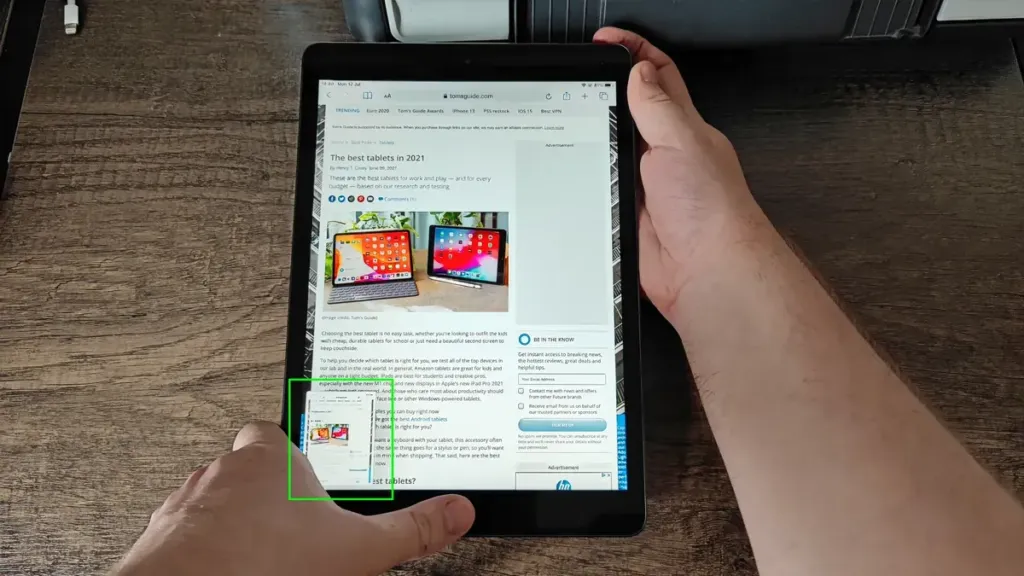
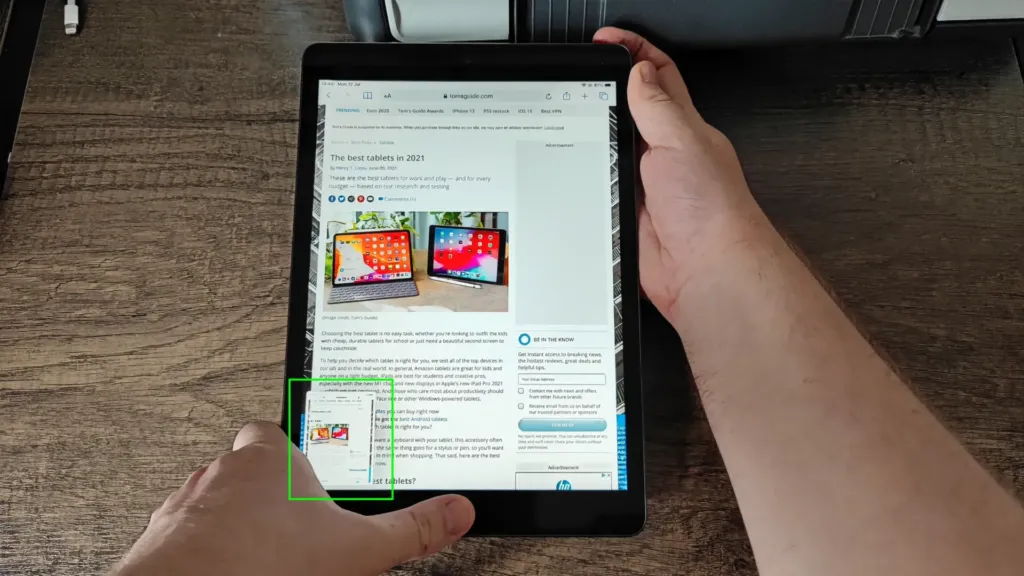
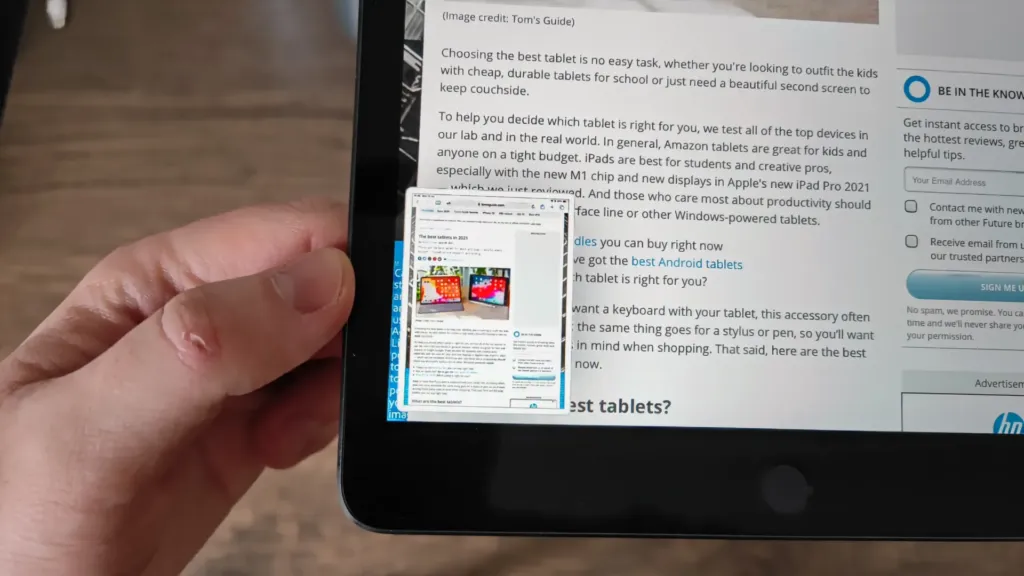
۴. اگر قصد ویرایش دارید، روی تصویر کوچک پیشنمایش ضربه بزنید تا محیط ویرایش باز شود. پس از افزودن یادداشت یا برش تصویر، روی Done در گوشهٔ بالا ضربه بزنید و سپس انتخاب کنید که فایل در Photos یا برنامهٔ Files ذخیره شود.
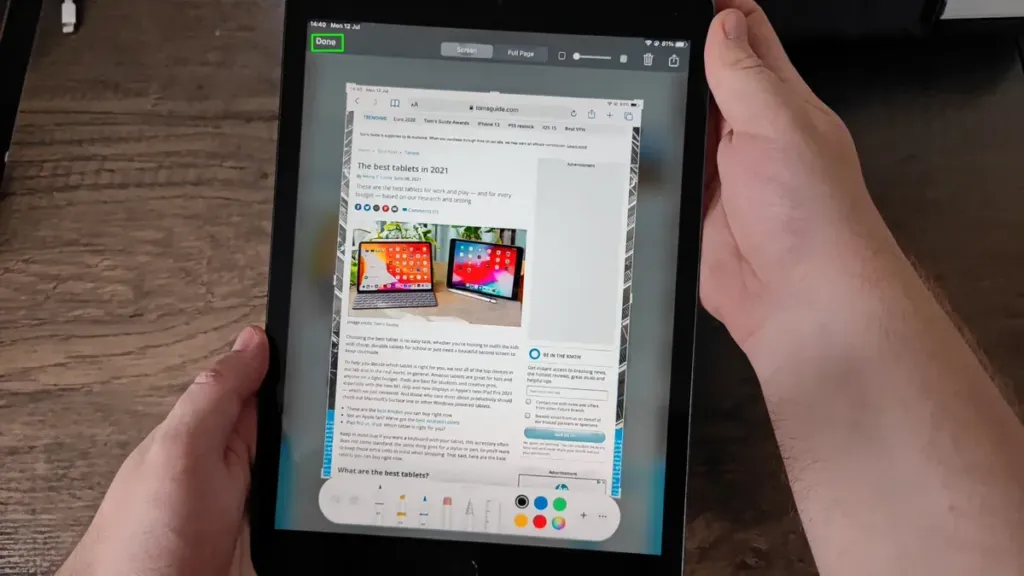
۵. تصویر شما ذخیره شد. اگر گزینهٔ Photos را انتخاب کرده باشید، عکس در آلبوم اسکرینشاتها و در صورت انتخاب Files، در پوشهٔ تعیینشده قرار میگیرد.
اسکرینشات در آیپد بدون دکمهٔ Home
اگر از مدلهای جدیدتر iPad Pro (مدلهای ۲۰۱۸ به بعد) یا تبلتهایی نظیر iPad Air (2020) استفاده میکنید که حاشیههای باریک دارند و فاقد کلید هوم هستند، مراحل زیر را دنبال کنید:
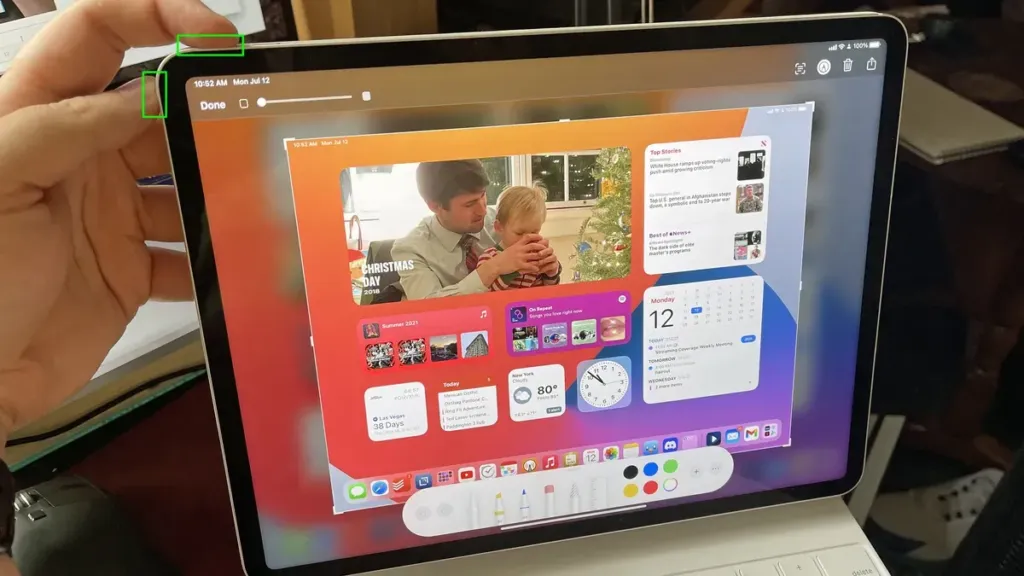
۱. کلید پاور و کلید افزایش صدا را پیدا کنید: اگر آیپد را بهصورت عمودی دست بگیرید، کلید Power در سمت راستِ لبهٔ بالایی و کلیدهای تنظیم صدا در بالای لبهٔ سمت راست قرار دارند.
۲. صفحهٔ مورد نظرتان را باز کنید و سپس کلید Power و کلید افزایش صدا (Volume Up) را بهطور همزمان بفشارید.
۳. برای مدیریت، ویرایش و ذخیرهسازی، همان مراحل ۳ تا ۵ بخش قبل را انجام دهید.
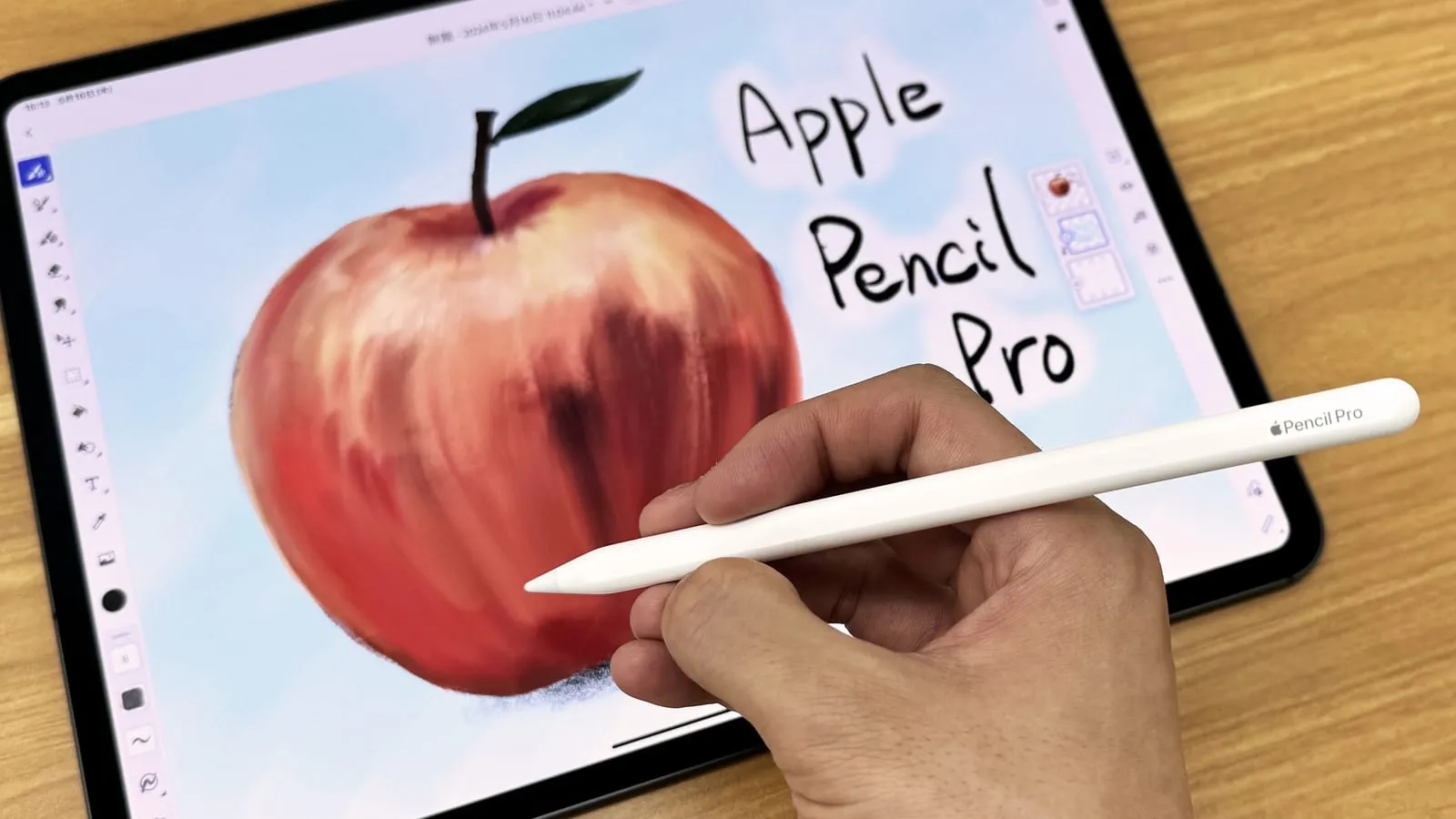
اسکرینشات با قلم هوشمند یا Apple Pencil
اگر تبلت شما از قلم پشتیبانی میکند، یک راهکار بسیار سریعتر و جذابتر برای ثبت تصویر وجود دارد.
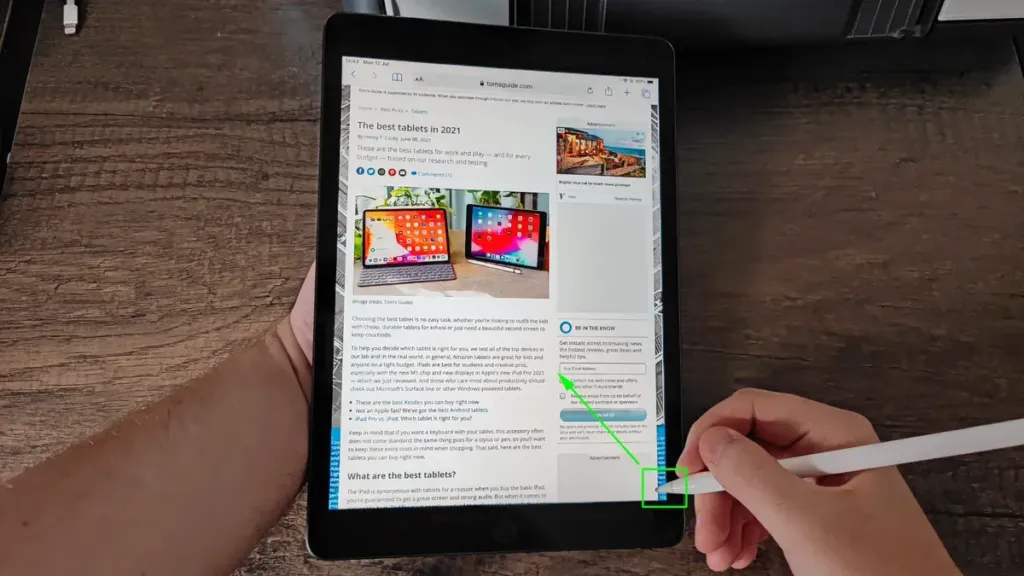
۱. در هر صفحهای که هستید، نوک قلم Apple Pencil را از گوشهٔ پایین سمت چپ یا گوشهٔ پایین سمت راست نمایشگر به سمت مرکز صفحه بکشید (Swipe کنید).
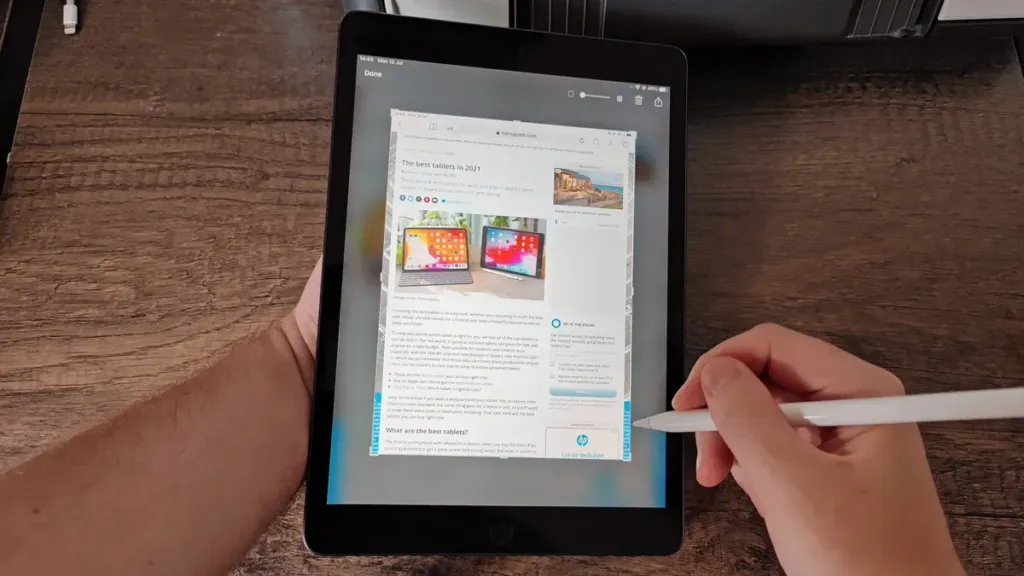
۲. پیشنمایش تصویر فوراً ثبت شده و پنجرهٔ ابزارهای نشانهگذاری (Markup) باز میشود تا بتوانید با قلم روی آن یادداشت بنویسید یا تغییرات لازم را اعمال کنید. پس از پایان کار، روی Done ضربه بزنید تا ذخیره شود.
۳. این اسکرینشات نیز طبق روال گذشته، بهطور پیشفرض در آلبوم Screenshots برنامهٔ Photos و در صورت انتخاب شما در Files ذخیره خواهد شد.
جمعبندی
اپل در سیستمعامل iPadOS فرآیند ثبت تصویر را متناسب با هر نوع سختافزاری طراحی کرده است. چه از آیپدهای کلاسیک با کلید فیزیکی استفاده کنید و چه تبلتهای مدرن تمامصفحه یا قلم Apple Pencil را در اختیار داشته باشید، در کسری از ثانیه میتوانید محتوای نمایشگر خود را ثبت، ویرایش و ذخیره کنید.
منبع: How to screenshot on iPad — Tom's Guide

نویسندهٔ اپل فارسی | AppleFarsi


دیدگاهها
اولین نفری باشید که نظر میدهد.