










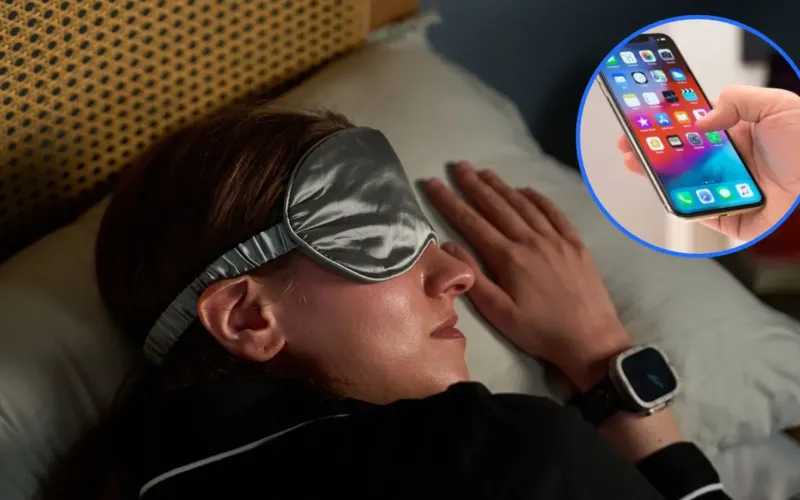
قابلیت Focus در آیفون ابزاری قدرتمند است که به کاربران اجازه میدهد هنگام انجام کارهای مهم، درس خواندن یا استراحت، اعلانهای مزاحم را محدود کنند. با شخصیسازی حالتهای پیشفرض مانند Work ،Personal و Sleep یا ساخت یک Focus اختصاصی، میتوان مشخص کرد چه افراد یا برنامههایی اجازه دارند زنگ هشدار ارسال کنند. همچنین با فعال بودن این حالت، مخاطبان متوجه میشوند که شما مشغول هستید.
اگر به دنبال راهی سریع برای بیصدا کردن تمامی اعلانها هستید، کافی است Control Center را باز کنید، روی Focus ضربه بزنید و گزینه Do Not Disturb را فعال کنید. همچنین حالت Reduce Interruptions با کمک Apple Intelligence تنها اعلانهای واقعاً ضروری را به شما نشان میدهد تا جریان کاریتان قطع نشود.
پلتفرم Apple Intelligence روی نسخههای واجد شرایط iOS، نیازمند آیفون ۱۵ پرو، آیفون ۱۵ پرو مکس یا سری آیفون ۱۶ و مدلهای جدیدتر است. همچنین این ابزار در تمامی زبانها و مناطق جغرافیایی عرضه نشده و ممکن است محدودیتهایی در مصرف داشته باشد.
نحوه راهاندازی و تنظیم یک Focus
برای تنظیم این قابلیت، مراحل زیر را در گوشی خود دنبال کنید:
- وارد برنامه Settings در آیفون شوید.
- گزینه Focus را لمس کنید و سپس حالت دلخواه خود (مانند Do Not Disturb ،Personal یا Work) را انتخاب کنید.
- گزینههای مدنظرتان را سفارشیسازی کنید:
- تعیین مخاطبان مجاز: روی People بزنید تا افراد مجاز برای ارسال پیام یا تماس را مشخص کنید.
- تعیین برنامههای مجاز: بخش Apps را انتخاب کنید تا برنامههایی که اعلان آنها مجاز است معین شوند.
- تنظیمات صفحه قفل: با رفتن به بخش Options میتوانید نمایش اعلانهای سایلنتشده روی Lock Screen، تیره شدن صفحه و موارد دیگر را تعیین کنید.
- انتخاب صفحه Lock Screen یا Home Screen اختصاصی: برای کاهش وسوسه باز کردن برنامهها، میتوانید یک صفحه قفل یا صفحه اصلی ویژه به این حالت متصل کنید.
- زمانبندی خودکار: گزینه Add Schedule را بزنید تا Focus در ساعتی خاص، لوکیشنی معین یا هنگام اجرای یک اپلیکیشن مشخص فعال شود.
- تغییر رفتار سیستم و برنامهها: روی Add Filter ضربه بزنید تا شیوه نمایش اطلاعات درون اپلیکیشنها دگرگون شود.
- مدیریت هوشمند نوتیفیکیشنها با هوش اپل: گزینه Intelligent Breakthrough & Silencing را فعال کنید تا اعلانهای مهم بهطور خودکار رد شوند. پیامها و برنامههایی که دستی مجاز یا مسدود کردهاید، همیشه اولویت خواهند داشت.
افزودن فیلترهای فوکوس (Focus Filters)
فیلترهای فوکوس تعیین میکنند هر برنامه هنگام فعال بودن Focus چه اطلاعاتی را نشان دهد؛ برای نمونه میتوانید مشخص کنید در ساعت کاری تنها ایمیلهای حساب شرکتی یا تقویم کاری نمایش داده شوند.
- وارد اپلیکیشن Settings شوید.
- به مسیر Focus رفته و فوکوس مورد نظرتان را انتخاب کنید.
- صفحه را به پایین کشیده و زیر بخش Focus filters، روی Add Filter بزنید.
- یک برنامه یا فیلتر سیستمی را انتخاب کرده و دادههایی که مایلید نمایش داده شوند را فیلتر کنید.
- دکمه Add را لمس کنید تا فیلتر ذخیره شود.
توجه داشته باشید که فیلترهای Focus هنگام فعال بودن قابلیت Share Across Devices بین سایر دستگاهها همگامسازی نمیشوند. برای خاموش کردن همگامسازی، میتوانید به منوی Settings و سپس Focus بروید.
ساخت یک Focus سفارشی و اختصاصی
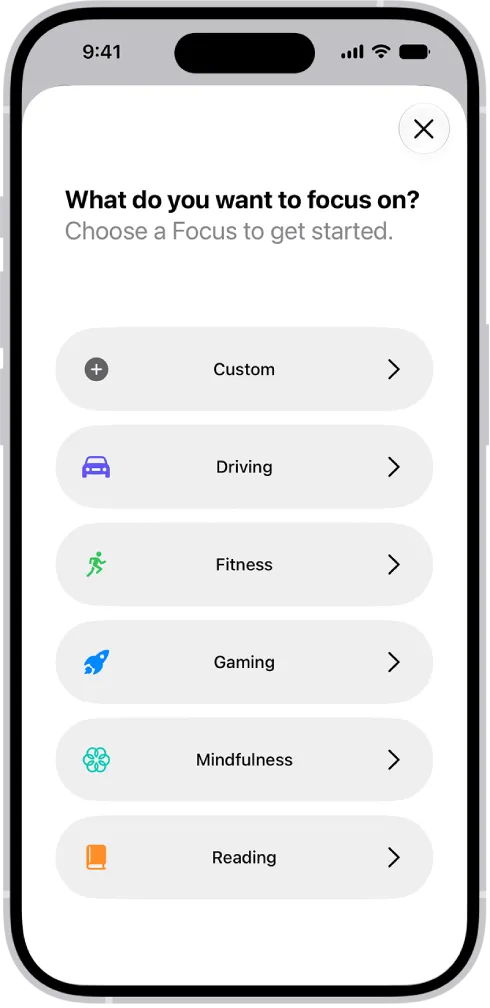
اگر هیچیک از گزینههای پیشفرض اپل با برنامه روزانه شما هماهنگ نیست، میتوانید یک پروفایل اختصاصی بسازید.
- وارد Settings در آیفون شوید.
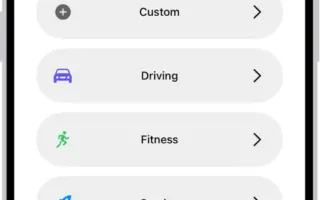
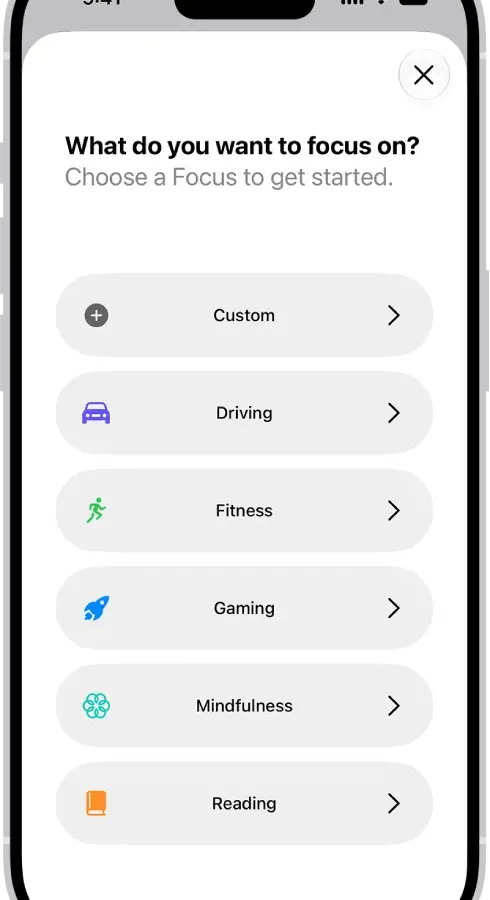
- گزینه Focus را باز کنید، آیکون مثبت (+) را لمس کرده و سپس روی Custom ضربه بزنید.
- یک نام وارد کنید، رنگ و آیکون اختصاصی برای آن برگزینید و Next را لمس کنید.
- روی Customize Focus ضربه زده و جزئیات اعلانها و صفحهها را طبق نیاز خود تنظیم کنید.
همگامسازی Focus روی تمام دستگاههای اپل
اگر روی مک، آیپد یا اپل واچ خود با همان Apple Account وارد شده باشید، نیازی به تنظیم دوباره این حالتها روی سایر دستگاهها ندارید.
- وارد Settings شوید.
- به بخش Focus بروید و سوییچ Share Across Devices را روشن کنید.
هنگامی که این گزینه را همراه با Share Focus Status روشن میکنید، پیامرسانها به مخاطبان نشان میدهند که شما اعلانهایتان را بیصدا کردهاید. در صورتی که تمایل ندارید شخص خاصی از وضعیت شما باخبر شود، میتوانید این دسترسی را در کارت اطلاعات آن مخاطب غیرفعال کنید.
جمعبندی
ویژگی Focus یکی از کاربردیترین بخشهای iOS برای جلوگیری از حواسپرتی است. با ساخت حالتهای ویژه برای کار، خواب و اوقات فراغت و استفاده از قابلیتهای هوشمند اپل، کنترل گوشی در دست شما میماند؛ نه اینکه اعلانهای بیشمار تمرکز روزانه شما را بر هم بزنند.
منبع: Set up a Focus on iPhone — Apple Support

نویسندهٔ اپل فارسی | AppleFarsi
دیدگاهها
اولین نفری باشید که نظر میدهد.