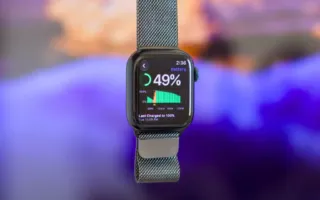




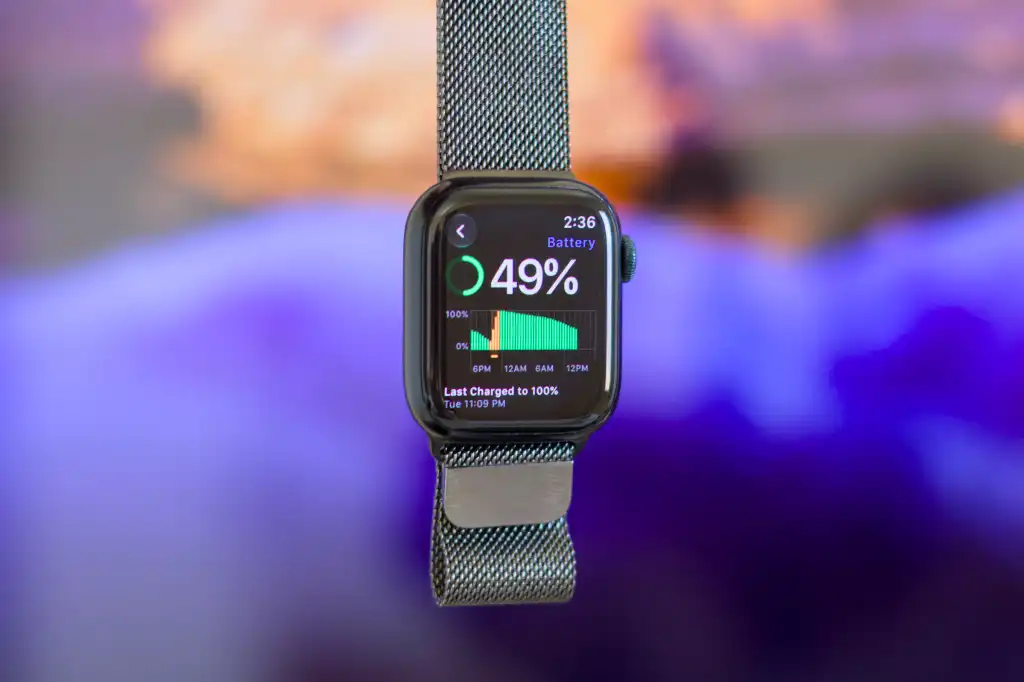
اپل واچ با ارسال لرزشهای ظریف روی مچ دست، شما را از دریافت پیامها و اعلانهای جدید باخبر میکند. با این حال، ممکن است گاهی این لرزشها به قدری ضعیف باشند که متوجه آنها نشوید یا برعکس، ترجیح دهید ویبره ساعت را کاملاً خاموش کنید. خوشبختانه watchOS به شما اجازه میدهد قدرت بازخورد لمسی یا همان هپتیک ساعت را مطابق نیازتان تنظیم کنید.
حالتهای مختلف لرزش در اپل واچ
اپل سه گزینه مختلف را برای لرزش اعلانها در اختیارتان میگذارد:
- Off: لرزش اعلانها را به صورت کامل غیرفعال میکند.
- Default: حالت پیشفرض کارخانه است که هنگام دریافت اعلان، ساعت دو بار میلرزد.
- Prominent: در این حالت، ساعت ابتدا یک لرزش طولانی و قویتر میزند و سپس دو لرزش کوتاه ایجاد میکند تا احتمال از دست رفتن اعلان به صفر برسد.
اگر تا به حال این گزینه را تغییر ندادهاید، ساعت شما روی حالت Default تنظیم شده است. برای تغییر آن میتوانید از خود ساعت یا آیفون متصل به آن اقدام کنید.
نحوه تنظیم لرزش از طریق اپل واچ
- وارد اپلیکیشن Settings در ساعت شوید.
- به بخش Sounds & Haptics بروید.
- در قسمت Haptics، یکی از گزینههای Default یا Prominent را انتخاب کنید، یا در صورت تمایل، گزینه Haptic Alerts را خاموش کنید.
نحوه تغییر لرزش اپل واچ از طریق آیفون
اگر تغییر این مورد روی صفحهٔ کوچک ساعت برایتان دشوار است، میتوانید آن را به آسانی از آیفون مدیریت کنید:
- برنامه Watch را در آیفون باز کنید.
- وارد تب My Watch شوید و گزینه Sounds & Haptics را انتخاب کنید.
- در بخش Haptics، گزینه مورد نظر خود را روی Default یا Prominent قرار دهید.
مدیریت لرزش دیجیتال کراون و بازخورد لمسی سیستم
گزینههای بالا فقط روی لرزش اعلانها تأثیر میگذارند. علاوه بر این، دو نوع بازخورد لمسی دیگر نیز در اپل واچ وجود دارد:
- لرزش دیجیتال کراون (Digital Crown): هنگام چرخاندن پیچ تنظیم، تقههایی زیر دست حس میشود که شبیه چرخدندههای مکانیکی است.
- هپتیکهای سیستمی (System Haptics): این لرزشها هنگام اجرای برخی دستورها یا حرکات دست (مانند دابل تپ) به عنوان تأیید انجام کار عمل میکنند.
این دو بازخورد لمسی قابلیت تغییر شدت ندارند و فقط میتوانید آنها را فعال یا غیرفعال کنید. برای خاموش کردن آنها:
- در ساعت یا آیفون به مسیر Settings > Sounds & Haptics بروید.
- به انتهای صفحه بروید تا به بخش System Sounds & Haptics برسید.
- برای خاموش کردن لرزش پیچ تنظیم، گزینه Crown Haptics و برای غیرفعال کردن بازخوردهای سیستمی، کلید System Haptics را خاموش کنید.
جمعبندی
شخصیسازی هپتیک اپل واچ یکی از سادهترین راهها برای بهبود تجربه کاربری روزمره است. اگر در محیطهای پرتحرک کار میکنید، فعال کردن حالت Prominent باعث میشود هیچ تماسی را از دست ندهید و در صورتی که به دنبال آرامش و مصرف کمتر باتری هستید، غیرفعالسازی این لرزشها انتخاب مناسبی خواهد بود.
منبع: How to adjust the vibration on your Apple Watch — Macworld

نویسندهٔ اپل فارسی | AppleFarsi
دیدگاهها
اولین نفری باشید که نظر میدهد.