
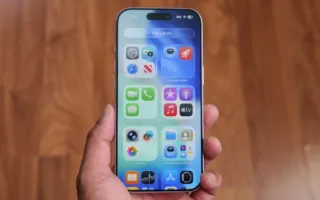





پس از بهروزرسانی به iOS 27، برخی از کاربران آیفون با مشکلاتی مانند کندی عمومی سیستم، داغ شدن بدنه، کار نکردن ناگهانی صفحهنمایش لمسی و باگهای عجیب نرمافزاری (مانند ارسال شدن ایموجیها بهصورت فایل تصویری بزرگ) روبهرو شدهاند.
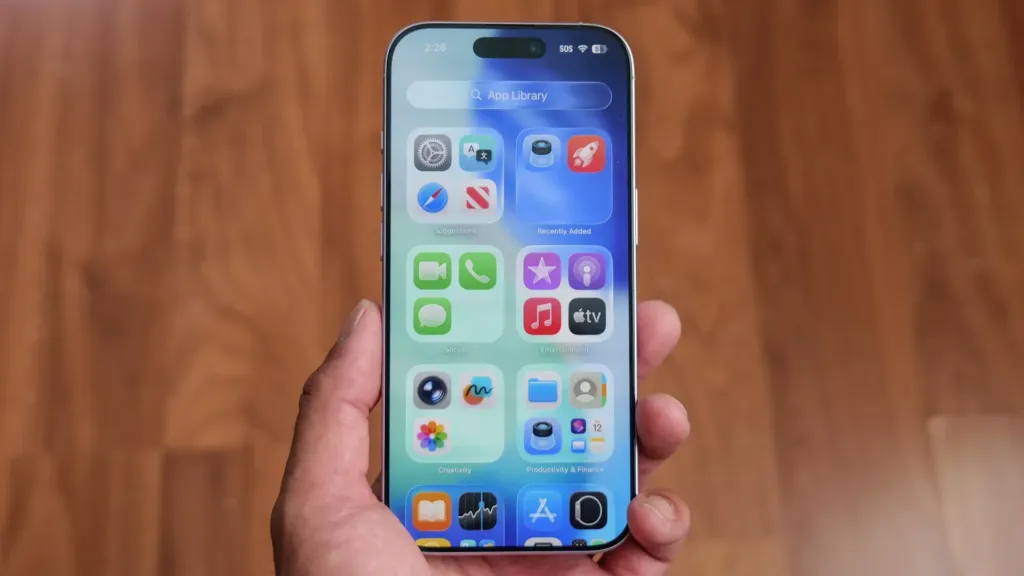
درحالیکه بخش زیادی از کندیهای پس از آپدیت مربوط به پردازشها و ایندکسگذاریهای پسزمینه است و معمولاً پس از چند روز برطرف میشود، تغییر چند تنظیمات سنگین سیستمی میتواند بلافاصله سرعت و واکنشپذیری دستگاه را به حالت عادی برگرداند، بدون اینکه نیاز باشد منتظر انتشار آپدیت رفع باگ از سوی اپل بمانید.
کاهش بار پردازشی طراحی Liquid Glass
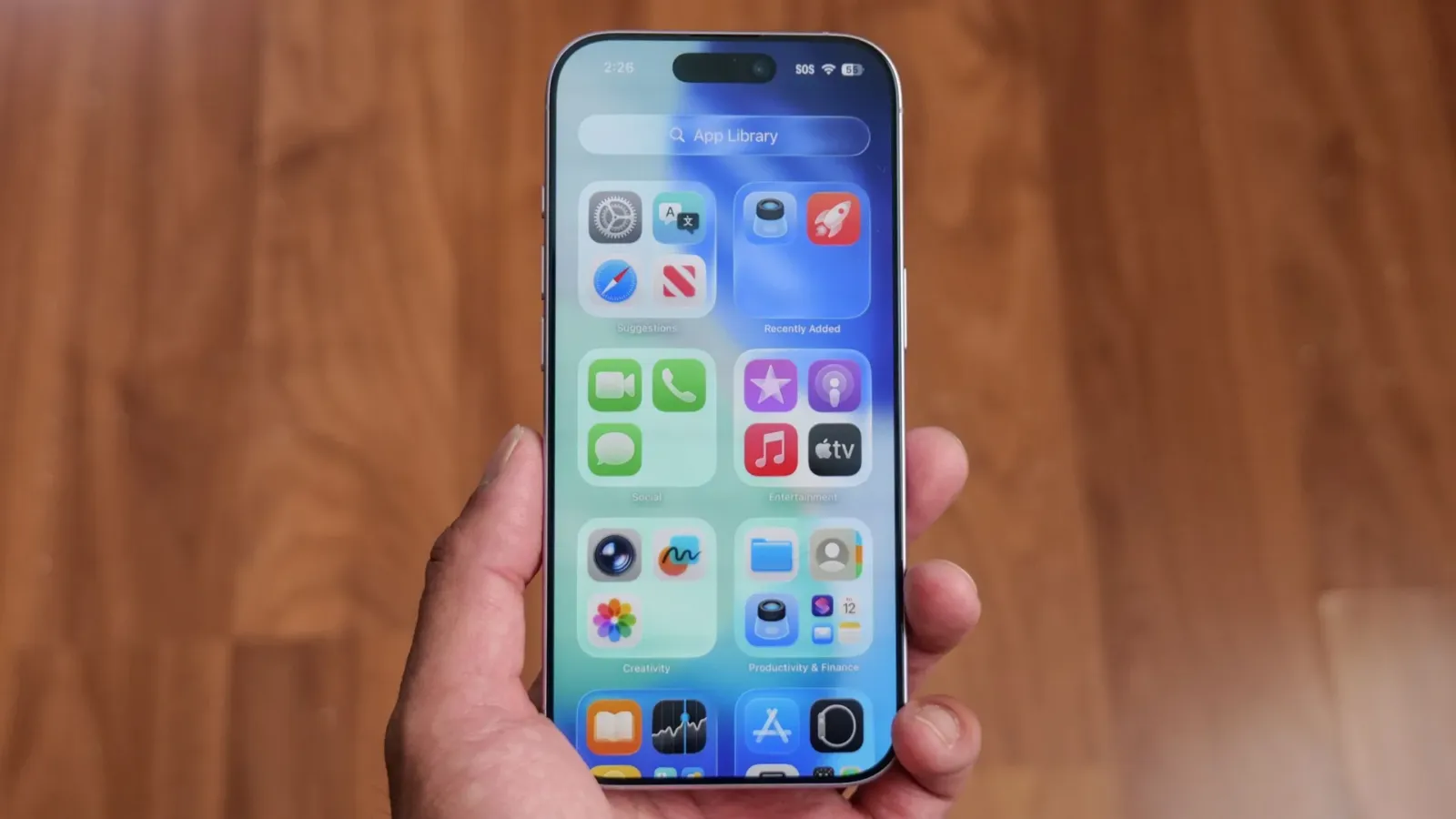
یکی از بزرگترین تغییرات ظاهری سالهای اخیر آیفون، رابط کاربری نیمهشفاف Liquid Glass است که اپل در iOS 26 معرفی کرد. این طراحی با بازتاب نور محیط و تصویر پسزمینه، جلوهٔ بسیار زیبایی دارد، اما رندر کردن لحظهای این شفافیتها، تراشهٔ گرافیکی آیفون را بهشدت درگیر میکند.
اپل در iOS 27 امکانی را اضافه کرده است تا کاربران بتوانند از مسیر Settings > Appearance > Liquid Glass با استفاده از یک اسلایدر، میزان رنگ و تیرگی (Opacity) رابط کاربری را تنظیم کنند. بااینحال، این گزینه تنها به خوانایی بهتر متنها کمک میکند و پردازشهای سنگین پسزمینه را متوقف نمیسازد.
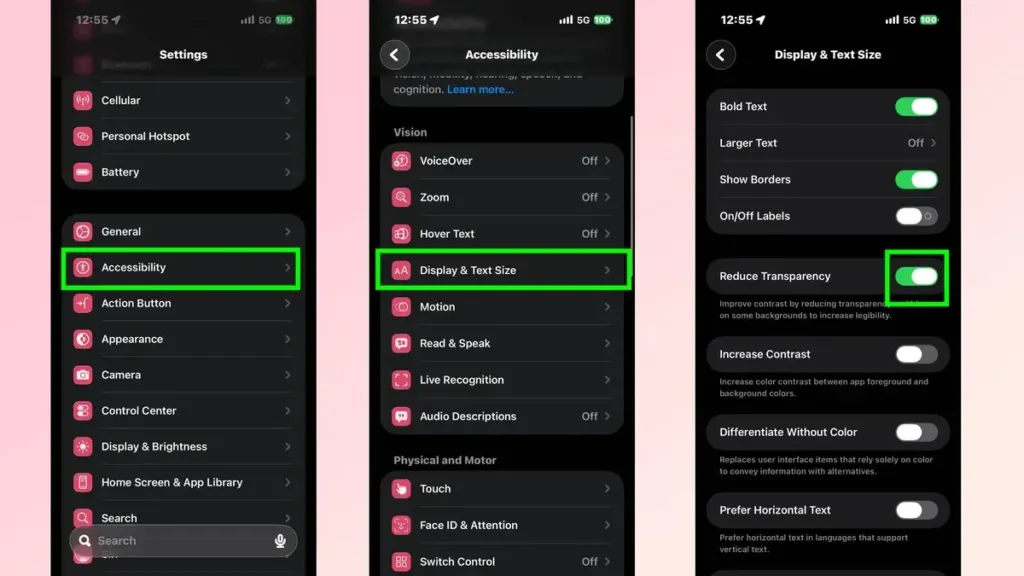
برای از بین بردن کامل لگ و کندی ناشی از این قابلیت، باید جلوههای شیشهای را در سطح سیستم غیرفعال کنید:
- وارد Settings شوید و به بخش Accessibility بروید.
- گزینهٔ Display & Text Size را انتخاب کنید.
- تیک گزینهٔ Reduce Transparency را فعال کنید.
خودداری از روشن گذاشتن دائمی Low Power Mode
بسیاری از کاربران به امید حفظ شارژ باتری، قابلیت Low Power Mode (حالت کممصرف) را بهطور دائمی روشن میگذارند؛ اما این کار هنگام استفادهٔ روزمره از گوشی، بیش از آنکه مفید باشد، به تجربهٔ کاربری آسیب میزند.
حتی با وجود بهبودهای اخیر در iOS 27 که وظایف پسزمینه را در زمان کاهش باتری هوشمندانهتر مدیریت میکند، این قابلیت همچنان سرعت پردازش آیفون را عمداً به نصف کاهش میدهد. این محدودیت پردازشی باعث بروز لگهای مداوم، کندی در باز شدن برنامهها و تأخیر در وبگردی میشود.
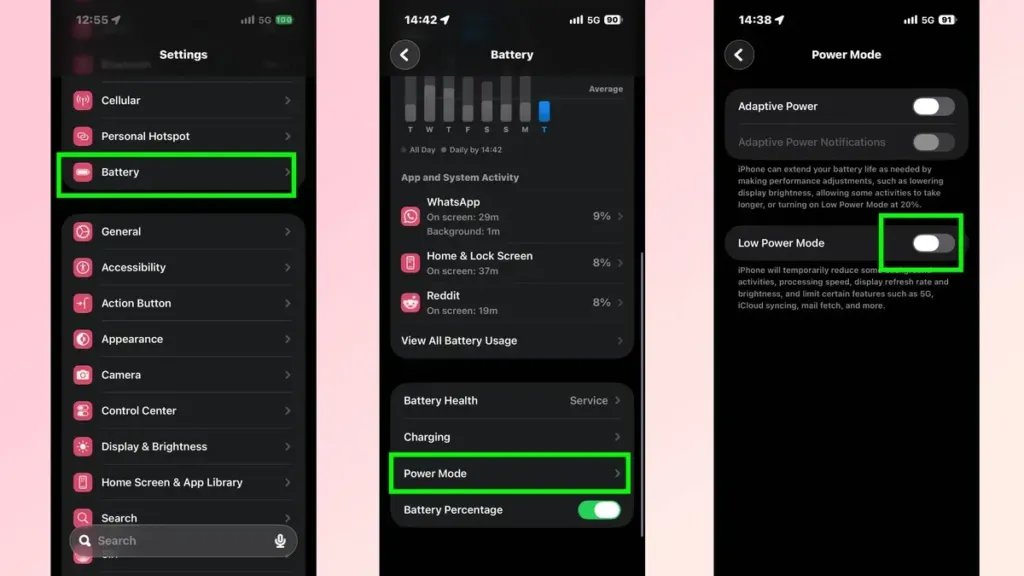
این ویژگی در واقع یک راهکار اضطراری برای زمانی است که شارژ باتری به ۲۰ درصد میرسد و گوشی در حالت آمادهبهکار قرار دارد. برای غیرفعال کردن آن و بازگرداندن سرعت اصلی دستگاه، به مسیر Settings > Battery > Power Mode بروید و گزینهٔ Low Power Mode را خاموش کنید.
راهکار رفع قفل شدن کامل صفحهنمایش در iOS 27
اگر صفحهنمایش آیفون شما پس از چند بار کشیدن سریع انگشت (Swipe) کاملاً قفل میشود، احتمالاً با یکی از باگهای شناختهشدهٔ iOS 27 روبهرو شدهاید. این باگ زمانی رخ میدهد که مرکز کنترل (Control Center) یا مرکز اعلانها (Notification Center) را خیلی سریع به پایین میکشید.
در این حالت، آیکونهای چراغقوه و دوربین در بالای نمایشگر گیر میکنند و صفحهٔ لمسی بهطور کامل از کار میافتد. ازآنجاکه قفل شدن صفحه اجازه نمیدهد از اسلایدر معمولی خاموش کردن گوشی استفاده کنید، بهترین راه، انجام ریاستارت اجباری (Hard Reset) با استفاده از دکمههای کناری است.
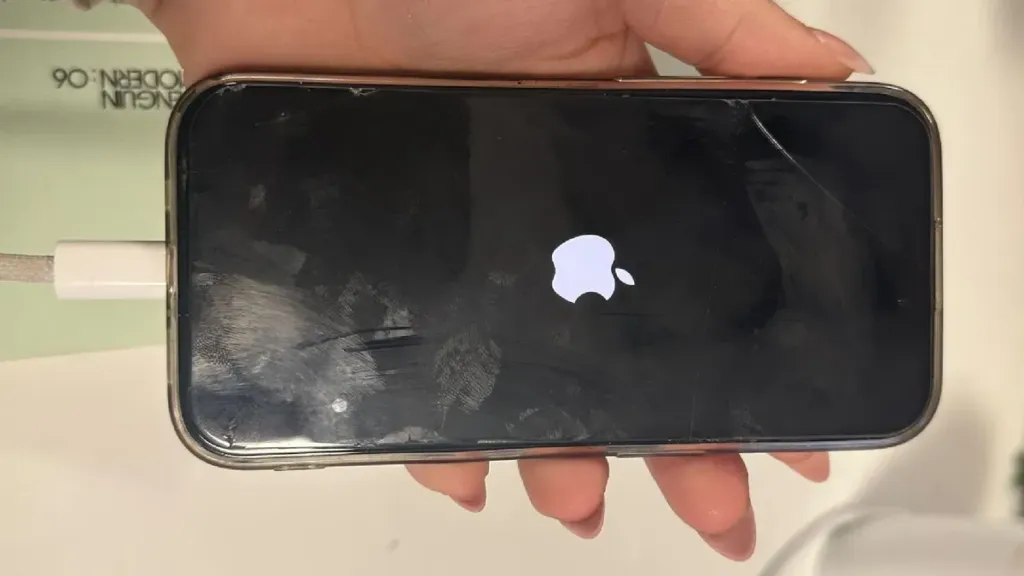
برای انجام ریاستارت اجباری و رفع این باگ، مراحل زیر را به ترتیب انجام دهید:
- دکمهٔ افزایش صدا (Volume Up) را فشار داده و سریع رها کنید.
- دکمهٔ کاهش صدا (Volume Down) را فشار داده و سریع رها کنید.
- دکمهٔ پاور (Side Button) را نگه دارید تا صفحهنمایش خاموش شود و لوگوی اپل نمایان گردد.
این راهاندازی مجدد، وضعیت قفلشدهٔ حافظه را پاک میکند و بدون حذف شدن هیچگونه اطلاعاتی، عملکرد صفحهٔ لمسی آیفون را به حالت طبیعی بازمیگرداند.
منبع: I disabled these iOS 27 features and my iPhone feels response again — Tom’s Guide

نویسندهٔ اپل فارسی | AppleFarsi

دیدگاهها
اولین نفری باشید که نظر میدهد.