
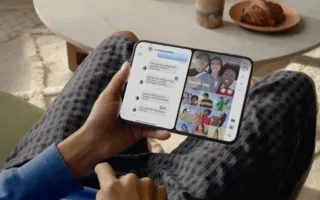




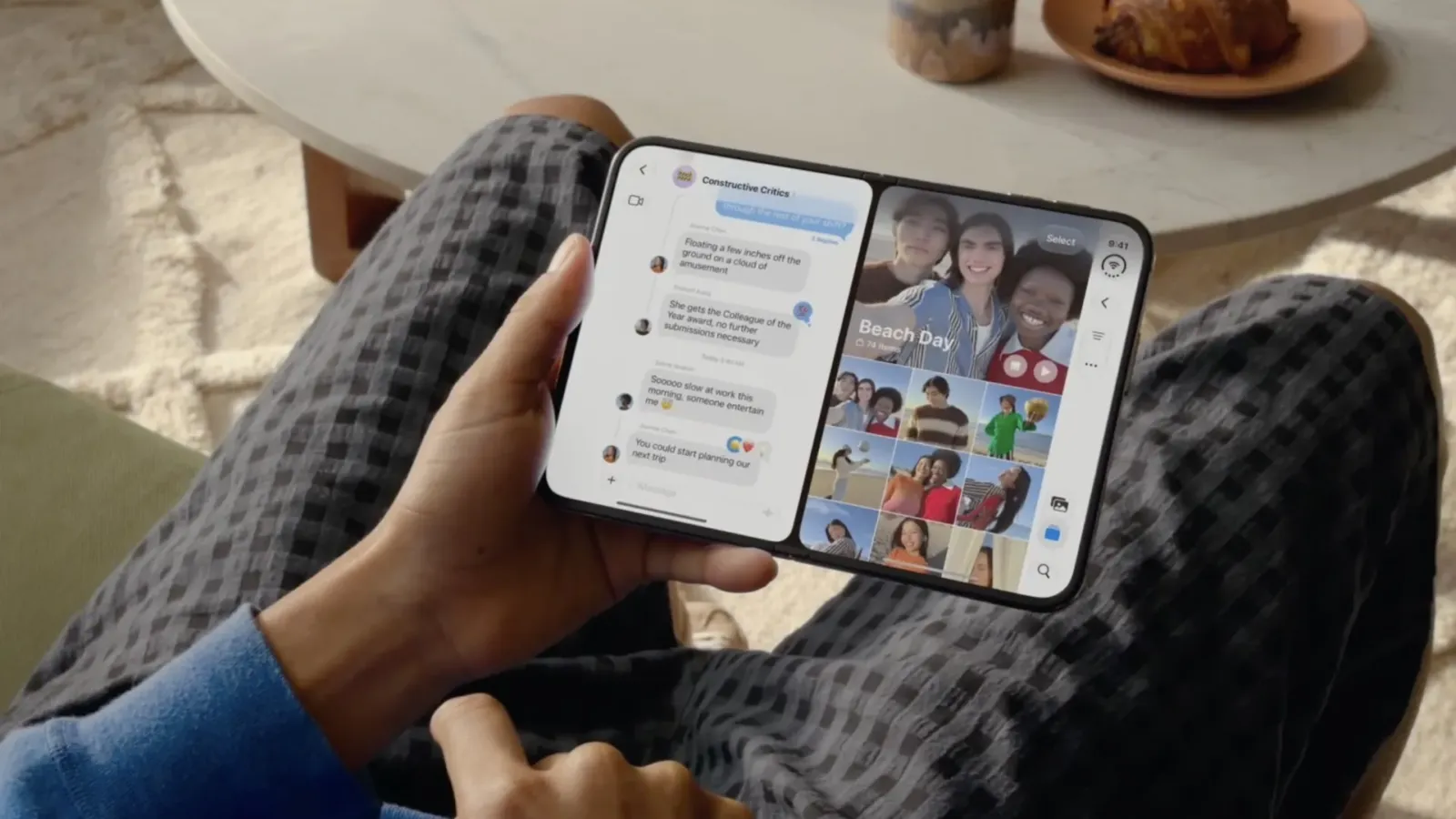
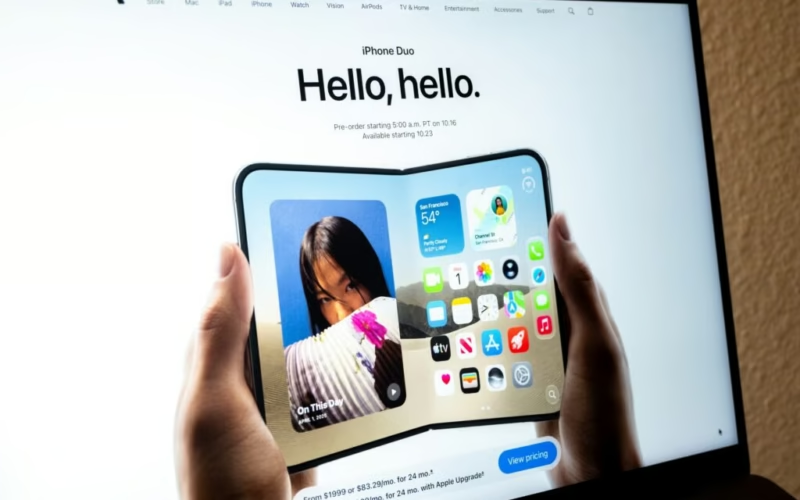
گوشی iPhone Duo نخستین آیفونی است که میتواند دو برنامه را بهطور همزمان روی نمایشگر اجرا کند. با باز کردن دستگاه در جهت افقی (Landscape)، قابلیت Split View دو اپلیکیشن را در کنار هم روی صفحهنمایش داخلی ۷٫۶ اینچی قرار میدهد. این ویژگی برای کارهایی مثل باز نگه داشتن Messages کنار Maps یا مرور Safari در کنار Notes فوقالعاده کاربردی است. علاوه بر این، اگر ترکیب خاصی از برنامهها را زیاد استفاده میکنید، میتوانید آنها را در قالب یک جفت اپلیکیشن یا همان App Pair قفل کنید تا همیشه با هم اجرا شوند.
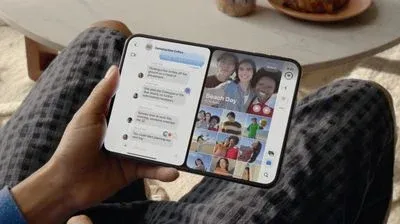
نحوه اجرای دو برنامه در حالت Split View
در حال حاضر، قابلیت Split View روی صفحهنمایش داخلی iPhone Duo و در حالت افقی فعال میشود. برای شروع کار میتوانید از دو روش زیر استفاده کنید:
روش اول: از داخل برنامهای که در حال استفاده از آن هستید
- از پایین صفحه به سمت بالا بکشید (سووایپ کنید)، دست خود را در مرکز صفحه کمی نگه دارید و سپس پنجره برنامه را به سمت لبه چپ یا راست بکشید. برنامه در آن نیمه از صفحه مستقر میشود و در نیمه دیگر، صفحه اصلی (Home Screen) به نمایش درمیآید.
- حالا برنامه دوم را انتخاب کنید. میتوانید روی آیکون آن در Home Screen بزنید، با کشیدن صفحه به پایین آن را جستجو کنید، یا با سووایپ به سمت چپ از طریق App Library پیدایش کنید.
- با لمس برنامه دوم، پنجره آن درست در کنار برنامه اول باز میشود.
روش دوم: از طریق Home Screen یا App Library
- انگشت خود را روی آیکون برنامه مورد نظر نگه دارید و سپس گزینه Open in Split View را انتخاب کنید.
- برنامه دومی را که میخواهید کنار آن باز شود، از طریق Home Screen، جستجوی کشویی یا App Library انتخاب نمایید.
جالب است بدانید در برخی موارد، باز کردن دو پنجره از یک برنامه یکسان هم امکانپذیر است. اپلیکیشنهایی مثل Safari، Mail، Notes و Files از این قابلیت پشتیبانی میکنند. کافی است برنامه را در Split View باز کنید، دوباره روی آیکون آن در Home Screen یا App Library ضربه بزنید تا پنجره دوم در کنار پنجره اول باز شود. به این ترتیب میتوانید دو تب وب را کنار هم ببینید یا ایمیلهای دریافتی را در کنار پیشنویس متن بررسی کنید.
اگر میخواهید جای دو برنامه را با یکدیگر عوض کنید، کافی است از پایین هر یک از برنامهها به سمت بالا سووایپ کنید، در مرکز مکث کرده و آن را به سمت مخالف بکشید.
نحوه قفل کردن دو برنامه در قالب App Pair
- در حالی که هر دو برنامه در حالت Split View باز هستند، روی خط جداکننده (Divider) بین آنها ضربه بزنید.
- کار تمام است و مرحله دیگری وجود ندارد! این دو برنامه اکنون با هم جفت شدهاند و دفعه بعد که هر کدام را باز کنید، برنامه دیگر نیز بهطور خودکار در کنار آن اجرا میشود.
برای لغو جفت شدن برنامهها در هر زمان، کافی است خط جداکننده وسط صفحه را تا انتهای لبه سمت چپ یا راست بکشید. برنامهای که به بیرون رانده میشود بسته خواهد شد و برنامه دیگر به حالت تمامصفحه بازمیگردد.
چند نکته مهم که باید بدانید
برخلاف iPadOS، نسبت تقسیم صفحه در iPhone Duo کاملاً ثابت و بهصورت ۵۰/۵۰ است؛ بنابراین اگر به Split View در آیپد عادت دارید، به یاد داشته باشید که در اینجا نمیتوانید خط جداکننده را جابهجا کنید تا به یک برنامه فضای بیشتری بدهید. همچنین، در هر لحظه تنها یک برنامه میتواند صدا پخش کند؛ بنابراین امکان گوش دادن همزمان به صدای دو ویدیو در دو پنجره مختلف وجود ندارد.
جمعبندی
قابلیت چندوظیفگی (Multitasking) در iPhone Duo تجربه کار با آیفون تاشو را به تبلتها نزدیکتر کرده است. استفاده از Split View به همراه ویژگی App Pair کارایی روزمره را بهویژه برای یادداشتبرداری، وبگردی و پیامرسانی دوچندان میکند و تسلط شما را روی صفحه بزرگ داخلی این گوشی ارتقا میدهد.
منبع: iPhone Duo: Open Two Apps Side by Side and Lock Them As an App Pair — MacRumors

نویسندهٔ اپل فارسی | AppleFarsi
دیدگاهها
اولین نفری باشید که نظر میدهد.