









تغییر دادن رمز عبور در Gmail تمام نشستهای فعال و باز را در همان لحظه میبندد، اما این کار فقط دسترسیهای همزمان و مستقیم را متوقف میکند. سرویس Gmail مجموعهای از تنظیمات مستقل از اطلاعات ورود به حساب دارد که در پسزمینه فعال میمانند، تاریخ انقضا ندارند و با تغییر رمز عبور هم ریست نمیشوند. اگر کسی حتی برای چند دقیقه به حساب شما دسترسی پیدا کرده باشد، میتوانسته هرکدام از این گزینهها را فعال کند؛ بدون اینکه گوگل بعداً هشداری برای شما بفرستد. ردپای این دسترسیهای ناخواسته در چهار بخش از Gmail پنهان شده است که در ادامه آنها را بررسی میکنیم.
بررسی نشستهای فعال در گزارش جزئیات (Details)
۱۰ نشست ورود اخیر به حساب کاربری
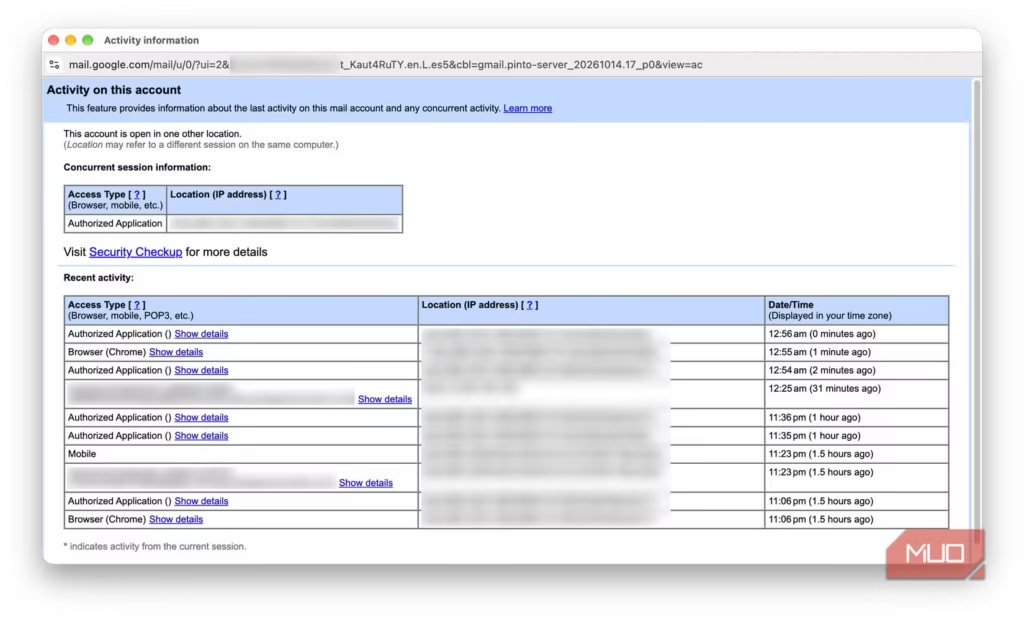
نخستین موردی که Gmail ثبت و ذخیره میکند، تمام نشستهایی است که به صندوق ورودی شما متصل میشوند. یک گزارش فعالیت در پایینترین بخش صفحهٔ اینباکس قرار دارد که ۱۰ اتصال آخر به حساب کاربری شما را ثبت میکند. هر ردیف از این گزارش شامل آدرس IP، نوع دسترسی و زمان دقیق آن است؛ چه ورود از طریق مرورگر وب باشد، چه اپلیکیشن موبایل، یا حتی کلاینتهای ایمیل که پیامها را از طریق پروتکلهای POP یا IMAP دریافت میکنند. این بخش حتی نشستهای همزمان را هم نشان میدهد تا بفهمید آیا در همین لحظه فرد دیگری نیز به حسابتان وصل است یا خیر.
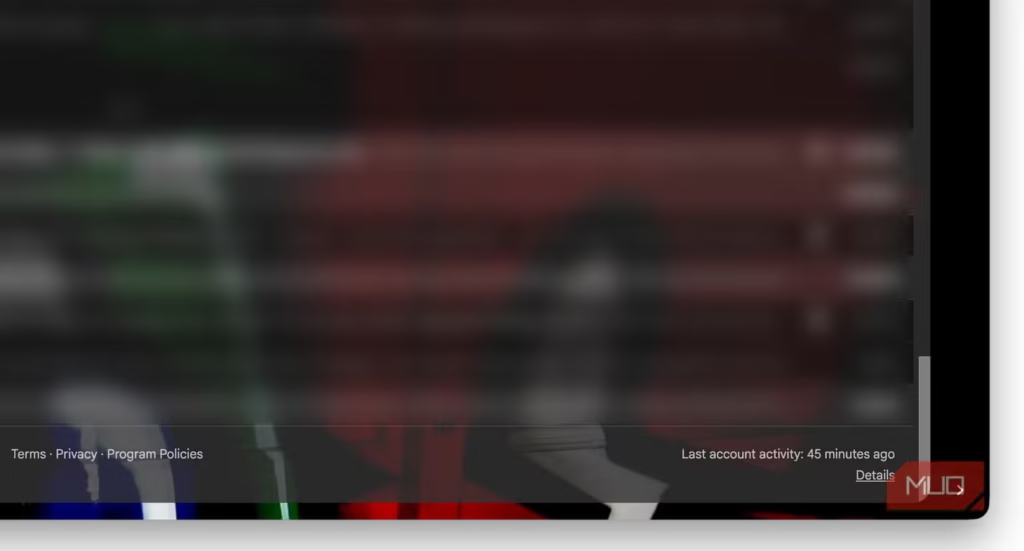
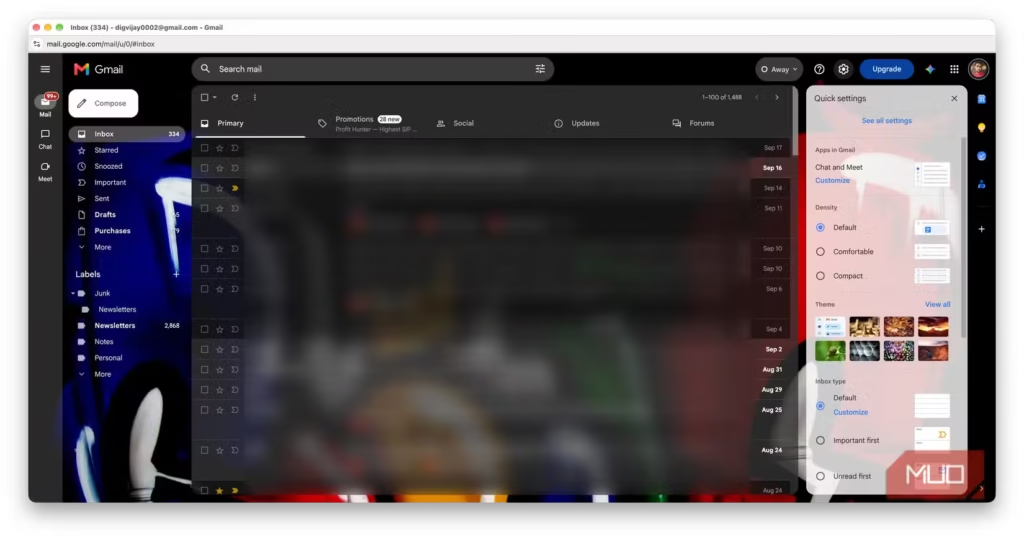
برای بررسی این بخش، Gmail را روی مرورگر کامپیوتر باز کنید و به گوشهٔ سمت راست و پایین اینباکس بروید. درست زیر عبارت Last account activity، پیوند کوچکی به نام Details وجود دارد. با کلیک روی آن، پنجرهای باز میشود که تاریخچهٔ کامل نشستهای ورود اخیر را نشان میدهد. اگر آدرس ناشناس یا مشکوکی در فهرست دیدید، بلافاصله روی دکمهٔ Sign out all other Gmail web sessions در بالای همان پنجره کلیک کنید تا تمام نشستهای دیگر در مرورگرهای وب مسدود شوند.
بررسی تنظیمات فوروارد سراسری ایمیلها
ارسال بیسروصدای رونوشت ایمیلها به آدرسی دیگر
گزارش نشستها نشان میدهد چه کسی به حسابتان وارد شده، اما تغییری را که در زمان ورود ایجاد کرده ثبت نمیکند. فوروارد سراسری ایمیلها (Global Mail Forwarding) یکی از همان گزینههایی است که حتی مدتها پس از خروج نفوذگر به کار خود ادامه میدهد. وقتی این قابلیت فعال شود، یک کپی از تکتک ایمیلهای دریافتی شما بهطور خودکار به یک نشانی خارجی ارسال میشود و شخص دریافتکننده دیگر نیازی به لاگین کردن در حساب شما ندارد.
از آنجا که فوروارد ایمیل به پیکربندی صندوق ورودی متصل است و نه نشستهای فعال، کسی که فقط چند دقیقه به حسابتان دسترسی داشته، میتوانسته آن را فعال کند و از این طریق با ارسال کپی پیامهای بازیابی رمز عبور، رسیدها و پیامهای خصوصی، باعث لو رفتن اطلاعات خصوصی شما شود.
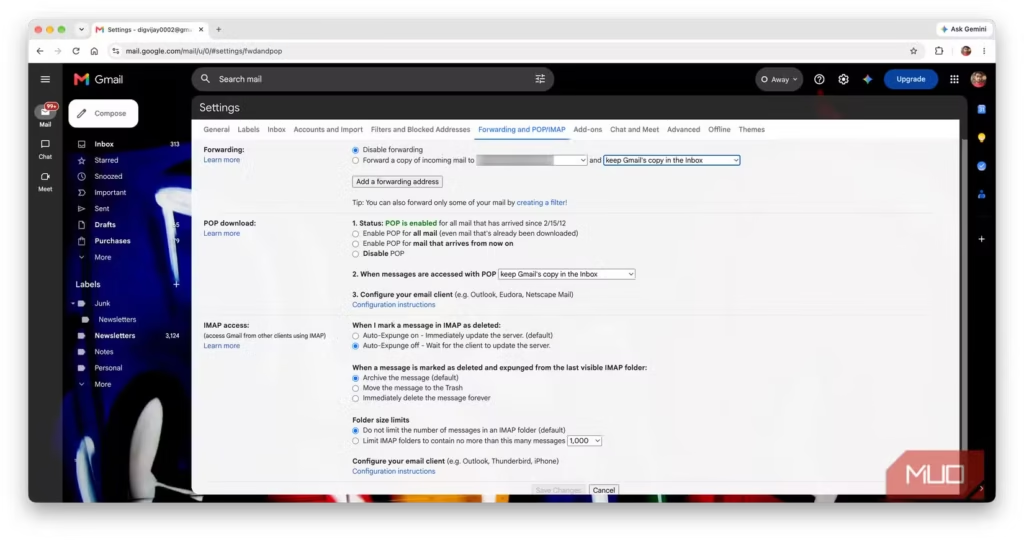
برای چک کردن این بخش، روی آیکون چرخدنده در بالای صفحه Gmail کلیک کنید و وارد See all settings شوید. سپس تب Forwarding and POP/IMAP را باز کنید و بالای صفحه را با دقت ببینید. اگر گزینهٔ Forward a copy of incoming mail to به همراه ایمیلی ناشناس فعال بود، منوی کشویی روبهروی آن را باز کرده و گزینهٔ Remove [email address] را بزنید. پس از حذف، مطمئن شوید گزینهٔ Disable forwarding انتخاب شده باشد، سپس به پایین صفحه بروید و روی Save Changes کلیک کنید.
جستوجو در فیلترها برای قوانین انتقال مخفی
وقتی فیلترهای اینباکس علیه امنیت شما عمل میکنند
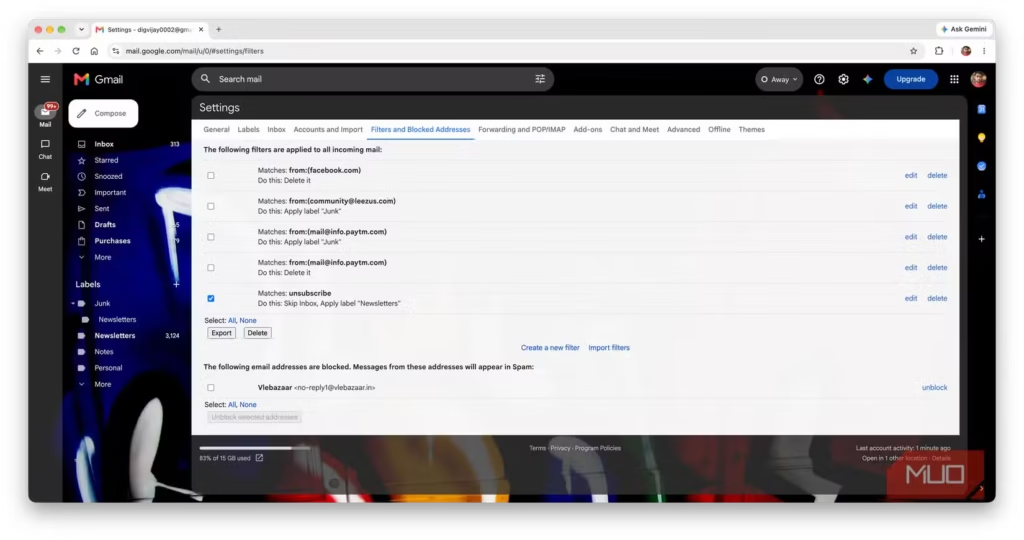
سرویس Gmail به کاربران امکان میدهد قوانینی برای مدیریت خودکار ایمیلها بسازند. شما شرطی را تعیین میکنید (مثلاً یک کلمهٔ کلیدی یا نشانی فرستنده) و به سیستم میگویید در صورت دریافت پیامی با این مشخصات چه واکنشی نشان دهد. بیشتر افراد از فیلترها برای برچسبگذاری ایمیلهای کاری یا آرشیو رسیدها استفاده میکنند؛ اما یک نفوذگر میتواند قانونی بسازد که بگوید: «هر زمان ایمیلی شامل واژههایی مثل بانک یا Password Reset دریافت شد، یک نسخه از آن را به آدرس من فوروارد کن.» از آنجا که این قوانین در صفحهٔ جداگانهای تعریف میشوند، در تب فوروارد معمولی دیده نخواهند شد.
برای بررسی این موضوع، در صفحهٔ تنظیمات Gmail به تب Filters and Blocked Addresses بروید. در این بخش، تمام قوانین تعریفشده و عملکردشان فهرست شدهاند. گزینهها را بررسی کنید و دنبال دستورهایی بگردید که اکشن Forward it آنها به آدرسی ناآشنا اشاره دارد. همچنین به دستورهایی با اکشن Delete it دقت کنید؛ مهاجمان گاهی فیلتری میسازند تا هشدارهای امنیتی گوگل بلافاصله پاک شوند و متوجه پیامهای ورود مشکوک نشوید. اگر قانونی را پیدا کردید که خودتان نساخته بودید، در سمت راست همان سطر روی delete کلیک کرده و حذف آن را تأیید کنید.
بازرسی نمایندگان مجاز حساب کاربری (Delegates)
حضور فردی دیگر درون صندوق ورودی شما
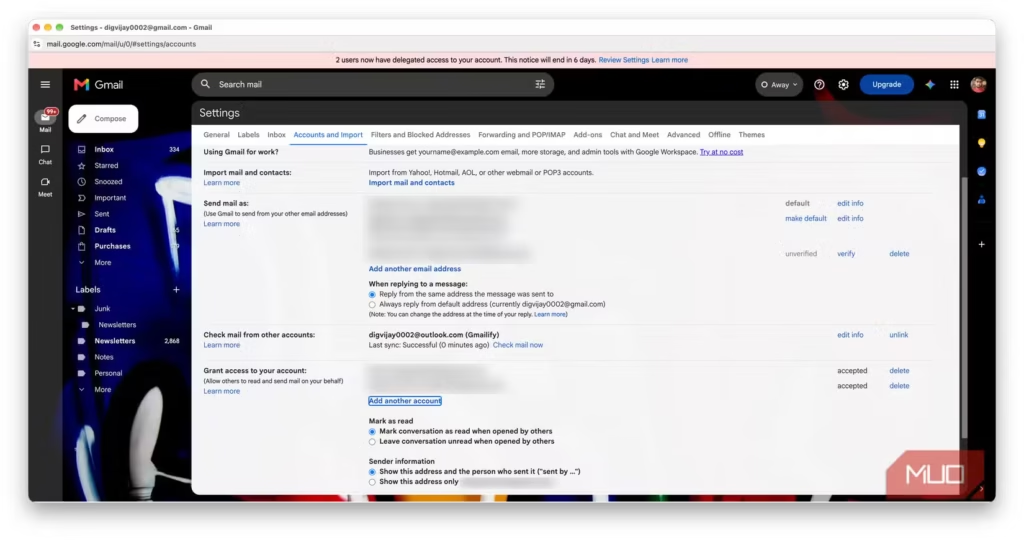
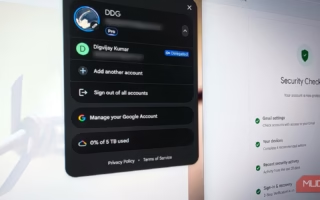
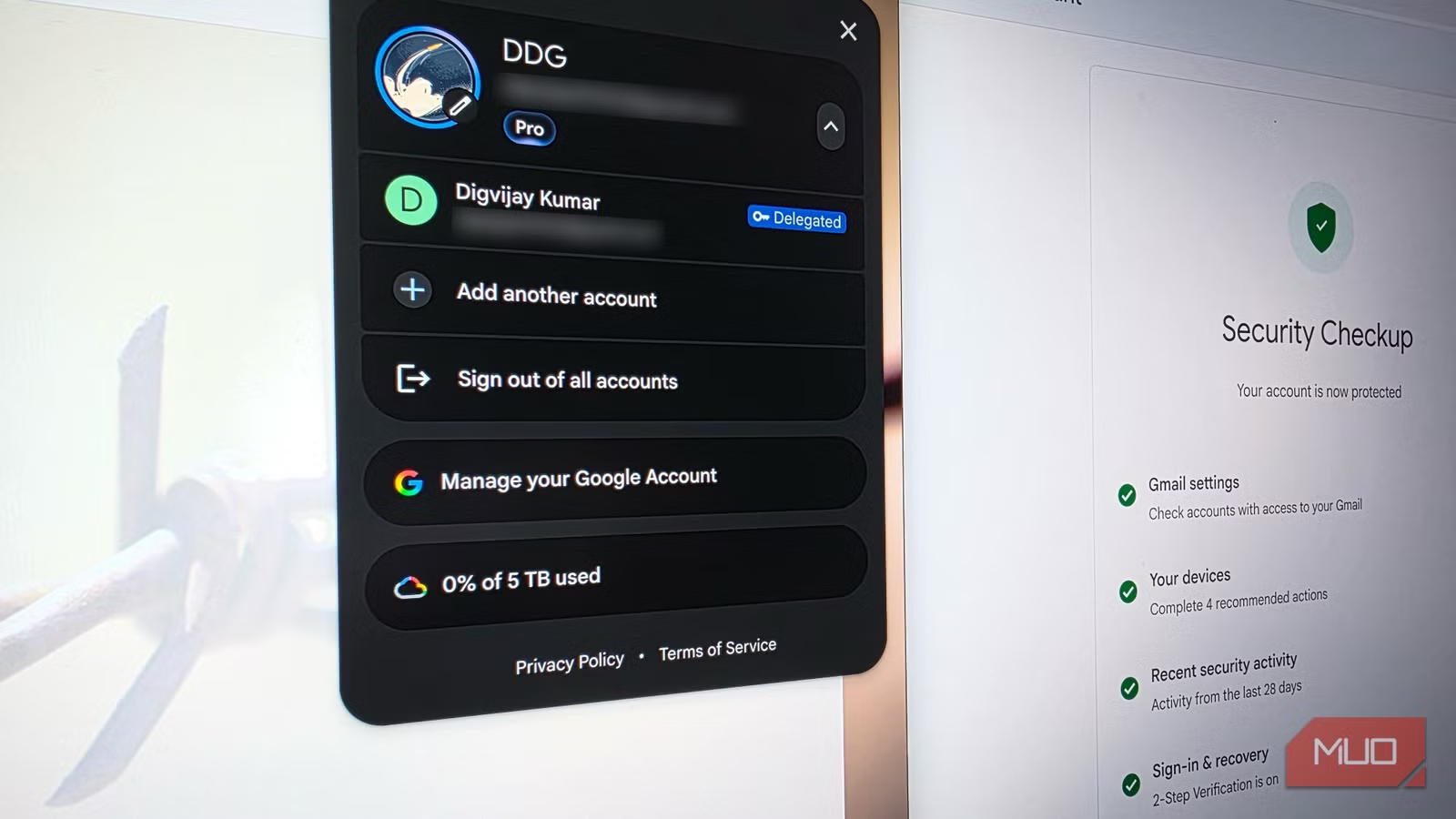
در حالی که فوروارد و فیلترها تنها کپی پیامها را بازمیفرستند، قابلیت تفویض اختیار یا Delegation به فرد دیگری اجازه میدهد مستقیماً وارد اینباکس شما شود. با این ویژگی، یک اکانت گوگل دیگر میتواند از طریق منوی پروفایل شخصی خود، بین حساب خودش و صندوق پستی شما جابهجا شود، بدون آنکه نیازی به رمز عبور شما داشته باشد. این فرد پس از ورود میتواند تمام گفتگوها را بخواند، از طرف شما ایمیل ارسال کند و پیامها را پاک کند.
هنگام افزودن یک نماینده، Gmail ایمیل هشداری میفرستد؛ اما فردی که این تنظیم را فعال کرده، میتوانسته آن ایمیل را قبل از دیده شدن پاک کند. علاوه بر این، نمایندگان مجاز از سد تأیید هویت دومرحلهای عبور میکنند و سیستم هشداری هم برای ورود دستگاه جدید ثبت نمیکند؛ یعنی فعالیت آنها درست شبیه خود شما به نظر میرسد.
برای بازبینی، در تنظیمات به تب Accounts and Import بروید و بخش Grant access to your account را پیدا کنید. اگر نشانی ناآشنایی دیدید، بلافاصله روی دکمهٔ Delete روبهروی آن کلیک کنید. در حسابهای کاربری شخصی Gmail، هیچ راهی برای بررسی اینکه آیا نماینده تا به حال ایمیلهایتان را خوانده یا نه وجود ندارد، چرا که گزارش نشستها این دسترسیها را ثبت نمیکند.
پاکسازی حساب قبل از تغییر رمز عبور
همهٔ این موارد در یک ویژگی مشترک هستند: قوانین فوروارد، فیلترها و نمایندگان حساب، حتی پس از تغییر رمز عبور نیز به کار خود ادامه میدهند. اگر با بررسی این گزینهها متوجه مورد مشکوکی شدید، اول آن تنظیمات را کاملاً حذف کنید و بعد به سراغ تغییر رمز عبور بروید؛ زیرا یک نماینده که حسابش متصل مانده، میتواند حتی پس از تغییر رمز مجدداً وارد صندوق پیامهای شما شود و همهچیز را از نو فعال کند.
جمعبندی
امن نگهداشتن ایمیل به معنای تکیه کردن صرف بر یک رمز عبور قدرتمند نیست. نفوذگران معمولاً با تغییر بخشهایی از تنظیمات، دسترسیهایی دائمی برای خود ایجاد میکنند که به چشم نمیآید. بررسی دورهای این چهار بخش—نشستهای فعال، فوروارد سراسری، فیلترهای خودکار و نمایندگان حساب—خیال شما را بابت امنیت اطلاعات و پیامهای شخصی در Gmail کاملاً راحت خواهد کرد.
منبع: These 4 Gmail checks will tell you if someone else is has access to your emails — MakeUseOf

نویسندهٔ اپل فارسی | AppleFarsi




دیدگاهها
اولین نفری باشید که نظر میدهد.